


从多任务界面关闭(最常用)
这是最常规、最常用的方法,适合快速关闭最近使用的几个应用。
(图片来源网络,侵删)
-
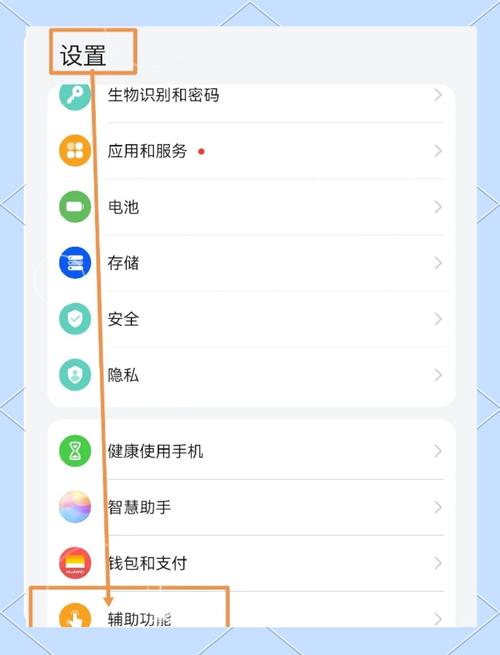
打开多任务界面:
- 从屏幕底部向上轻扫并暂停(不要松手),或者从屏幕左下角或右下角向内斜向滑动。
- 也可以点击屏幕底部的导航键(如果设置了多任务手势)。
-
关闭单个应用:
- 在多任务界面,你会看到所有最近打开的应用卡片。
- 轻轻向上滑动你想要关闭的应用卡片,该应用就会被关闭并从列表中移除。
-
一键关闭所有应用:
- 在多任务界面的底部,找到并点击 “一键清理” 或 “关闭所有” 的按钮。
- 系统会关闭所有后台运行的应用,释放内存。
通过设置强制停止(最彻底)
当一个应用出现卡死、无响应等问题时,使用此方法可以彻底终止其进程。
(图片来源网络,侵删)
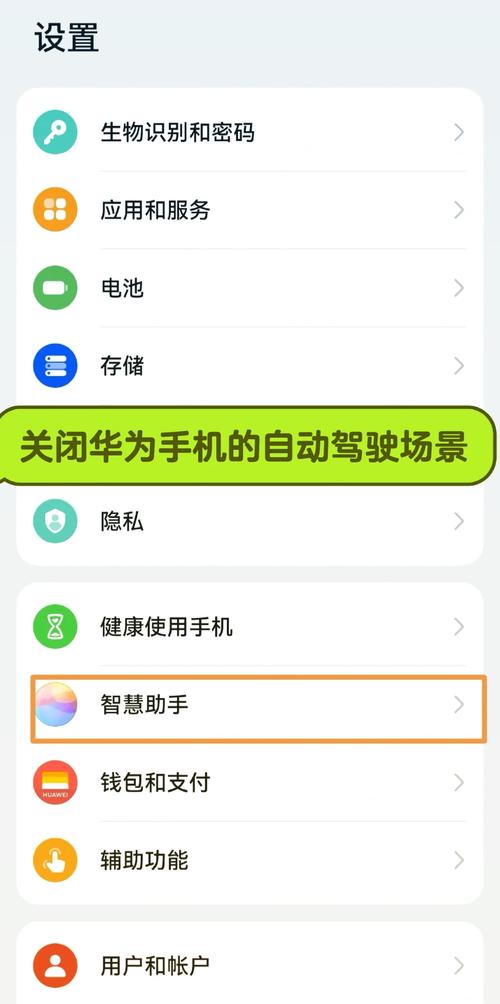
- 打开“设置”:在手机桌面找到并点击“设置”应用。
- 找到应用信息:
- 点击 “应用” 或 “应用和服务” > “应用管理”。
- 选择目标应用:在应用列表中找到并点击你想要关闭的那个应用。
- 强制停止:
- 进入应用详情页面后,向下滑动,找到并点击 “强制停止” 按钮。
- 系统会弹出一个确认窗口,点击 “确定” 即可。
注意:此方法会强制中断应用当前的所有活动,可能会导致你未保存的数据丢失,请仅在应用卡死或无响应时使用。
通过电池优化设置(后台管理)
如果你想禁止某个应用在后台“偷跑”,节省电量,可以设置其电池优化策略。
- 打开“设置”。
- 进入电池设置:
- 点击 “电池”。
- 点击 “更多电池设置” 或 “启动管理”(不同版本路径可能略有差异)。
- 管理应用启动:
- 你会看到一个应用列表,点击你想要管理的应用。
- 在弹出的选项中,你可以选择:
- 自动管理:系统会根据情况自动管理,这是默认选项。
- 后台运行智能省电:允许应用在后台运行,但会限制其活动,是省电和功能之间的平衡。
- 后台运行无限制:允许应用在后台自由活动,最耗电。
- 禁止后台运行:完全禁止该应用在后台活动,能最大程度省电,但可能会影响消息接收等后台功能。
通过安全中心清理(一键清理)
华为手机的安全中心也提供了清理功能,非常方便。
- 打开“安全中心”:在手机桌面找到并点击“安全中心”应用。
- 启动清理:
- 在首页,通常会有一个很大的 “清理” 或 “一键清理” 按钮,点击它。
- 系统会扫描垃圾文件和后台应用,你可以选择清理哪些内容,然后点击“立即清理”。
总结与对比
| 方法 | 适用场景 | 优点 | 缺点 |
|---|---|---|---|
| 多任务界面关闭 | 日常使用,快速关闭最近应用 | 简单快捷,操作直观 | 只是“挂起”,部分应用可能仍在后台活动 |
| 设置强制停止 | 应用卡死、无响应时 | 彻底关闭,能解决问题 | 可能导致未保存数据丢失,是“暴力”手段 |
| 电池优化设置 | 长期管理,节省电量 | 从根源上限制后台活动 | 设置不当可能会影响应用正常功能 |
| 安全中心清理 | 日常快速释放内存 | 方便快捷,一键操作 | 清理深度不如“强制停止” |
小贴士
- 不需要频繁关闭后台应用:现代智能手机的操作系统(包括华为的EMUI/HarmonyOS)对后台应用有很好的管理机制,频繁手动关闭不仅不能显著提升性能,反而会增加耗电,因为下次打开应用时需要重新加载。
- “一键清理”足矣:如果你感觉手机有点卡或慢,使用多任务界面的“一键清理”或安全中心的“一键清理”就足够了,这会释放被占用的内存。
- 关注耗电应用:如果发现手机电量掉得快,可以去“电池”设置里查看哪个应用耗电最多,然后通过“启动管理”来限制它的后台活动。
希望这些方法能帮到你!
(图片来源网络,侵删)


