


查看电脑机箱上的标签(最直接、最推荐)
这是最简单快捷的方法,联想台式电脑的机箱上通常会贴有产品信息标签。
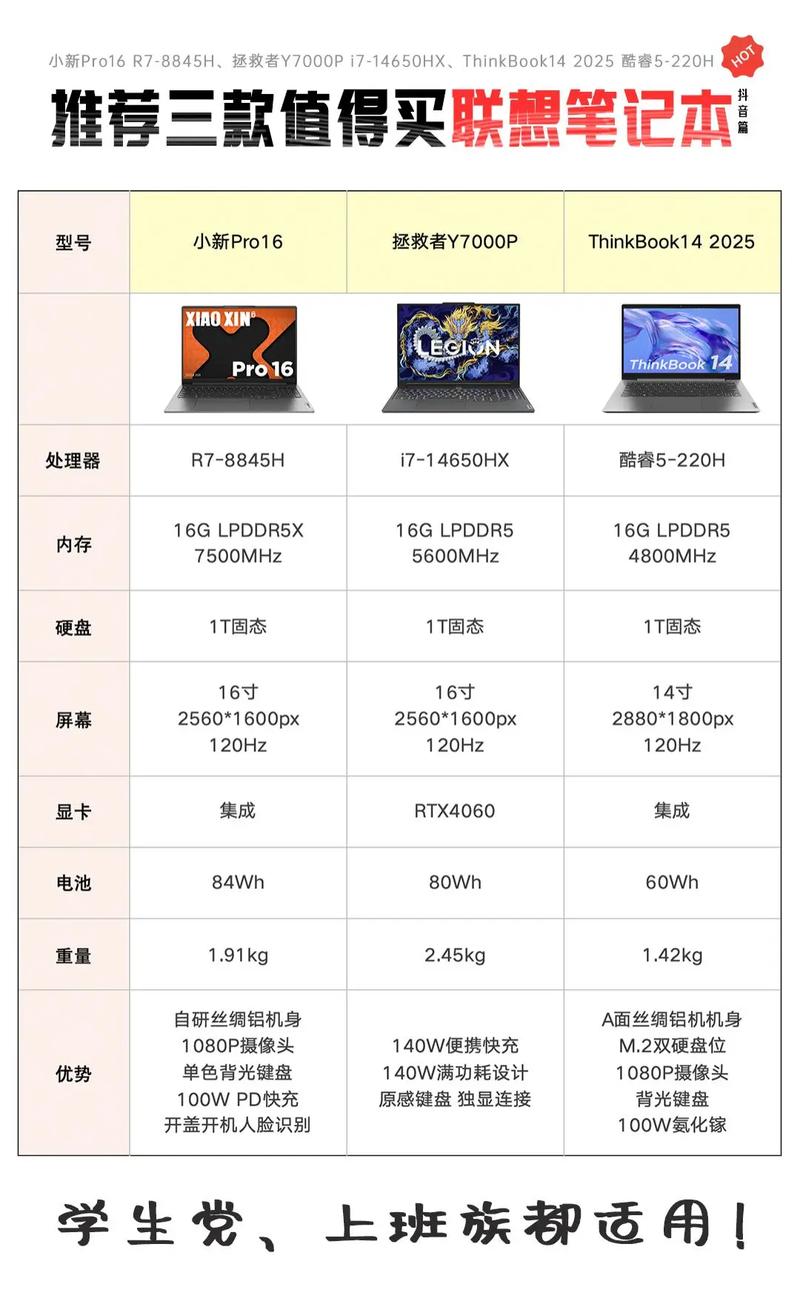
(图片来源网络,侵删)
-
找到标签位置:
- 台式机机箱正面或侧面:大多数情况下,标签会贴在机箱正面的右下角、左下角,或者侧面板的显眼位置。
- 顶部或后部:有些型号(如小型机箱)可能会贴在顶部或背面。
- 电源附近:少数情况下,标签可能在电源模块附近。
-
识别关键信息:
- 型号:标签上最关键的信息,通常以
ThinkCentre(商用系列)、IdeaCentre(家用系列) 或Lenovo开头,后面跟着字母和数字的组合。- 例如:
ThinkCentre M700、IdeaCentre 510A、Lenovo H50-55。
- 例如:
- 机器型号 / Machine Type:这是一个更精确的编号,通常是
s开头的一长串数字和字母(sff83xxx),这个编号对于查找精确的驱动程序和官方支持信息至关重要。 - 序列号:用于保修和唯一识别。
- 型号:标签上最关键的信息,通常以
示例图解:
通过操作系统查看(软件方法)
如果机箱标签磨损、看不清或者您不方便查看机箱,可以在电脑内部查看。
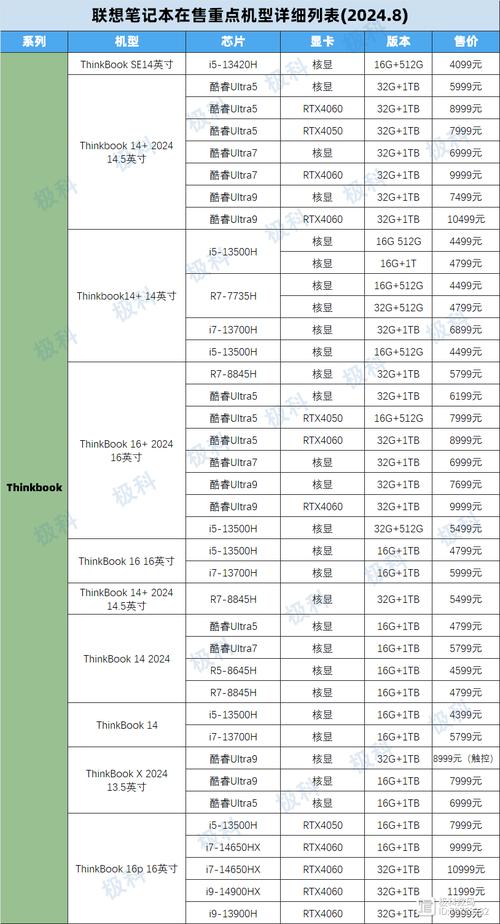
(图片来源网络,侵删)
在 Windows 系统中查看:
-
使用“设置”应用(Windows 10/11)
- 打开 设置 (快捷键
Win + I)。 - 点击 系统。
- 在左侧菜单中选择 关于。
- 在右侧的“设备规格”区域,您可以看到 “设备ID” 或 “型号”,这里的“型号”有时会显示完整的机器型号。
- 打开 设置 (快捷键
-
使用“系统信息”工具
- 按下键盘上的
Win + R键,打开“运行”对话框。 - 输入
msinfo32然后按回车。 - 系统信息窗口会打开。
- 在“系统摘要”页面中,找到 “系统型号” 或 “Base Board Model” 这一项,这里通常显示的是机器的精确型号(如
ThinkCentre M900)。
- 按下键盘上的
-
使用命令提示符
- 按下
Win + X键,然后选择 “Windows PowerShell (管理员)” 或 “命令提示符 (管理员)”。 - 在打开的窗口中输入以下命令并按回车:
wmic csproduct get name - 屏幕上会显示您的电脑型号。
- 按下
在 macOS 系统中查看(适用于 iMac 等):
- 点击屏幕左上角的 苹果菜单 。
- 选择 “关于本机”。
- 您会看到电脑的完整型号名称。
查看BIOS/UEFI信息(开机时查看)
这是最原始但最准确的方法之一,适用于所有操作系统。
- 重启电脑。
- 在电脑启动过程中,反复按下特定键进入BIOS/UEFI设置界面,常见的按键有:
F1F2Del(Delete)F10F12- (具体按键请留意开机时的屏幕提示)
- 进入BIOS界面后,通常在 “Main” 或 “Information” 等主菜单下,您可以找到 “System Model” 或类似字样,这里会显示完整的型号信息。
查看购买凭证和外包装盒
如果您是电脑的原主,并且还保留着购买凭证或外包装箱,那是最简单的方法。
- 外包装箱:箱体侧面通常会印有完整的电脑型号和序列号。
- 购买发票/电子订单:上面会明确记录您购买的电脑型号。
总结与建议
| 方法 | 优点 | 缺点 | 适用场景 |
|---|---|---|---|
| 查看机箱标签 | 最直接、快速,无需开机 | 需要靠近机箱,标签可能损坏 | 首选方法,最方便快捷 |
| 系统设置/信息 | 无需接触硬件,信息详细 | 路径稍深,有时信息不全 | 机箱标签无法查看时 |
| BIOS/UEFI | 信息最准确、最官方 | 需要重启电脑,操作稍复杂 | 需要获取最精确型号时(如装系统) |
| 购买凭证 | 信息最完整,包含配置 | 需要找到凭证 | 保留有购买记录时 |
我强烈建议您首先尝试【方法一:查看机箱标签】,这是最省时省力的方法,如果找不到,再依次尝试【方法二】和【方法三】。
找到型号后有什么用?
- 下载驱动程序:在联想官网输入型号,可以下载最新的显卡、声卡、网卡等驱动。
- 查询保修状态:输入序列号可以查询电脑是否在保修期内。
- 获取官方支持:查找官方的故障排查指南和手册。
- 升级硬件:了解主板型号,以便购买兼容的内存、硬盘等。


