


无线键盘怎么连接手机?一篇搞定安卓/苹果手机,告别打字烦恼!
详细教程+常见问题解答,让你秒变手机高效办公达人)**
(图片来源网络,侵删)
引言:为什么你的手机需要一把无线键盘?
在移动办公、在线学习、或者偶尔需要处理长文本的今天,手机虽然便携,但虚拟键盘的输入体验始终是“痛点”——速度慢、易误触、长时间输入手酸,你是否也曾梦想过,能用顺手的键盘在手机上飞快地打字、回复邮件、甚至写文档?
答案是:完全可以! 只需要一把无线键盘,你就能将手机瞬间变成一个轻便的“移动工作站”,本文将作为你的终极指南,手把手教你无线键盘怎么连接手机,无论你是安卓用户还是苹果用户,都能在这里找到最适合自己的连接方法。
第一步:确认你的键盘和手机支持哪些连接方式
在开始连接之前,我们先要搞清楚“武器”的规格,目前主流的无线键盘连接方式主要有三种,请根据你的设备型号进行确认:
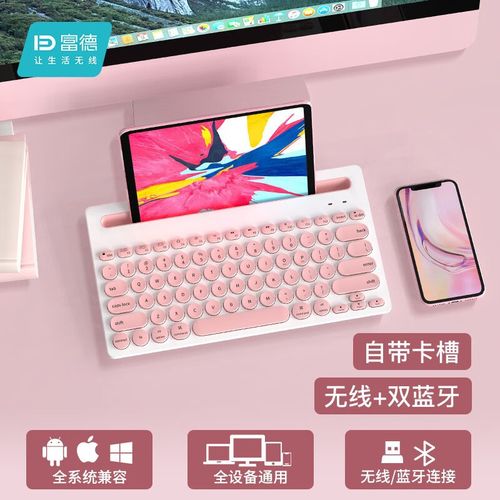
- 蓝牙连接:最主流、最通用的方式,绝大多数无线键盘(包括罗技、微软、苹果等品牌)和智能手机都支持蓝牙连接,无需额外接收器,方便快捷。
- 4GHz USB接收器连接:一些键盘会附带一个微型USB接收器(俗称“小飞鼠”),插入手机即可使用。注意:现在大部分手机(尤其是旗舰机)已经没有标准USB-A接口,可能需要使用OTG转接线(Type-C转USB-A)。
- Wi-Fi连接:少数高端或特定品牌的键盘支持Wi-Fi连接,通常需要配套App进行设置,这种方式延迟更低,但设置相对复杂,目前普及度不高。
小结:对于绝大多数用户,蓝牙连接是首选,如果你的键盘有接收器,那么你需要一根OTG转接线。
(图片来源网络,侵删)
第二步:连接教程来了!安卓 & 苹果手机全覆盖
蓝牙连接(最推荐)
这是最通用、最简单的方法,适用于99%的无线键盘和手机。
【通用准备步骤】
- 开启键盘电源:找到键盘上的电源开关,并将其拨到“ON”位置。
- 进入配对模式:大多数键盘会有一个专门的“配对”或“连接”按钮(通常是一个蓝牙图标),长按此键数秒,直到键盘上的指示灯开始快速闪烁(或出现特定颜色,如红蓝交替),这表示键盘已进入待搜索状态。
【安卓手机连接教程】
- 进入设置:打开你的安卓手机,进入“设置”菜单。
- 找到蓝牙选项:向下滑动,找到并点击“蓝牙”选项。
- 开启蓝牙并搜索设备:打开蓝牙开关,手机会自动开始搜索附近的蓝牙设备。
- 选择并连接键盘:在设备列表中,找到你的键盘名称("Logitech K380", "Microsoft Designer Compact Keyboard" 等),点击它。
- 输入配对码(如需要):部分键盘需要输入一串数字进行配对,请按照手机屏幕提示操作,配对成功后,键盘指示灯会变为常亮或熄灭。
- 完成! 现在打开任何输入框(如微信、备忘录),你就可以直接用键盘打字了!
【苹果手机/iPad连接教程】
(图片来源网络,侵删)
- 进入设置:在iPhone或iPad主屏幕上,找到并打开“设置”App。
- 选择蓝牙:点击“蓝牙”选项。
- 开启蓝牙并搜索设备:确保蓝牙开关处于打开状态,等待设备列表刷新。
- 选择并连接键盘:在“其他设备”列表中,找到你的键盘名称并点击它。
- 等待连接:iOS系统会自动进行配对,无需输入密码,连接成功后,键盘名称旁边会显示“已连接”。
- 完成! 同样,切换到任何需要输入的应用,即可开始使用。
4GHz USB接收器连接(OTG转接线必备)
如果你的键盘没有蓝牙功能,或者你想获得更稳定的连接(零延迟),可以使用USB接收器。
【前提条件】
- 你的无线键盘附带USB接收器。
- 你的手机支持OTG功能(绝大多数安卓手机和iPad支持,iPhone不支持此方法)。
- 你需要一根OTG转接线(如果你的手机是Type-C接口,则需要 "Type-C转USB-A" 转接线)。
【连接步骤】
- 将USB接收器插入OTG转接线。
- 将OTG转接线的另一端插入手机的充电口。
- 开启键盘电源:按下键盘电源键。
- 自动连接:大部分带接收器的键盘会自动与接收器配对,无需额外操作,此时手机屏幕上可能会弹出“已连接外设设备”的提示。
- 完成! 现在就可以直接在手机上使用了。
⚠️ 注意:iPhone和iPad没有标准的USB-A接口,且不支持OTG功能进行此类连接。此方法仅适用于安卓手机。
第三步:连接成功了,但为什么还是不能用?【常见问题Q&A】
连接后无法使用是新手常遇到的问题,别担心,我们来逐一排查。
Q1: 为什么手机搜索不到我的键盘?
- 原因1:键盘未进入配对模式。 请确保键盘电源已打开,并长按配对键直到指示灯快速闪烁。
- 原因2:距离太远或有干扰。 确保键盘和手机距离在10米以内,并远离其他强信号干扰源(如微波炉、其他蓝牙设备)。
- 原因3:键盘电量不足。 尝试更换键盘电池。
Q2: 键盘连接上了,但打字没反应?
- 原因1:焦点未在输入框。 请确保光标在手机屏幕的文本输入框内(例如微信聊天框、备忘录编辑区)。
- 原因2:键盘语言或布局不匹配。 有些键盘支持多语言切换,检查键盘上是否有 "Fn" + 语言切换键(如 "1" 代表英语)。
- 原因3:系统或App Bug。 尝试重启手机或切换到其他App测试。
Q3: 连接后断断续续,很不稳定?
- 原因1:距离过远或信号受阻。 靠近手机试试。
- 原因2:蓝牙被其他设备占用。 在手机的蓝牙设置里,断开其他不用的蓝牙设备连接。
- 原因3:键盘或手机电量低。 低电量可能导致信号不稳定。
Q4: 我的iPhone/iPad连接后,输入是英文,想切换中文怎么办?
- 解决方案:这个问题不在于键盘,而在于iOS的键盘设置。
- 进入 iPhone/iPad 的 “设置” > “通用” > “键盘”。
- 点击 “键盘” 或 “文本替换”,然后选择 “键盘”。
- 点击 “添加新键盘...”,选择 “中文(简体)”,并选择你喜欢的键盘布局(如拼音)。
- 之后在输入时,点击左下角的地球图标即可在中文和英文键盘之间切换。
选择最适合你的连接方式,开启高效移动生活
- 首选蓝牙:方便、通用,是连接无线键盘和手机的最佳选择。
- 备选USB接收器:追求极致稳定、零延迟,且你的手机支持OTG功能。
- 苹果用户注意:主要依赖蓝牙,iOS系统会自动处理配对,非常简单。
你已经掌握了所有连接无线键盘到手机的方法,别再忍受虚拟键盘的低效了,快去拿起你的无线键盘,让你的手机生产力瞬间飙升吧!
你用的是哪款无线键盘?连接过程中遇到过什么问题?欢迎在评论区留言分享,我们一起交流讨论!


