


通过“控制中心”调节(最常用、最快)
这是调节亮度最直接、最快捷的方法,适用于所有有全面屏的 iPhone(iPhone X 及之后所有型号)。
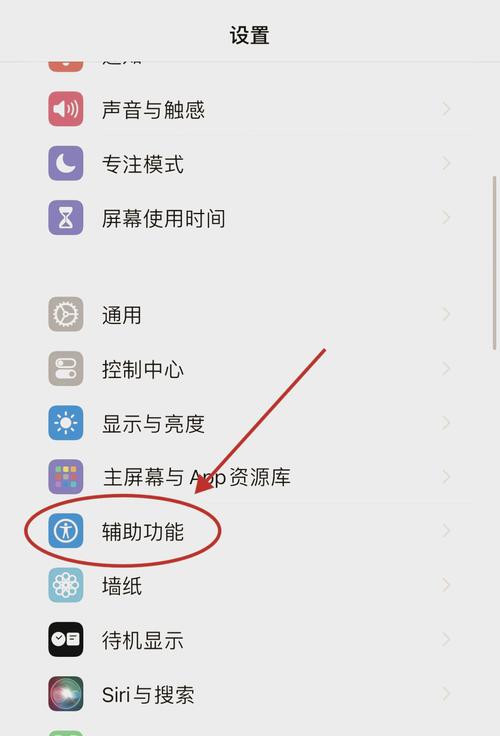
(图片来源网络,侵删)
-
从屏幕右上角向下滑动。
- 在 iPhone X、iPhone 11、iPhone 12、iPhone 13、iPhone 14、iPhone 15 等型号上,从右上角向下滑动。
- 在 iPhone SE (第二代及以后)、iPhone 15 Plus 等没有“刘海”或“灵动岛”的机型上,从屏幕右上角向下滑动。
-
出现控制中心后,在左上角找到亮度调节滑块(通常是一个太阳图标 🌞)。
-
用手指上下滑动,即可实时调节屏幕亮度。
通过“设置”应用调节(最精确)
如果您想进行更细致的设置,比如开启或关闭自动亮度调节,可以在“设置”里操作。
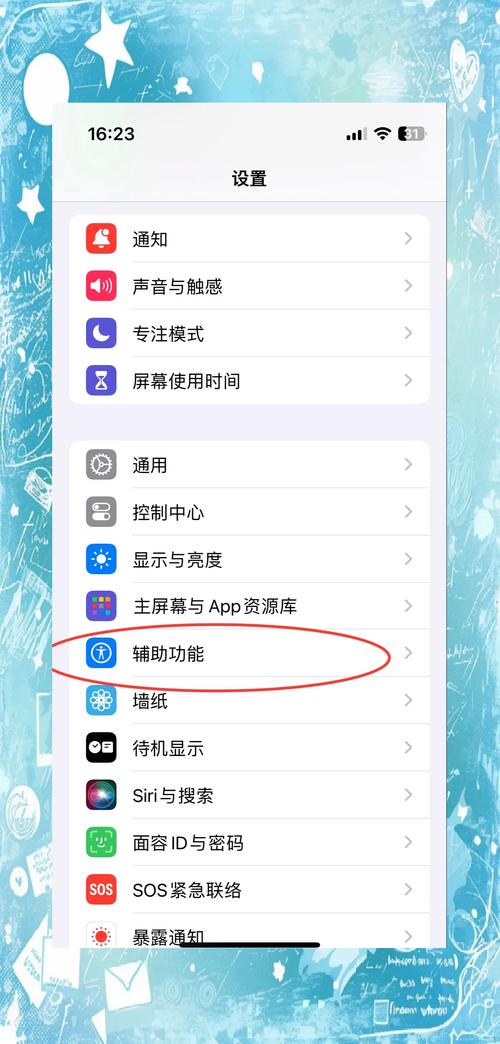
(图片来源网络,侵删)
- 打开手机的 “设置” 应用。
- 向下滑动,找到并点击 “显示与亮度”。
- 您可以看到两个选项:
- 亮度:手动拖动滑块来设定一个固定的亮度值。
- 自动亮度调节:(推荐开启) 这个功能会根据您所处的环境光线强弱,自动调整屏幕亮度,既能保证在暗处不刺眼,也能在强光下看得清。
通过“辅助触控”调节(方便快捷的替代方案)
如果您觉得从屏幕边缘下滑不方便,或者您的手机设置了单手模式,可以开启“辅助触控”(虚拟 Home 键),并为其添加亮度调节功能。
-
开启辅助触控:
- 进入 “设置” > “辅助功能” > “触控”。
- 点击 “辅助触控”,然后打开开关。
- 您可以自定义菜单布局,比如将“亮度”添加到顶层菜单。
-
通过辅助触控调节亮度:
- 屏幕上会出现一个半透明的虚拟按钮。
- 点击这个按钮,在弹出的菜单中,您就可以找到亮度调节滑块,直接拖动即可。
通过“Siri”语音调节(最方便的懒人方法)
如果您正在开车或不方便用手操作,可以直接用语音命令 Siri 来调节。
- 唤醒 Siri(长按侧边按钮,或说“嘿 Siri”)。
- 发出指令,
- “嘿 Siri,把屏幕调亮一点。”
- “嘿 Siri,把屏幕调暗一些。”
- “嘿 Siri,把屏幕亮度调到 50%。”
通过“快捷指令”调节(高级玩法)
如果您喜欢自动化,可以创建一个快捷指令,通过点击、语音或特定场景来调节亮度。
- 打开 “快捷指令” 应用。
- 点击右上角的 号,创建新的快捷指令。
- 在搜索框中搜索“设定亮度”,然后添加这个操作。
- 您可以为这个快捷指令命名,夜间模式”。
- 之后,您可以将其添加到主屏幕、Siri 建议或通过“自动化”来触发(在指定时间或连接到特定 Wi-Fi 时自动执行)。
小贴士:如何让“自动亮度调节”更智能?
有些用户可能会发现,自动亮度调节有时候反应不够灵敏,您可以尝试以下方法:
- 重启手机:有时候临时的软件故障会导致传感器响应迟钝。
- 清洁摄像头和传感器:iPhone 的环境光传感器位于前置摄像头旁边,如果镜头或传感器区域有污垢或贴纸遮挡,会影响光线感应的准确性,请确保其干净无遮挡。
- 检查系统更新:确保您的 iOS 是最新版本,新系统通常会优化传感器性能。
| 方法 | 优点 | 适用场景 |
|---|---|---|
| 控制中心 | 最快、最直接 | 日常使用,随时快速调节 |
| 设置应用 | 设置精确、可开关自动亮度 | 需要精细调整或修改自动亮度设置时 |
| 辅助触控 | 操作方便,可自定义 | 单手操作不便,或需要虚拟按键时 |
| Siri 语音 | 解放双手,非常便捷 | 开车、做饭等不方便用手时 |
| 快捷指令 | 高度自动化,可自定义场景 | 喜欢折腾,追求智能联动的高级用户 |
对于绝大多数用户来说,方法一(控制中心) 和 方法二(设置) 就完全足够了,希望这些方法能帮助您更好地使用您的 iPhone!


