


重要概念:内存 vs. 存储空间
在开始之前,我们必须先分清两个概念,这非常重要:
(图片来源网络,侵删)
- 内存:也叫“运行内存”(RAM),它是你的电脑临时工作区,用于存放当前正在运行的程序和文件,你关闭程序后,内存里的数据就会被释放,内存越大,电脑能同时流畅运行的程序就越多。
- 存储空间:也叫“硬盘空间”(SSD/HDD),这是你永久存放文件、应用程序、照片、视频的地方,就像一个文件柜。
我们通常说的“卡顿”,是因为内存被占满了,系统需要频繁地将内存数据交换到更慢的存储空间(虚拟内存),导致速度下降。清理内存的目标是释放被占用的 RAM,让系统运行更流畅。
快速释放内存(立竿见影)
这些方法可以立即腾出一些内存,缓解当前的卡顿。
重启你的 Mac
这是最简单、最有效的方法,重启会强制关闭所有正在运行的程序,并清空所有被占用的内存,虽然你会 lose 所有未保存的工作,但对于解决临时性的内存溢出问题非常有效。
关闭不用的应用程序和窗口
很多应用程序在关闭窗口后,其实仍在后台运行,占用内存。
(图片来源网络,侵删)
- 彻底关闭应用:不要只是点击窗口左上角的红色“关闭”按钮(这只会关闭当前窗口),你应该点击 Dock 栏上的应用图标,右键选择 “退出”,或者使用快捷键
Command (⌘) + Q。 - 检查活动监视器:如果不确定哪些程序在后台运行,可以打开“活动监视器”(见方法二)来查看。
关闭不必要的标签页和扩展程序
浏览器是内存消耗大户,尤其是 Chrome。
- 关闭不用的标签页:保留你正在使用的标签页,关闭其他的,一个复杂的网页(尤其是视频网站)可能占用几百兆内存。
- 禁用浏览器扩展:进入浏览器的“扩展程序”或“插件”管理页面,禁用那些不常用的扩展,它们会持续在后台运行并消耗资源。
使用系统工具管理内存(深度诊断)
使用“活动监视器”找出内存占用大户
活动监视器是 macOS 自带的任务管理器,可以让你精确看到哪个程序占用了多少内存。
如何打开:
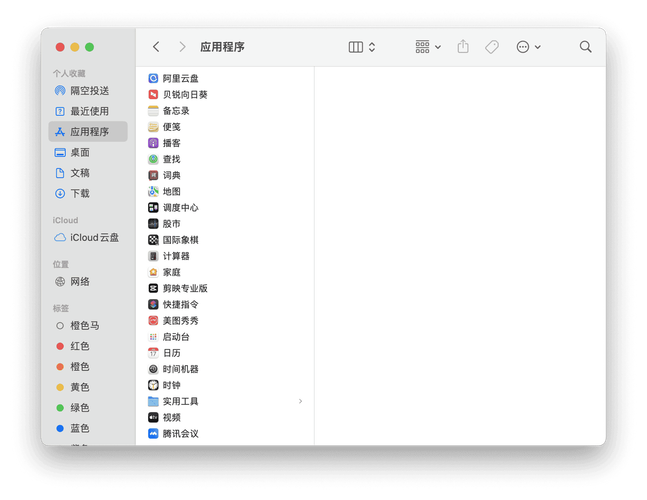
- 打开 “访达”(Finder)。
- 点击屏幕顶部菜单栏的 “前往” -> “实用工具”。
- 双击 “活动监视器”。
如何使用:
(图片来源网络,侵删)
- 在活动监视器窗口顶部的工具栏中,确保选择了 “内存” 标签页。
- 你会看到一个列表,显示了所有正在运行的进程。
- 点击 “内存” 列表头,可以按内存使用量从高到低排序,排在最上面的就是占用内存最多的“元凶”。
- 安全地结束进程:
- 谨慎选择:只结束你确定不需要的程序,例如你刚刚打开但忘记关闭的某个软件。
- 不要结束系统关键进程:名称带有
kernel_task,WindowServer,launchd等通常是 macOS 的核心进程,结束它们会导致系统崩溃。 - 结束进程:选中要关闭的程序,点击窗口左上角的 “强制退出” 按钮(一个“停止”标志)。
使用“终端”命令快速释放内存(适合高级用户)
如果你熟悉命令行,可以使用 purge 命令来强制 macOS 清空内存缓存,这相当于重启的“轻量版”。
操作步骤:
- 打开 “终端”(Terminal)(在“实用工具”文件夹里)。
- 输入以下命令,然后按回车键:
purge
- 系统会清空所有内存缓存,并显示被释放的内存大小,这个操作不会关闭任何程序,只是释放了被缓存占用的内存。
从根源解决问题(长期优化)
如果你的 Mac 经常内存不足,说明是时候进行一些深度的系统维护了。
管理开机启动项
很多应用会在你开机时自动后台运行,占用宝贵的内存。
如何设置:
- 点击屏幕左上角的 苹果菜单 。
- 选择 “系统设置” (或“系统偏好设置”)。
- 在侧边栏中找到并点击 “通用”。
- 点击 “登录项”。
- 在列表中,取消勾选那些你不需要在开机时自动启动的应用。
清理存储空间(釜底抽薪)
当你的 Mac 存储空间快要满了(例如只剩不到 10% 的空间),系统会变得非常卡顿,因为虚拟内存机制会频繁读写硬盘,清理存储空间至关重要。
如何打开存储管理:
- 点击屏幕左上角的 苹果菜单 。
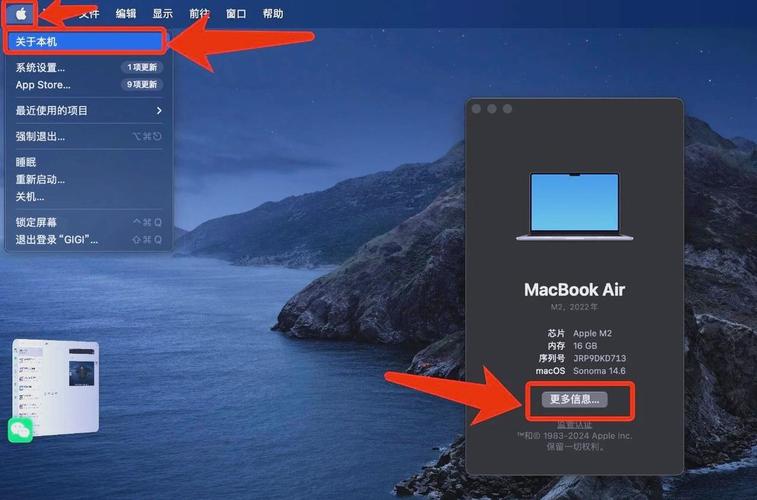
- 选择 “关于本机”。
- 点击 “储存空间” 按钮。
- 点击 “管理...” 按钮,进入“储存空间管理”工具。
这里有几个非常有用的功能:
- 建议:系统会自动分析并推荐你可以执行的操作,比如清理“废纸篓”、优化“储物室”(已删除文件的本地 Time Machine 备份)等。
- 应用程序:查看每个应用占用的空间,卸载不用的应用。
- 文稿:找出并删除不再需要的大文件(如旧的下载文件、重复文件)。
- 邮件:可以删除已删除邮件箱中的邮件和垃圾邮件。
- 信息:可以删除旧的、已完成的对话记录。
- 垃圾桶:清空废纸篓。
使用第三方清理工具(谨慎选择)
市面上有很多第三方清理软件,它们可以帮助你快速找到和删除重复文件、大型旧文件、缓存文件等。
- 优点:自动化程度高,界面友好。
- 缺点:部分软件可能过度营销,甚至捆绑恶意软件。
- 推荐:选择信誉良好、评价高的软件,如 CleanMyMac X、DaisyDisk (主要用于可视化分析磁盘空间) 等,使用前务必仔细阅读说明,并只开启你需要的功能。
总结与建议
| 场景 | 推荐方法 |
|---|---|
| 电脑突然卡顿,想立刻解决 | 方法一:重启 Mac,或关闭不用的应用和标签页。 |
| 想了解具体是哪个程序惹的祸 | 方法二:打开“活动监视器”,找出内存占用大户并强制退出。 |
| 经常感到内存不足,希望从根本上改善 | 方法三:管理开机启动项 + 方法一的“清理存储空间”。 |
| 高级用户,追求极致的即时释放 | 方法二:在“终端”中使用 purge 命令。 |
核心建议:
- 养成好习惯:定期关闭不用的应用和标签页。
- 定期大扫除:每隔一两个月,使用“系统设置”里的“储存空间管理”工具清理一次磁盘。
- 监控是关键:学会使用“活动监视器”,它是你了解 Mac 健康状况的最佳工具。
如果你的 Mac 内存本身就不大(8GB 以下),在运行大型软件或同时打开多个应用时卡顿是正常的,在这种情况下,除了优化软件使用,升级内存条(如果可升级)或更换为更高配置的 Mac 是最根本的解决办法。


