


第一部分:下载与安装
如果你还没有安装WPS,这是第一步。
(图片来源网络,侵删)
- 打开 App Store:在手机主屏幕找到蓝色的“App Store”图标并点击。
- 搜索WPS:点击屏幕底部的“搜索”图标(放大镜),在顶部的搜索框中输入 “WPS Office”。
- 下载安装:在搜索结果中找到由 “金山办公” 开发的应用,点击“获取”或“云朵图标”下载,下载完成后,手机桌面上就会出现WPS的图标。
第二部分:核心功能与界面介绍
安装完成后,打开WPS,你会看到一个简洁的主界面,主要分为以下几个区域:
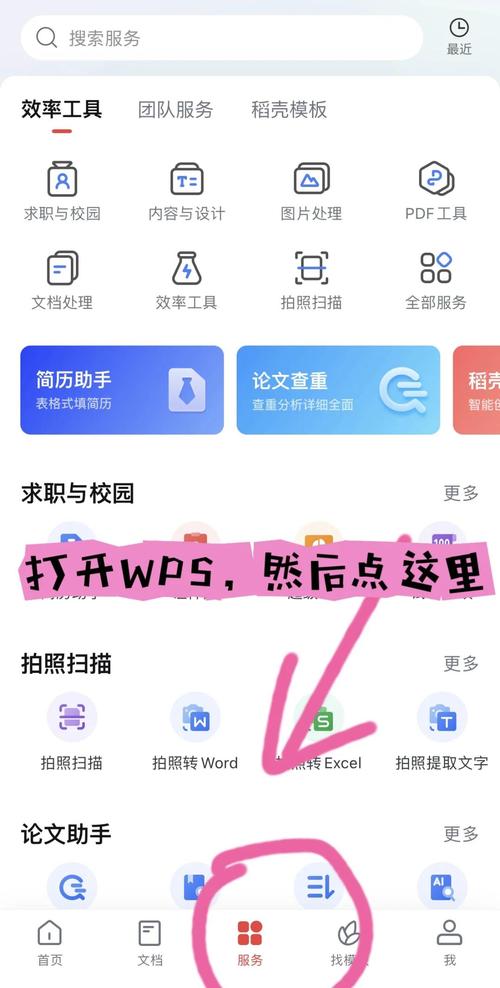
- 底部导航栏:这是最核心的功能区,有三个标签页:
- 首页:查看最近打开的文件、访问“我的文档”、进行扫描、查看模板等。
- 发现:这里有很多模板、教程和热门内容,可以帮助你快速创建漂亮的文档。
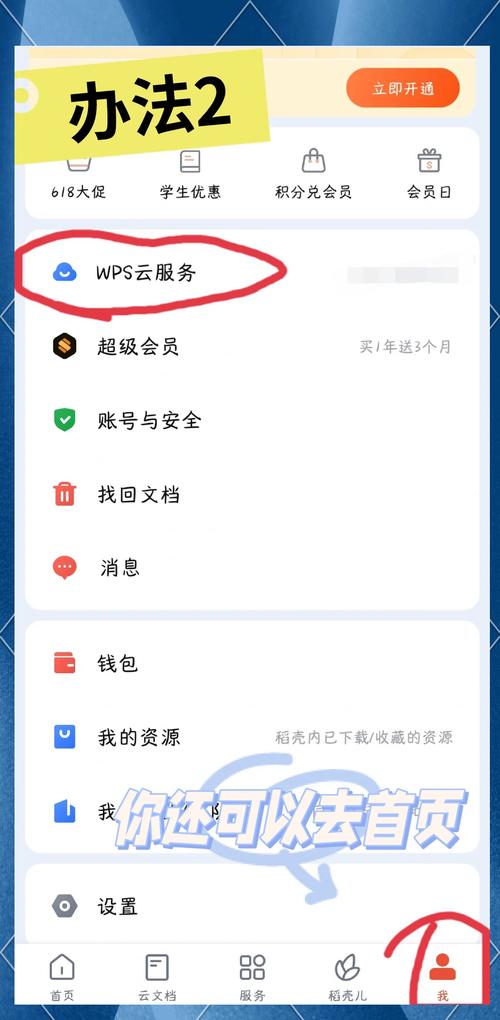
- 我:你的个人中心,管理账户、设置、收藏的文件等。
- 中间文件列表:这里显示你最近打开的文件和“我的文档”里的所有文件。
- 右上角按钮:
- “+”号:创建新文件,这是最常用的按钮,可以新建Word、Excel、PPT等。
- 扫描图标:打开手机摄像头,扫描文档、身份证、白板等,并转换为电子版。
- 云盘图标:连接你的WPS云盘、百度网盘、阿里云盘等,方便管理云存储的文件。
第三部分:常用操作详解
如何创建和编辑一个Word文档?
这是最基本的需求。
-
创建新文档:
- 打开WPS,点击首页右上角的 号。
- 选择 “新建” -> “文档”。
- 你会看到一个空白的Word编辑界面,或者你也可以选择一个模板来创建。
-
编辑文档:
 (图片来源网络,侵删)
- 输入文字:直接点击屏幕中间的空白处,虚拟键盘会自动弹出,你就可以像用备忘录一样打字了。
- 选择和修改格式:选中一段文字,屏幕上方会出现一个快捷工具栏,可以设置字体、大小、颜色、加粗、斜体、对齐方式等。
- :点击屏幕左下角的 “工具” 图标(一个扳手),你会看到很多选项:
- 插入:可以插入图片、表格、页码、目录、形状等。
- 格式:可以进行段落设置、项目符号、分栏等。
- 页面:设置页边距、纸张方向、页眉页脚等。
- 撤销和重做:在编辑时,可以双指在屏幕上向左滑动来撤销,向右滑动来重做。
如何创建和编辑一个Excel表格?
操作逻辑和Word类似。
-
创建新表格:
- 点击首页右上角的 号。
- 选择 “新建” -> “表格”。
-
编辑表格:
- 输入数据:点击单元格即可输入数字或文字。
- 选中单元格/区域:点击一个单元格,然后拖动边缘可以选中多个单元格。
- 使用公式和函数:选中一个单元格,点击左下角的 “工具” -> “数据” -> “公式”,你就可以在这里插入求和、平均值、VLOOKUP等各种函数。
- 调整格式:同样在 “工具” -> “单元格” 里,可以设置数字格式(货币、百分比)、字体、边框、背景色等。
- 排序和筛选:在 “工具” -> “数据” 中可以找到排序和筛选功能。
如何创建和编辑一个PPT演示文稿?
制作幻灯片。
(图片来源网络,侵删)
-
创建新PPT:
- 点击首页右上角的 号。
- 选择 “新建” -> “演示文稿”。
-
编辑PPT:
- 选择幻灯片:在左侧的缩略图列表中,点击可以选中一张幻灯片,或点击底部的 号来添加新的一页。
- :点击幻灯片中的文本框或图片,即可修改内容。
- 更换版式:选中一张幻灯片,点击 “工具” -> “幻灯片” -> “版式”,可以更换不同的布局。
- 插入元素:在 “工具” -> “插入” 中,可以插入图片、图表、形状、音频、视频等。
- 设计美化:WPS提供了丰富的设计工具,如主题、配色方案、动画效果和切换效果,让你的PPT更生动。
第四部分:文件管理与协作
打开和保存文件
-
打开文件:
- 打开手机本地文件:在WPS首页,点击“我的文档”,然后点击右上角的“导入”,可以从手机相册、文件App或其他App中导入文档。
- 打开云盘文件:点击首页的 “云盘” 图标,登录你的账号(如WPS云盘、百度网盘),就可以直接打开和编辑云盘里的文件,修改后会自动保存回云盘。
- 接收他人文件:别人通过微信、QQ等App把WPS文件发给你后,直接点击文件,选择“用WPS打开”即可。
-
保存和导出:
- 自动保存:WPS会自动保存你的编辑内容,不用担心丢失。
- 手动保存:点击右上角的 (更多) 按钮,选择 “保存” 或 “另存为”。
- 导出为其他格式:在“...”菜单中,选择 “导出为”,你可以将文档导出为PDF、图片、TXT等格式,方便分享或打印。
如何与他人协作?
WPS的协作功能非常强大,特别适合团队工作。
-
分享文件:
- 打开一个文档,点击右上角的 。
- 选择 “分享”。
- 你可以生成一个链接,设置查看或编辑权限,然后通过微信、QQ等方式发送给同事。
- 也可以直接分享给WPS好友。
-
多人在线编辑:
- 当你将文件分享给他人并设置为“可编辑”后,你们就可以同时打开这个文件进行编辑。
- 你能看到其他人的光标位置和修改内容,实现实时协作,就像在用Google Docs一样。
第五部分:实用小技巧
- 扫描王功能:首页的“扫描”功能非常强大,可以扫描纸质文档并自动生成清晰的电子版PDF,还能进行OCR文字识别,将图片中的文字提取出来。
- PDF阅读与批注:WPS也是一个优秀的PDF阅读器,打开PDF文件后,可以用笔迹、高亮、文本框等功能进行批注。
- 语音输入:在打字时,点击键盘上的麦克风图标,可以直接用语音输入文字,大大提高输入效率。
- 打印:在“...”菜单中找到“打印”功能,可以直接连接打印机或使用AirPrint打印文档。
苹果手机上的WPS Office功能强大且易于上手,核心就是记住 号创建新文件,“工具” 里找功能, 里做设置和分享,多花几分钟探索一下,你会发现它完全能满足你日常的办公和学习需求。
希望这份详细的指南能帮到你!祝你使用愉快!


