


iPhone连不上电脑?别慌!2025年终极解决方案大全(附详细排查步骤)
** iPhone无法连接电脑?数据传输、刷机、备份数据受阻?本文为你提供一份详尽、系统、由浅入深的排查指南,从基础设置到高级故障,手把手教你解决iPhone与Windows/Mac电脑连接失败的所有问题,让你轻松找回顺畅的数据传输体验。
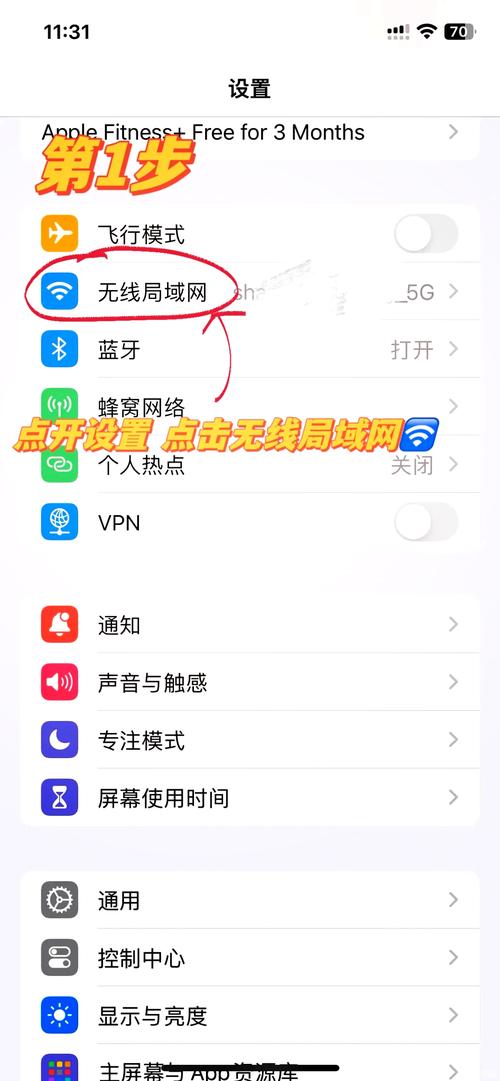
引言:为什么“iPhone连不上电脑”成了你的“世纪难题”?
“我的iPhone怎么连不上电脑了?”——这或许是每一位iPhone用户在需要紧急传输文件、备份重要数据或进行系统升级时,都可能遇到的“噩梦”,数据线插上,电脑却毫无反应,iTunes/Finder里空空如也,那种焦虑感,相信很多人都深有体会。
别担心,你不是一个人在战斗,这个问题看似棘手,但背后往往有迹可循,作为一名深耕软件开发与用户体验多年的专家,我将为你拆解这个问题,提供一套从“小白”到“专家”都适用的系统性解决方案,请跟随我的步骤,一步步排查,问题总能迎刃而解。
基础篇:万丈高楼平地起,检查这些“致命”小细节
在深入复杂的软件设置之前,我们先从最基础、最常见的原因开始排查,据统计,超过70%的连接问题都源于这些简单的疏忽。
检查物理连接:最容易被忽略的“第一关”
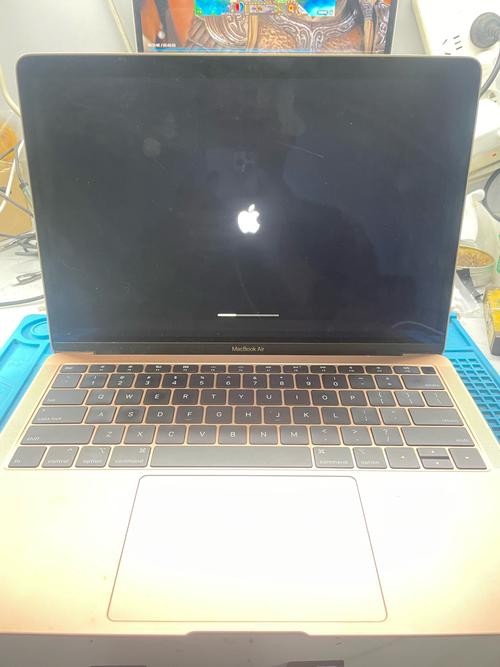
- 数据线与接口是关键: 请务必使用原装或MFi认证的数据线和充电头,非认证线缆可能存在供电或数据传输协议不兼容的问题。
- 换个接口试试: 不要只使用电脑前置USB口,尤其是台式机,前置口可能供电不足或驱动不稳定,请尝试连接到电脑主机后置的USB-A口,或者直接连接到充电头上看是否能充电(这能判断线缆和iPhone本身是否正常)。
- 线缆要插紧: 确保数据线两端都已牢固插入iPhone和电脑,轻轻晃动一下,检查是否有松动。
检查电脑端:你的电脑“看见”iPhone了吗?
- 重启大法好: 这是最简单也最有效的“玄学”操作,请重启你的iPhone和你的电脑(无论是Windows还是Mac),这可以清除临时的系统错误和缓存。
- 电脑是否识别设备:
- Windows用户: 打开“此电脑”(我的电脑),在“设备和驱动器”或“计算机”下方,看看是否能看到一个名为“Apple iPhone”或类似名称的盘符,如果能看到,说明电脑已经识别,问题可能出在软件层面(见第三部分)。
- Mac用户: 打开“访达”(Finder),在侧边栏的“位置”下,查看是否出现了你的iPhone设备名称。
进阶篇:深入软件与系统设置,攻克连接核心障碍
如果基础检查后问题依旧,那么我们需要深入到软件和系统设置的层面,这是解决问题的核心区域。
(一)针对Windows用户的专属解决方案
Windows系统由于开放性和驱动复杂性,是iPhone连接问题的“重灾区”。
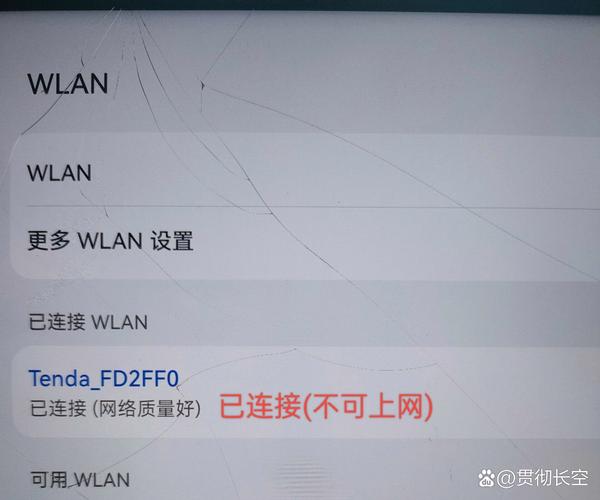
安装/更新iTunes或Apple设备驱动
- iTunes是“桥梁”: 苹果官方早已将iPhone驱动程序集成在iTunes中,即使你不喜欢用iTunes,也必须安装它,因为它负责建立电脑与iPhone的底层通信。
- 下载最新版: 请前往苹果官网下载并安装最新版本的 iTunes,安装过程中会自动安装所需的驱动程序。
- 手动安装驱动(如果iTunes无效):
- 将iPhone连接电脑。
- 右键点击“此电脑” -> “管理” -> “设备管理器”。
- 展开“便携设备”或“通用串行总线控制器”,找到带有黄色感叹号的“Apple Mobile Device USB Driver”。
- 右键点击它,选择“更新驱动程序” -> “自动搜索驱动程序”,如果找不到,可以尝试“浏览我的电脑以查找驱动程序”,并指向iTunes的安装目录(通常是
C:\Program Files\iTunes)。
检查Apple Mobile Device Service (AMDS) 服务 这是iTunes的后台服务,如果它停止了,iPhone自然无法连接。
- 按下
Win + R键,输入services.msc并回车。 - 在服务列表中找到 “Apple Mobile Device” 服务。
- 确保其“状态”为“正在运行”,且“启动类型”为“自动”,如果不是,右键点击选择“启动”或“重新启动”。
关闭第三方安全软件的干扰 有时,杀毒软件或防火墙会错误地将iPhone识别为未知设备并进行拦截。
- 临时测试: 尝试暂时关闭你的360安全卫士、火绒、腾讯电脑管家等安全软件,然后重新连接iPhone,如果能连接,说明就是它们的问题。
- 添加信任: 在安全软件的设置中,将iTunes和iPhone的设备路径(如
Apple Mobile Device USB Driver)添加到信任列表或防火墙的白名单中。
(二)针对Mac用户的专属解决方案
Mac系统相对“省心”,但连接问题同样存在。
确认使用“访达”(Finder)而非iTunes
- 从macOS Catalina (10.15) 开始,iTunes已被拆分,iPhone的连接和同步功能由“访达”接管。
- 请确保你的macOS系统是最新版本,点击左上角苹果菜单 -> “关于本机” -> “软件更新”,保持系统最新。
检查访达设置
- 打开“访达”,点击屏幕左上角的“访达”菜单,选择“设置”或“偏好设置”。
- 切换到“边栏”选项卡,确保勾选了“iPhone”。
- 切换到“通用”选项卡,确保勾选了“iPhone”。
- 切换到“iPhone”选项卡,在这里你可以设置信任此电脑、自动同步等,确保“允许此电脑访问”选项是开启的。
重置网络设置(终极大招之一) 如果连接时出现“信任此电脑”的弹框,但你点击后没有反应,可以尝试重置iPhone的网络设置。
- 前往 “设置” -> “通用” -> “传输或还原iPhone” -> “还原” -> “还原网络设置”。
- 注意: 此操作会清除所有Wi-Fi密码、蓝牙配对等信息,但不会删除你的数据,完成后重新连接Wi-Fi并再次尝试连接电脑。
疑难杂症篇:当常规方法都失效时
如果以上所有方法都试过了,iPhone依然“倔强”地不连接电脑,我们可以尝试一些更深层次的“大招”。
尝试不同的电脑 这是一个非常有效的诊断方法,将你的iPhone连接到另一台电脑(最好是不同品牌的Windows电脑或另一台Mac)。
- 如果在新电脑上能正常连接: 说明问题出在你原来的电脑上,可能是系统深层次的软件冲突、硬件接口故障或主板问题,可以考虑重装系统或送修电脑。
- 如果在新电脑上也无法连接: 那么问题几乎可以肯定出在iPhone本身或数据线上,请换一根绝对可靠的数据线(最好是原装)再试一次。
恢复iPhone模式(终极解决方案) 这是解决软件层面所有疑难杂症的“最后手段”,但会清空iPhone上的所有数据,请务必提前备份!
- 进入恢复模式:
- 对于有面容ID的iPhone (iPhone X及之后型号): 快速按一下音量+,快速按一下音量-,然后长按侧边按钮,直到看到恢复模式屏幕(数据线和电脑图标)。
- 对于有主屏幕按钮的iPhone (iPhone 8及更早型号): 同时按住主屏幕按钮和顶部(或侧边)按钮,直到看到恢复模式屏幕。
- iTunes/Finder会提示: 连接的电脑会弹出一个窗口,提示“iPhone有问题,需要更新或恢复”。
- 选择“恢复”: 这将把iPhone恢复到出厂设置,并安装最新的iOS系统,这是一个漫长的过程,请保持耐心,确保整个过程iPhone都处于恢复模式且不断电。
一份清晰的“iPhone连接电脑”排查清单
为了方便大家快速查找,我整理了一份清晰的排查清单,建议你按顺序操作:
| 步骤 | 目的 | |
|---|---|---|
| 1 | 重启设备 | 清除临时系统错误。 |
| 2 | 检查数据线和接口 | 确保物理连接正常,使用原装/MFi线,换后置USB口。 |
| 3 | 电脑是否识别设备 | Windows看“此电脑”,Mac看“访达”侧边栏。 |
| 4 | 安装/更新iTunes (Win) | 确保Windows驱动程序完整。 |
| 5 | 检查AMDS服务 (Win) | 确保后台服务正在运行。 |
| 6 | 关闭第三方安全软件 (Win) | 排除软件干扰。 |
| 7 | 检查访达设置 (Mac) | 确保Mac端功能已开启。 |
| 8 | 重置iPhone网络设置 | 解决信任弹框等软件冲突。 |
| 9 | 连接另一台电脑 | 判断问题出在电脑还是iPhone。 |
| 10 | 进入恢复模式恢复iPhone | 最后手段,解决所有软件故障(会清空数据)。 |
互动与结语
希望这份详尽的指南能帮助你成功解决“iPhone连不上电脑”的难题,技术的世界虽然复杂,但只要我们遵循科学的逻辑,一步一步拆解,问题总能被解决。
如果你在操作过程中遇到任何问题,或者有其他独家秘笈,欢迎在评论区留言分享,我们一起交流探讨!
别忘了点赞和收藏本文,以防下次遇到问题时手忙脚乱,关注我,获取更多实用的数码软件技巧!


