


核心步骤(通用版)
无论您用的是 Windows 还是 Mac,连接 Wi-Fi 的核心逻辑都一样:
(图片来源网络,侵删)
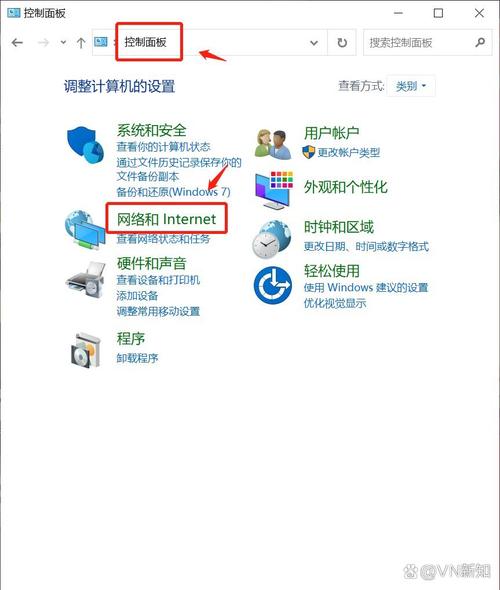
- 找到并打开 Wi-Fi 设置界面。
- 在可用网络列表中,找到并点击您家的 Wi-Fi 名称。
- 输入正确的 Wi-Fi 密码。
- 点击“连接”或“加入”。
Windows 10 / Windows 11 系统连接方法
新买的 Windows 电脑,开机后通常会自动进入设置向导,如果没有,可以按照以下步骤操作。
通过任务栏图标(最常用)
-
找到任务栏右下角的网络图标。
- Windows 11:它看起来像几个逐渐升高的波浪线 📶。
- Windows 10:它看起来像无线信号的标志 📶。
-
点击该图标,右侧会弹出一个网络面板。
-
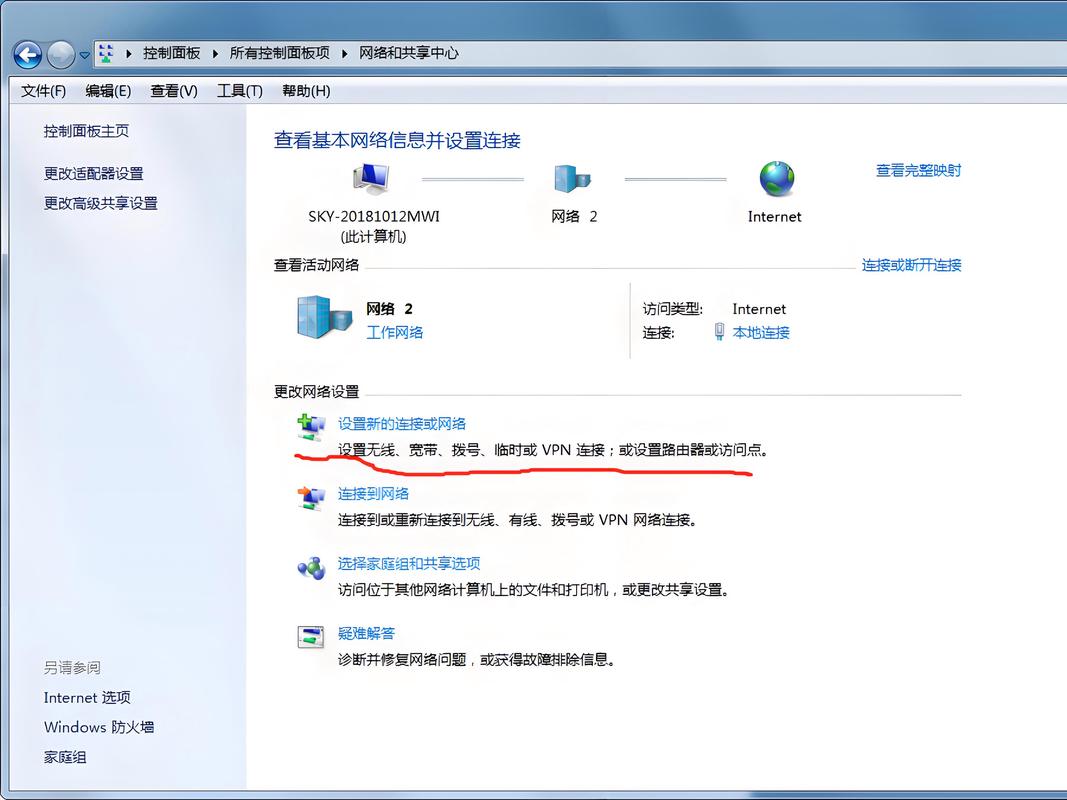
在面板中,您会看到一个名为 “Wi-Fi” 的开关,确保它是开启状态(蓝色),如果它是关闭的,点击一下它来打开。
 (图片来源网络,侵删)
 -
打开 Wi-Fi 后,下方会自动搜索并显示您附近可用的无线网络列表。
-
在列表中,找到您家的 Wi-Fi 名称(SSID),然后单击选中它。
-
点击 “连接” 按钮。
-
系统会弹出一个输入框,输入您的 Wi-Fi 密码(密码区分大小写)。
 (图片来源网络,侵删)
 -
输入密码后,点击 “下一步” 或直接按回车键。
-
稍等片刻,如果密码正确,电脑就会成功连接到网络,连接成功后,网络图标会变成一个实心的信号标志 📶,并显示网络名称。
通过“设置”应用
- 点击屏幕左下角的 “开始”菜单(Windows 徽标)。
- 选择 “设置”(齿轮图标 ⚙️)。
- 在设置窗口中,选择 “网络和 Internet”。
- 在左侧菜单中,确保选中了 “Wi-Fi”。
- 在右侧,点击 “显示可用网络”。
- 下方的列表会显示所有可用的 Wi-Fi,找到您家的网络,点击它,然后点击 “连接”。
- 输入密码,点击“连接”即可。
macOS (Apple Mac) 系统连接方法
Mac 连接 Wi-Fi 的方法同样非常直观。
-
点击屏幕右上角的菜单栏,找到 Wi-Fi 图标,它通常是一个带有几条弧线的标志 📶。
-
点击该图标,会下拉出一个菜单,显示所有可用的网络。
-
在菜单中,找到并点击您家的 Wi-Fi 名称。
-
如果您的网络之前没有连接过,系统会弹出一个窗口,要求您输入 “网络密码”。
-
输入正确的 Wi-Fi 密码。
-
点击 “加入” 按钮。
-
连接成功后,Wi-Fi 图标会变成实心,并显示网络名称,菜单栏下方还会显示“正在连接...”,然后变为“已连接”。
常见问题与解决方法
如果在连接过程中遇到问题,可以尝试以下解决方案:
问题1:看不到我家的 Wi-Fi 名字(网络列表里没有)
- 原因1:距离路由器太远或信号太弱。
- 解决方法:将电脑靠近路由器一些,再尝试搜索。
- 原因2:路由器设置了“隐藏网络”。
- 解决方法:
- Windows: 在 Wi-Fi 面板中,点击“隐藏的网络输入”,然后手动输入网络名称和密码进行连接。
- macOS: 在 Wi-Fi 下拉菜单中,选择“加入其他网络...”,然后手动输入网络名称、安全类型和密码。
- 解决方法:
- 原因3:路由器或电脑的 Wi-Fi 功能未开启。
- 解决方法:检查一下路由器上的 Wi-Fi 指示灯是否亮起,在电脑上确保 Wi-Fi 已开启(如 Windows 任务栏或 Mac 菜单栏的图标是亮着的)。
问题2:输入密码后连接失败或提示“密码不正确”
- 原因1:密码输错了。
- 解决方法:非常仔细地检查一遍密码,Wi-Fi 密码是区分大小写的,并且容易混淆数字
0和字母O,数字1和字母l,建议复制粘贴密码,避免手误。
- 解决方法:非常仔细地检查一遍密码,Wi-Fi 密码是区分大小写的,并且容易混淆数字
- 原因2:路由器设置了连接限制(如黑白名单)。
- 解决方法:尝试重启一下路由器和电脑,如果还是不行,可能需要登录路由器管理后台,检查设备连接设置。
- 原因3:路由器固件问题或需要重启。
- 解决方法:拔掉路由器电源,等待 30 秒,然后重新插上电源,等待它完全启动后再尝试连接。
问题3:连接上了,但上不了网(没有互联网访问)
- 原因1:其他设备(如手机)能正常上网,但电脑不行。
- 解决方法:这是电脑的问题,尝试:
- 忘记网络:在 Wi-Fi 设置中,找到已连接的网络,选择“忘记”或“删除”,然后重新搜索并连接一次。
- 重启电脑。
- 更新网卡驱动(Windows):右键点击“开始”菜单 -> “设备管理器” -> 展开“网络适配器” -> 找到无线网卡 -> 右键点击 -> “更新驱动程序”。
- 解决方法:这是电脑的问题,尝试:
- 原因2:所有设备都上不了网。
- 解决方法:这通常是路由器或宽带的毛病,请检查:
- 路由器是否正常工作(指示灯是否闪烁)。
- 宽带线是否松动。
- 尝试重启光猫和路由器(先拔光猫,再拔路由器,等待 30 秒后先插光猫,等它亮起灯后再插路由器)。
- 解决方法:这通常是路由器或宽带的毛病,请检查:
| 步骤 | Windows | macOS |
|---|---|---|
| 打开设置 | 点击任务栏右下角 📶 图标 | 点击右上角菜单栏 📶 图标 |
| 选择网络 | 在列表中找到你的 Wi-Fi 名,点击“连接” | 在列表中找到你的 Wi-Fi 名,点击它 |
| 输入密码 | 在弹出的窗口中输入密码 | 在弹出的窗口中输入密码 |
| 完成连接 | 点击“下一步”或“连接” | 点击“加入” |
希望这个详细的指南能帮助您顺利连接上网络!祝您使用愉快!


