


您无法直接从苹果的 App Store 下载“XY苹果助手”,因为它属于第三方应用商店,不符合苹果 App Store 的上架规则,所以苹果官方商店里没有它。
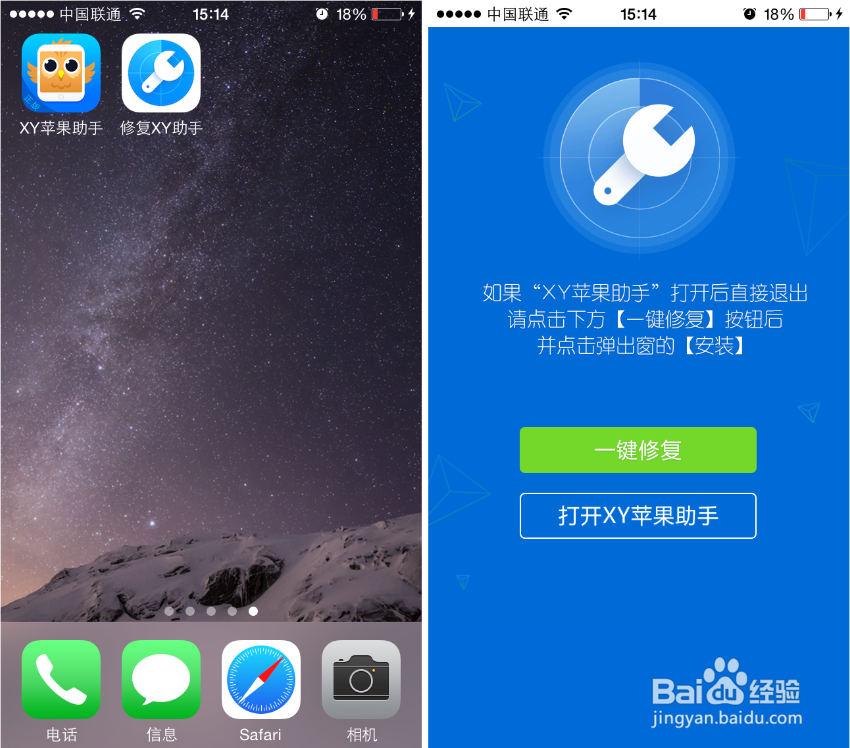
(图片来源网络,侵删)
您可以通过以下几种方法在您的 iPhone 或 iPad 上安装和使用 XY苹果助手,核心思路都是通过一个“信任”的第三方应用来安装它。
使用描述文件(最常用、最推荐)
这是目前最主流、最简单的方法,适用于 iOS 12 及更高版本。
第一步:在电脑上下载描述文件
- 在您的电脑浏览器中访问 XY苹果助手的官方网站(
www.xyaz.com或其他官方域名,请注意辨别真伪,谨防钓鱼网站)。 - 在网站上找到“下载”或“安装”按钮,通常会有一个“iOS通用描述文件”或类似的选项,点击下载。
- 下载完成后,双击打开这个
.mobileconfig文件,它会在您的 iPhone/iPad 上自动弹出安装提示。
第二步:在 iPhone/iPad 上安装并信任描述文件
- 安装描述文件:在 iPhone/iPad 上弹出的窗口中,点击“允许”或“安装”。
- 输入锁屏密码:系统会要求您输入设备的锁屏密码,这是为了安全验证。
- 前往“设置”信任:
- 打开 iPhone/iPad 的 “设置” 应用。
- 向下滑动,找到并点击 “通用”。
- 点击 “VPN与设备管理” (或早期版本的“描述文件”)。
- 您会看到刚刚安装的 XY苹果助手描述文件,点击它。
- 点击右上角的 “安装”,然后可能需要再次输入密码。
- 安装完成后,回到“VPN与设备管理”页面,点击该描述文件,然后选择 “信任”。
第三步:打开并使用 XY苹果助手
完成以上步骤后,您可以在手机桌面上找到 XY苹果助手的图标,点击打开,就可以像使用 App Store 一样浏览、下载各种第三方应用、游戏、壁纸、铃声等了。
使用其他已安装的第三方应用(备选方法)
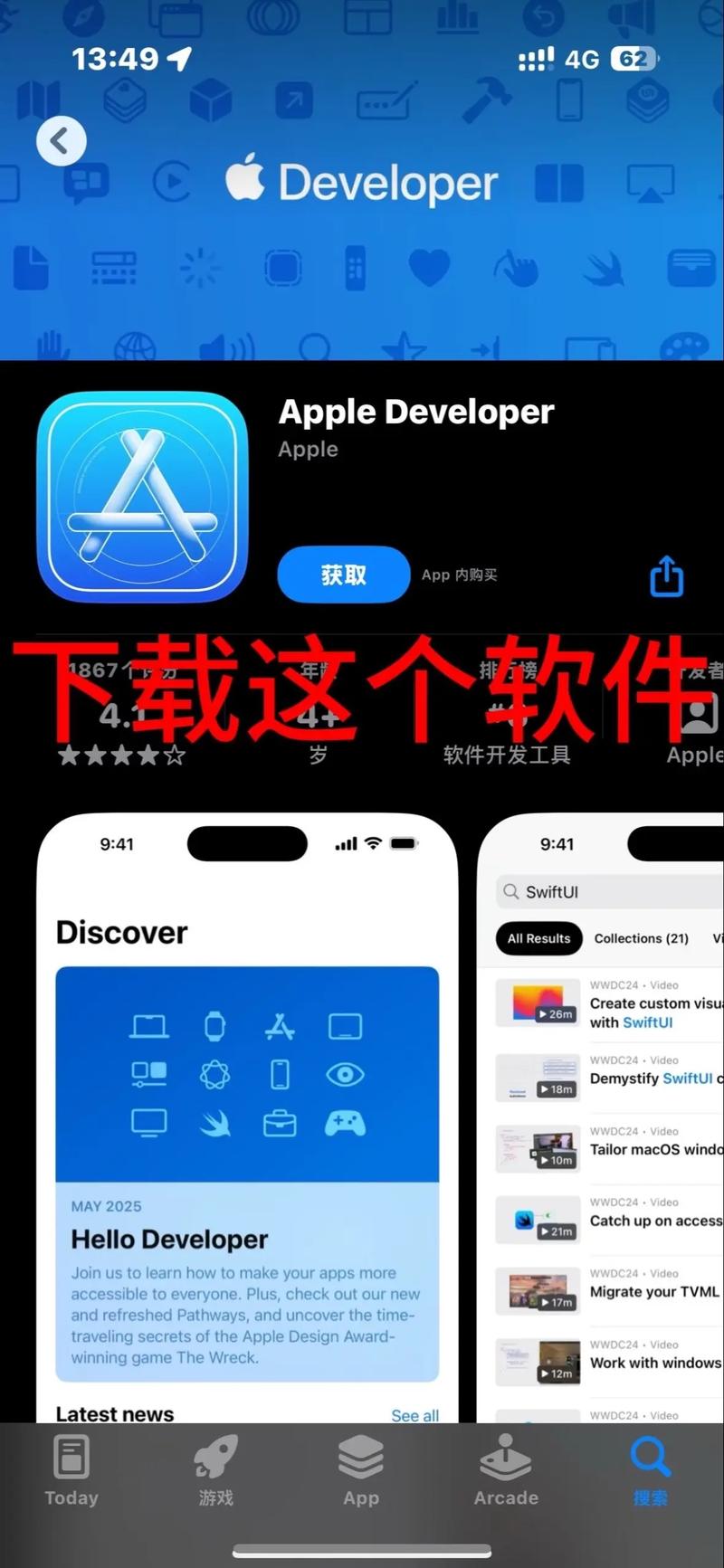
如果您已经安装了其他第三方应用商店(如 PP助手、同步推等),可以尝试通过它们来搜索和安装 XY苹果助手。
(图片来源网络,侵删)
- 打开您已有的任意一个第三方应用商店。
- 在搜索框中输入“XY苹果助手”。
- 在搜索结果中找到官方版本,点击下载并安装。
- 安装后,同样需要进入 “设置” > “通用” > “VPN与设备管理” 或 “描述文件” 中找到 XY苹果助手的证书并点击 “信任”。
⚠️ 重要注意事项(请务必阅读)
在使用任何第三方应用助手时,您需要了解以下风险和限制:
- 需要信任开发者证书:安装 XY助手的过程,本质上是让您的设备信任一个由开发者创建的证书,这是安装非 App Store 应用的必要步骤。
- 安全性风险:由于来源非官方,应用的安全性无法得到 100% 保证,请务必从官方网站或可信渠道下载,避免下载到被篡改的恶意软件。
- 账号安全风险:强烈建议不要使用您的 Apple ID 主账号登录 XY助手,它可能会要求您注册一个独立的账号,或者使用“小号” Apple ID,如果使用主账号,存在账号被盗、被锁甚至被苹果封禁的风险。
- 不稳定性:苹果系统更新后,有时会导致第三方证书失效,需要重新安装和信任描述文件才能使用。
- 应用审核与更新:在 XY助手上下载的应用,可能没有经过苹果的严格审核,质量参差不齐,也可能存在兼容性问题。
- 法律与版权问题:部分在第三方助手上下载的应用可能涉及版权问题。
- 怎么下? 通过官网下载描述文件,在手机上安装并信任,然后就能用了。
- 安全吗? 有一定风险,请从官方渠道下载,并保护好你的 Apple ID。
- 能用吗? 能,但体验和稳定性不如官方 App Store。
希望这个详细的指南能帮助您成功安装 XY苹果助手!
(图片来源网络,侵删)


