


使用快捷键(最常用、最快速)
大多数笔记本电脑都内置了键盘锁定的快捷键,通常通过 Fn 功能键组合实现。
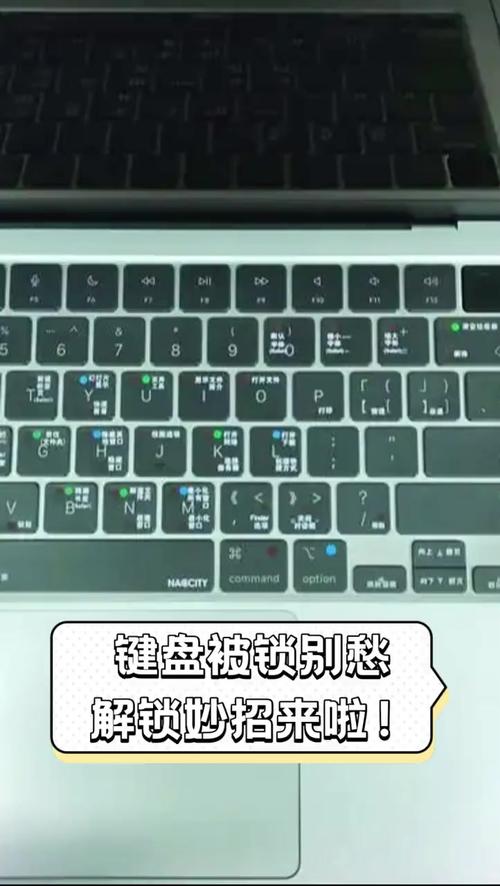
(图片来源网络,侵删)
- 找到
Fn键:它通常位于键盘的左下角,与Ctrl键相邻。 - 寻找带锁图标的键:在键盘的
F1到F12的功能键区域,找到一个带有锁图标的键,这个图标通常是 或者一个键盘上划了一条斜线 。 - 组合按下:同时按下
Fn键 和 带锁图标的那个功能键。
常见组合示例:
Fn+F1Fn+F2Fn+F3Fn+F4Fn+F6(ThinkPad 笔记本常用)Fn+F11(部分惠普笔记本)
如何确认? 按下组合键后,屏幕上通常会弹出一个提示,告诉你键盘已被锁定或解锁,如果没有提示,可以尝试输入几个字符,看是否还有反应。
使用操作系统锁定(软件层面)
如果快捷键不起作用,或者你的笔记本没有这个功能,可以通过操作系统本身来锁定键盘。
在 Windows 系统中
使用屏幕锁定(最推荐) 这是最安全、最常用的方法,它不仅会锁定键盘,还会锁定你的整个会话,需要输入密码才能解锁。

(图片来源网络,侵删)
- 快捷键:按下
Windows键 +L。 - 点击开始菜单:点击屏幕左下角的“开始”按钮,然后点击用户头像,选择“锁定”。
使用设备管理器(临时禁用) 这个方法不是“锁定”,而是“禁用”键盘,需要管理员权限,重启后键盘会自动恢复。
- 在任务栏搜索框中输入“设备管理器”并打开它。
- 展开“键盘”类别。
- 右键点击你的笔记本键盘设备(通常名字是 "HID Keyboard Device" 或类似名称)。
- 选择“禁用设备”。
- 系统会弹出确认窗口,点击“是”。
- 解锁时:只需再次进入设备管理器,右键点击该设备,选择“启用设备”即可。
⚠️ 重要提示:此方法慎用!如果你禁用了键盘后无法用外接鼠标进入设备管理器,你就可能无法重新启用键盘,导致系统无法输入。
在 macOS 系统中
使用屏幕锁定(最推荐) 和方法一类似,这是最安全的方式。
- 快捷键:按下
Control键 +Command键 +Q键。 - 点击菜单栏:点击屏幕右上角的苹果菜单 ,选择“锁定屏幕”。
使用辅助功能(临时禁用) macOS 也有类似禁用键盘的功能。

(图片来源网络,侵删)
- 点击屏幕左上角的苹果菜单 ,选择“系统设置”(System Settings)。
- 在侧边栏中找到并点击“辅助功能”(Accessibility)。
- 点击“键盘”(Keyboard)。
- 打开“忽略键盘输入”(Ignore keyboard input)开关。
- 解锁时:再次关闭这个开关即可。
使用外接键盘锁定(物理层面)
这是一个非常巧妙且有效的方法,尤其适用于需要长时间锁定键盘的场景(比如连接投影仪做演示)。
- 将一个外接USB键盘连接到你的笔记本电脑。
- 在外接键盘上,按下
Windows键 +L(Windows) 或Control+Command+Q(macOS)。 - 这会锁定你笔记本电脑的屏幕和内置键盘,但外接键盘仍然可以工作。
- 当你需要解锁时,使用外接键盘输入你的登录密码即可。
总结与推荐
| 方法 | 优点 | 缺点 | 适用场景 |
|---|---|---|---|
| Fn + 功能键 | 最快、最方便,无需进入系统 | 部分笔记本可能没有此功能 | 日常快速锁定/解锁,如临时离开座位 |
| 系统屏幕锁定 | 最安全,保护整个系统,是官方标准方法 | 需要输入密码解锁 | 离开电脑、携带外出、连接公共设备时 |
| 设备管理器禁用 | 可以临时完全禁用键盘 | 操作麻烦,有风险,重启后恢复 | 需要彻底屏蔽键盘输入,且不介意操作复杂性 |
| 外接键盘锁定 | 物理分离控制权,演示时非常方便 | 必须有一个外接键盘 | 长时间演示、连接电视/投影仪时 |
我的建议:
- 日常使用:首选 方法一(Fn + 功能键),最快。
- 安全需求:首选 方法二(系统屏幕锁定,Win+L 或 Ctrl+Cmd+Q),最安全。
- 演示或连接外设:强烈推荐 方法四(外接键盘锁定),体验最好。
如果以上方法都无效,可以检查一下你的笔记本电脑品牌和型号,有时品牌官网会有特定的说明或驱动程序。


