


对于 Windows 用户
Windows 系统信息查看方法非常多,这里推荐几种最快捷的。
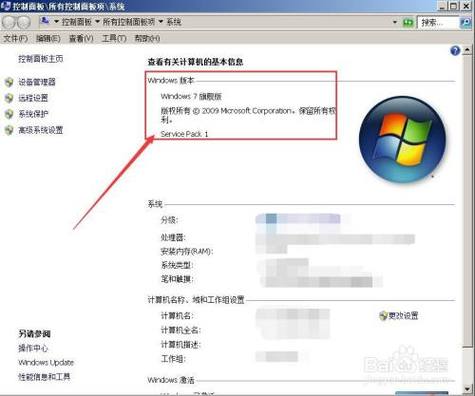
(图片来源网络,侵删)
通过“设置”应用(最推荐,适用于 Windows 10 和 Windows 11)
这是最现代、最直观的方法。
-
打开“设置”:
- 快捷键:按下键盘上的
Win+I键。 - 开始菜单:点击左下角的“开始”菜单(或 Windows 徽标),然后点击齿轮状的“设置”图标。
- 快捷键:按下键盘上的
-
进入系统信息页面:
- 在“设置”窗口中,点击 “系统”。
- 在左侧菜单中,选择 “。
-
查看信息:
 (图片来源网络,侵删)
- 您可以看到所有关键信息:
- Windows 规格:明确写着 “ edition”(Windows 11 家庭版)和 “版本”(22H2)。
- 设备规格:显示了 “处理器” 和 “内存 (RAM)”。
- Windows 规格下方还显示了 “系统类型”(64 位操作系统,基于 x64 的处理器)。
- 您可以看到所有关键信息:
通过“运行”命令(最快)
这是最快的方法,尤其适合熟悉键盘操作的用户。
-
打开“运行”对话框:
- 按下键盘上的
Win+R键。
- 按下键盘上的
-
输入命令:
- 在弹出的“运行”对话框中,输入
winver,然后按回车键。
- 在弹出的“运行”对话框中,输入
-
查看信息:
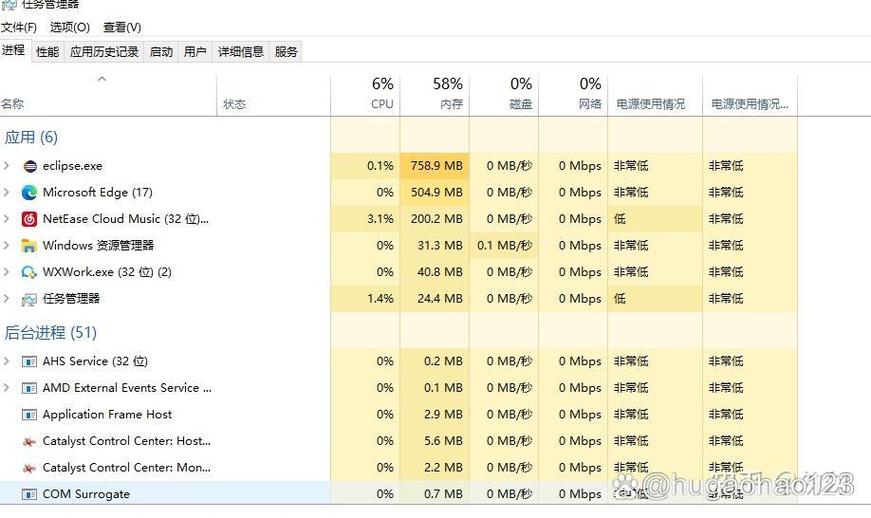 (图片来源网络,侵删)
会立即弹出一个名为“Windows”的小窗口,清晰地显示了您的 Windows 版本、版本号和内部版本号。
通过“系统属性”(经典方法)
这个方法在旧版本 Windows 中很常用,现在依然有效。
-
打开“文件资源管理器”:
打开任意一个文件夹。
-
进入“此电脑”属性:
- 在顶部的地址栏中,点击 “计算机” 或 “此电脑”。
- 在弹出的菜单中,选择 “属性”。
-
查看信息:
会打开一个“系统”窗口,这里显示了 Windows 版本、系统类型等信息。
对于 macOS 用户
macOS 的查看方法同样非常简单。
通过关于本机(最常用)
这是苹果官方推荐的标准方法。
-
点击左上角的苹果菜单:
在屏幕的左上角,点击那个被咬了一口的苹果标志 ()。
-
选择“关于本机”:
- 在下拉菜单中,点击第一项 “关于本机”。
-
查看信息:
- 会弹出一个窗口,顶部会显示您的 macOS 名称(macOS Sonoma)和版本号(14.2.1)。
- 向下滚动,您还可以看到电脑型号(MacBook Pro (14-inch, 2025))、处理器、内存、显卡等详细信息。
通过“关于本机”窗口的更多信息
在“关于本机”窗口中,点击 “系统报告...” (System Report...) 按钮,可以进入一个极其详细的系统信息界面,包含硬件、网络、软件等所有方面的信息。
通过终端(适合高级用户)
如果您习惯使用命令行,也可以通过“终端” (Terminal) 应用来查看。
- 打开“终端”应用(可以在“应用程序” > “实用工具”文件夹里找到)。
- 输入命令
sw_vers并按回车。 - 您会看到类似下面的输出,直接显示了产品的名称、版本号和构建号:
ProductName:    macOS
ProductVersion: 14.2.1
BuildVersion:   23C71
| 操作系统 | 推荐方法 | 操作步骤 |
|---|---|---|
| Windows | 设置应用 | Win + I → 系统 → 关于 |
| 运行命令 | Win + R → 输入 winver → 回车 |
|
| macOS | 关于本机 | 点击左上角苹果菜单 () → 关于本机 |
选择以上任何一种方法,您都能快速准确地查到您电脑的操作系统信息,对于绝大多数用户来说,推荐的方法一或方法二 就完全足够了。


