


最简单直接的唤醒方法(90%的情况适用)
休眠时,电脑会将当前所有工作状态(打开的程序、文档等)保存到硬盘,然后几乎完全断电,以节省最大电量,唤醒时需要恢复这些数据。
(图片来源网络,侵删)
-
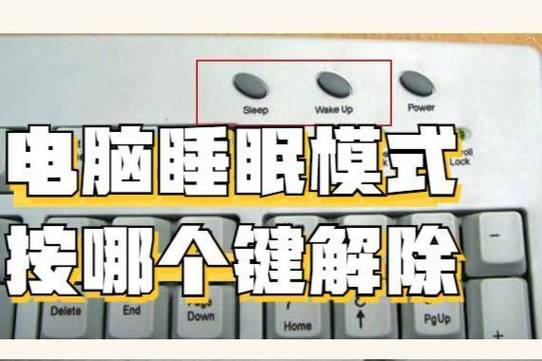
按下电源键
这是最标准、最应该首先尝试的方法,长按电源键大约2-3秒,然后松开,电脑会开始从硬盘读取数据,屏幕通常会亮起,并显示一个加载界面,然后恢复到休眠前的状态。
-
快速按下任意键
- 很多笔记本电脑在休眠时,除了电源键,还支持通过按键盘上的任意键(如
Shift,Ctrl,空格键等)来唤醒,可以试试快速按一下键盘上的任意键。
- 很多笔记本电脑在休眠时,除了电源键,还支持通过按键盘上的任意键(如
-
打开盖子(如果是笔记本合盖休眠)
 (图片来源网络,侵删)
如果你设置了“合盖休眠”,那么再次打开笔记本盖子通常就会自动唤醒电脑,如果没反应,再尝试按下述方法。
如果以上方法无效,怎么办?
如果按下电源键或任意键后,电脑没有任何反应(风扇不转、指示灯不亮),或者屏幕亮了但无法进入系统,可以尝试以下步骤:
情况A:电脑完全没有反应(完全黑屏,毫无动静)
这通常意味着电脑根本没有被唤醒,或者唤醒失败了。
-
检查电源连接
 (图片来源网络,侵删)
- 确保笔记本已连接电源适配器。 休眠状态下电量可能已耗尽,连接充电器后再尝试唤醒。
- 检查电源适配器是否插好,插座是否有电,可以换个插座试试。
-
进行“强制重启”
- 这是解决大部分唤醒卡死问题的“万能钥匙”。
- 长按电源键持续约 30-60 秒,直到你感觉到电脑内部有明显的断电和重启的感觉(比如风扇停转一下)。
- 松开电源键,等待几秒钟,然后再次短按电源键启动电脑。
- 这个操作会强制清除所有暂存的硬件状态,相当于一次硬重启。
-
移除外部设备
- 有时连接的USB设备(如鼠标、键盘、移动硬盘)可能会干扰唤醒过程。
- 断开所有连接的外部设备,只保留电源适配器,然后尝试唤醒。
情况B:屏幕亮了,但卡在唤醒界面(无法进入桌面)
这通常是软件或驱动程序冲突导致的。
-
耐心等待
有时系统需要较长时间来恢复休眠前的所有程序和数据,请耐心等待几分钟,看看是否会自动进入桌面。
-
强制重启
- 如果长时间卡住,同样可以尝试长按电源键30秒强制重启。
-
进入安全模式
- 如果每次唤醒都卡在同一个地方,可能是某个驱动程序或软件导致的,可以尝试进入安全模式来排查。
- 操作方法:在电脑开机或重启时,反复按特定键进入BIOS/启动菜单(常见按键是
F2,F10,Del,Esc),在启动菜单中,找到并选择“启动Windows安全模式”或类似选项。 - 如果能进入安全模式,说明问题很可能是由某个第三方软件或驱动引起的,可以在安全模式下卸载最近安装的软件或更新。
如何避免休眠唤醒问题?
预防总是比解决问题更好。
-
定期更新系统和驱动
保持Windows系统和所有硬件驱动(尤其是显卡、芯片组驱动)为最新版本,微软和硬件厂商会不断修复已知的休眠bug。
-
关闭“快速启动”功能
- “快速启动”是Windows 8/10/11的一个功能,它并非完全关机,而是类似一种混合休眠状态,有时会导致兼容性问题。
- 关闭方法:
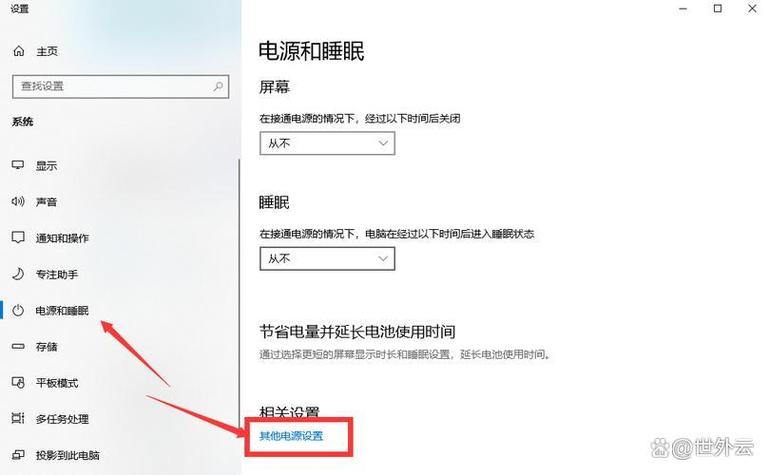
- 进入 控制面板 -> 硬件和声音 -> 电源选项。
- 点击左侧的 “选择电源按钮的功能”。
- 点击 “更改当前不可用的设置”(需要管理员权限)。
- 取消勾选 “启用快速启动(推荐)”。
- 保存修改。
-
检查硬盘健康状态
- 休眠文件(hiberfil.sys)是存放在系统盘(通常是C盘)的,如果硬盘出现坏道,可能会导致读写休眠文件失败,从而无法唤醒。
- 可以使用Windows自带的 命令提示符(管理员) 输入
chkdsk C: /f /r来检查并修复磁盘错误。
总结一下唤醒流程
- 首选:按下电源键 或 任意键。
- 无效则检查:连接电源适配器。
- 仍无效则强制:长按电源键30秒强制重启。
- 反复卡顿则排查:进入安全模式,或关闭“快速启动”功能。
如果以上所有方法都尝试过,问题依然存在,那可能是硬件故障(如主板、内存条问题),建议联系笔记本品牌的官方售后进行检测。


