


核心步骤:开启“辅助触控”
苹果的“悬浮球”功能,官方名称叫做 “辅助触控”,它是一个可以自定义的虚拟主屏幕按钮,可以悬浮在屏幕的任何位置。
(图片来源网络,侵删)
详细设置步骤
第一步:进入“设置”菜单
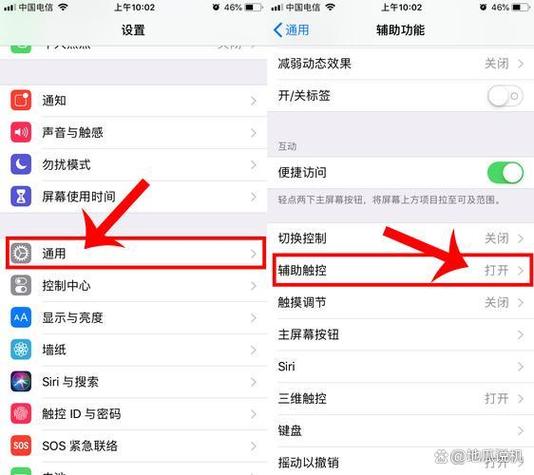
- 在你的 iPhone 6s 主屏幕上,找到并点击 “设置” 图标(一个齿轮状的图标)。
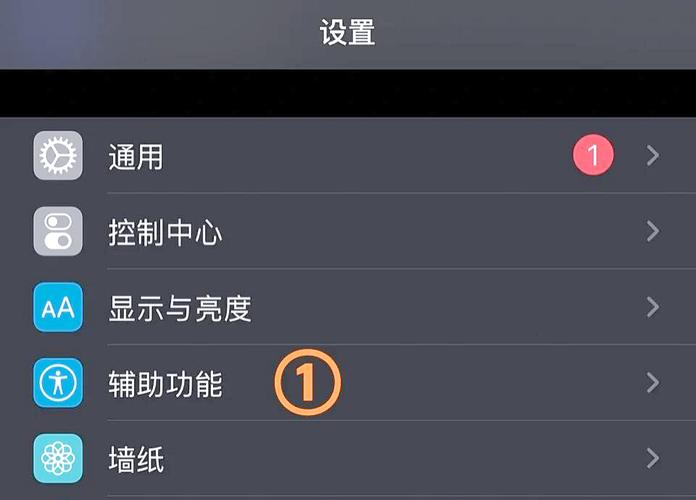
第二步:找到并进入“辅助功能”
- 在设置列表中,向下滑动,找到并点击 “辅助功能”。
第三步:开启“辅助触控”
- 在“辅助功能”菜单中,向下滑动,找到 “触控” 选项,点击进入。
- 在“触控”菜单中,找到 “辅助触控”,点击右侧的开关按钮,将其从灰色变为绿色,即表示已开启。
你的屏幕上就会出现一个半透明的小圆点,这就是悬浮球了,你可以用手指拖动它到屏幕的任意位置。
如何自定义悬浮球的功能(非常重要)
默认的悬浮球功能可能比较简单,你可以根据自己的习惯进行大量自定义,让它变得非常强大。
自定义主菜单(点击悬浮球后出现的菜单)
- 在 “辅助触控” 设置页面,点击 “自定顶层菜单”。
- 默认是六个图标,你可以点击任意一个图标进行更换。
- 点击后会出现一个功能列表,你可以选择你常用的功能,
- 主屏幕:快速回到桌面。
- Siri:快速唤醒Siri。
- 控制中心:快速打开控制中心。
- 截屏:一键截屏。
- 锁定屏幕:快速锁屏。
- App切换器:打开多任务界面。
- 调节亮度:方便调节屏幕亮度。
- 单点操作:可以设置成“轻点两下”执行某个动作(比如打开相机)。
- 更多选项:还有很多其他功能可供选择。
你可以将最常用的6个功能放在顶层菜单,方便快速调用。
自定义悬浮球的外观
- 在 “辅助触控” 设置页面,点击 “样式”。
- 你可以选择不同的悬浮球样式,包括圆形、方形、菱形等,还可以选择不同的颜色和大小。
自定义单击、双击、长按等手势
这是悬浮球最强大的地方,你可以为不同的点击方式设置不同的操作。
(图片来源网络,侵删)
- 在 “辅助触控” 设置页面,点击 “单点操作”。
- 你可以为 “单击”、“双指单击”、“长按” 等手势设置不同的功能。
- 例如:你可以设置 “单击悬浮球” 为 “打开控制中心”,设置 “长按悬浮球” 为 “截屏”。
- 设置好一个手势后,点击返回,再继续设置下一个手势。
如何关闭悬浮球
如果你想暂时或永久关闭悬浮球,操作也非常简单:
- 再次进入 “设置” > “辅助功能” > “触控” > “辅助触控”。
- 点击悬浮球开关按钮,将其从绿色变回灰色,悬浮球就会从屏幕上消失。
对于苹果6s用户来说,设置悬浮球的流程就是:
设置 → 辅助功能 → 触控 → 辅助触控
开启后,一定要记得进入 “自定顶层菜单” 和 “单点操作” 等选项,把它调整成最适合你使用习惯的样子,这样,这个小小的悬浮球就能大大提升你的操作效率,尤其对于单手操作或者屏幕顶部区域不方便点击的用户来说非常实用。
(图片来源网络,侵删)


