


使用物理按键(最快、最直接的方法)
这是最推荐的首选方法,尤其适用于笔记本电脑和部分带快捷键的显示器。
(图片来源网络,侵删)
笔记本电脑
几乎所有笔记本电脑都有专门的亮度调节键,通常位于键盘的顶部功能键(F1-F12)区域。
- 键位标识:通常是一个太阳图标,一个太阳加上一个向上的箭头(表示调亮),以及一个太阳加上一个向下的箭头(表示调暗)。
- 如何使用:
- 找到
Fn键(通常在键盘左下角)。 - 同时按住
Fn键和对应的亮度调节功能键(Fn + F6调暗,Fn + F5调亮)。 - 有些新式笔记本(如 ThinkPad, Dell XPS, MacBook)可能不需要按
Fn键,直接按功能键即可。
- 找到
外接显示器
如果你的台式机或笔记本电脑连接了外接显示器,很多显示器也自带物理按键。
- 键位位置:通常在显示器背面、底部或侧面。
- 键位标识:同样是一个太阳图标,上面有加减号或上下箭头。
- 如何使用:按下对应的按键即可在屏幕菜单中调整亮度。
通过操作系统调整(适用于所有电脑)
如果你的键盘没有快捷键,或者你想进行更精细的调整,可以通过操作系统来设置。
Windows 系统
使用“设置”应用(推荐,Win10/11)
- 点击“开始”菜单或按
Win键。 - 选择“设置”(齿轮图标)。
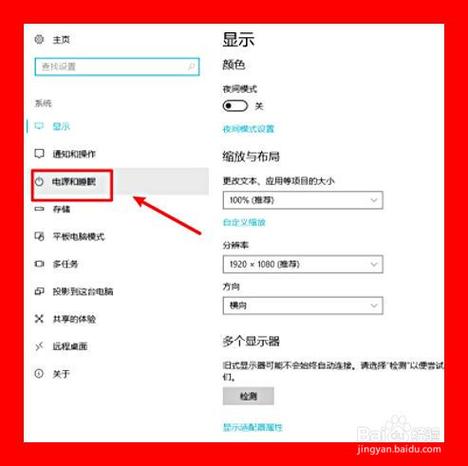
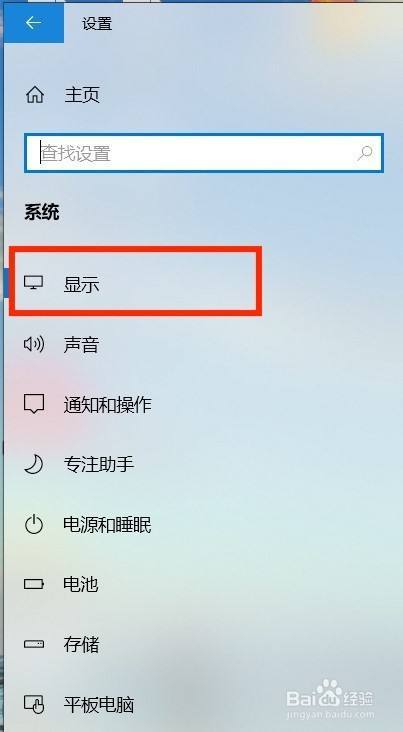
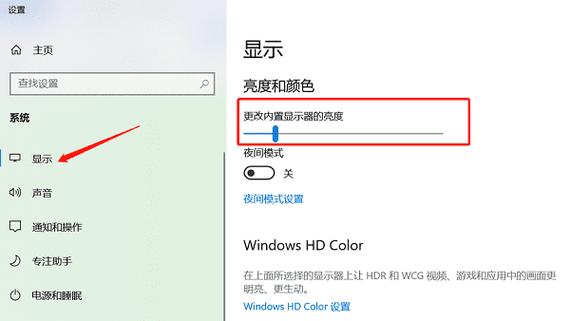
- 进入“系统” > “显示”。
- 在“亮度与颜色”区域,你会看到一个滑块,直接拖动即可调整所有显示器的亮度。
使用“操作中心”(Win10/11 快捷方式)
- 点击任务栏右下角的“通知”图标(一个对话框形状的图标)。
- 在弹出的面板中,找到并拖动“亮度”的滑块即可。
- 注意:如果这里没有亮度滑块,可能是因为你的显卡驱动未正确安装或系统版本较旧。
使用“移动中心”(Win10/部分Win11版本)
- 在桌面空白处点击右键,选择“显示设置”。
- 在页面最下方,找到并点击“移动中心”。
- 在弹出的窗口中,同样有亮度调节滑块。
通过显卡控制面板(针对独立显卡用户)
如果你使用的是 NVIDIA 或 AMD 的独立显卡,可以通过它们的控制面板进行更专业的调节。
(图片来源网络,侵删)
- NVIDIA 控制面板:
- 在桌面右键,选择“NVIDIA 控制面板”。
- 在左侧选择“显示” > “更改桌面颜色设置”。
- 在右侧选择你正在使用的显示器,然后拖动“亮度”和“对比度”滑块。
- AMD Software: Adrenalin Edition:
- 在桌面右键,选择“AMD Software”。
- 点击“显示”选项卡。
- 在这里可以找到亮度和对比度调节选项。
macOS 系统
使用键盘快捷键(最常用)
- 调亮:按
F2键(或Touch Bar上的太阳图标)。 - 调暗:按
F1键(或Touch Bar上的太阳图标)。 - 注意:如果这些键控制的是声音,请按住
Fn键再按F1/F2。
通过“系统设置”
- 点击屏幕左上角的 苹果菜单 。
- 选择“系统设置”(或旧版本的“系统偏好设置”)。
- 点击“显示器”。
- 在这里你可以看到一个亮度滑块,拖动即可调节,如果你有多台显示器,可以为每一台单独设置。
通过“控制中心”(macOS Big Sur 及更高版本)
- 点击屏幕右上角的 控制中心图标(几个圆点组成的图标)。
- 在展开的面板中,找到“显示器”模块,拖动亮度滑块即可。
其他特殊场景
游戏主机
- PlayStation (PS4/PS5):进入“设置” > “声音和图像” > “亮度”。
- Xbox (One/Series X/S):进入“设置” > “通用” > “音量和音频输出” > “电视和显示器” > “亮度”。
笔记本电脑外接显示器后亮度不一致
这是一个常见问题,通常是因为笔记本屏幕和外接显示器的亮度设置是独立的。
- 解决方法:分别使用上述方法调整笔记本屏幕和外接显示器的亮度,直到你感觉舒适为止,在 Windows 的“设置” > “系统” > “显示”中,可以分别选择每个显示器并进行调节。
总结与建议
| 场景 | 推荐方法 |
|---|---|
| 快速调节 | 优先使用物理按键,这是最快、最方便的方式。 |
| Windows 用户 | 使用 “设置” > “系统” > “显示” 进行精确调节,或通过 “操作中心” 快速调节。 |
| macOS 用户 | 使用 键盘快捷键 或 “系统设置” > “显示器”。 |
| 专业/游戏玩家 | 可以尝试通过 显卡控制面板 进行更高级的颜色和亮度调节。 |
| 外接显示器 | 使用 显示器自带的物理按键 或在 操作系统设置中分别调节。 |
希望这份详细的指南能帮到你!
(图片来源网络,侵删)


