


第一部分:准备工作与连接
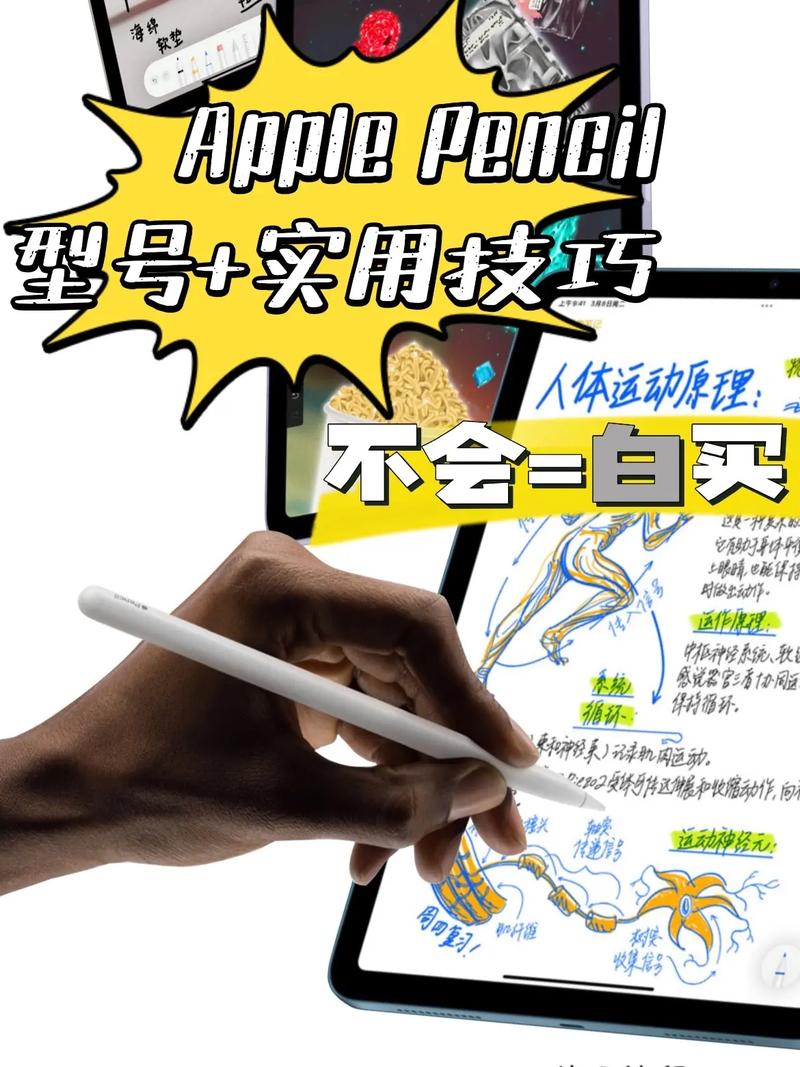
在使用 Apple Pencil 之前,你需要确保它和你的 iPad 配对并连接好。
(图片来源网络,侵删)
兼容性检查
确认你的 iPad 型号是否支持 Apple Pencil:
- 支持 Apple Pencil (第二代) 的 iPad:
- iPad Pro 12.9 英寸 (第 4 代及更新机型)
- iPad Pro 11 英寸 (第 2 代及更新机型)
- iPad Air (第 4 代及更新机型)
- iPad mini (第 6 代)
- 支持 Apple Pencil (第一代) 的 iPad:
- iPad Pro 12.9 英寸 (第 1、2 代)
- iPad Pro 10.5 英寸
- iPad Pro 9.7 英寸
- iPad (第 6 代及更新机型)
- iPad Air (第 3 代)
- iPad mini (第 5 代)
连接方式
对于 Apple Pencil (第二代):
- 将 Apple Pencil 磁吸在 iPad 的侧边(长条形的磁吸区域)。
- 当屏幕上出现“配对”提示时,点击“配对”即可。
- 连接后,它还可以磁吸在侧边进行无线充电。
对于 Apple Pencil (第一代):
- 取下 iPad 的笔帽。
- 将 Apple Pencil 的 Lightning 接口直接插入 iPad 的 Lightning 接口。
- 如果你的 iPad 配有 Smart Connector 键盘盖,也可以将 Apple Pencil 磁吸在键盘盖一侧,然后通过 Lightning 线连接到 iPad 进行充电。
第二部分:基础操作与手势
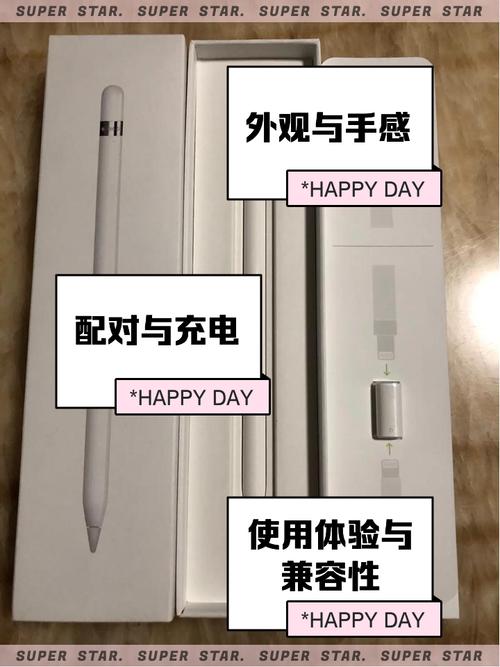
连接成功后,你就可以开始使用了,这里有一些核心手势,非常实用:
(图片来源网络,侵删)
| 手势 | 操作 | 效果 |
|---|---|---|
| 双击笔身 | 第二代:在笔身侧面双击 第一代:在笔尖附近双击 |
快速切换工具,在“备忘录”等应用中,双击可以在画笔和橡皮擦之间快速切换,你可以在“设置” > “Apple Pencil”中自定义双击的功能(如切换上次使用的工具、打开屏幕截图工具等)。 |
| 长按笔尖 | 按住 Apple Pencil 的笔尖在屏幕上 | 快速打开“备忘录”,无论你在哪个界面,长按笔尖就能立刻唤起一个空白的备忘录,非常适合随时记录灵感。 |
| 轻点 | 用笔尖轻点屏幕 | 正常点击或选择,就像你的手指一样,用于点击按钮、选择文本、拖动对象等。 |
| 倾斜 | 像用真实铅笔一样倾斜笔身 | 创建阴影和渐变效果,在 Procreate、GoodNotes 等绘画或笔记 App 中,倾斜笔身可以模拟出用侧锋绘画的效果,使线条更有层次感。 |
| 压感 | 用力按压笔尖 | 改变线条粗细或颜色深浅,在绘画 App 中,按压越重,线条越粗;在笔记 App 中,按压越重,字迹颜色越深。 |
第三部分:在系统级应用中的使用
Apple Pencil 与 iPadOS 深度集成,在许多自带应用中都有特殊功能。
备忘录
这是体验 Apple Pencil 最直接的地方。
- 随手涂鸦:在备忘录界面,直接用笔尖开始书写或绘画即可。
- 智能擦除:用 Apple Pencil 的笔尖划过你想要删除的手写内容,它会被智能识别并擦除。
- 快速形状:画一个不规则的圆形、方形或直线,松手后它会自动修正成一个完美的形状。
- 文本擦除:在已输入的文本上划过,可以删除整行文本。
标记与截图
- 全局标记:在任何界面(如网页、邮件、照片),用 Apple Pencil 从屏幕左下角或右下角向内滑动,即可调出标记工具栏,进行批注、签名等。
- 截图后标记:同时按一下侧边按钮和音量上调键(或“电源键”+“Home键”)进行截图,截图预览出现时,点击右下角的“标记”按钮,即可用 Apple Pencil 进行编辑、标注和分享。
键盘手写
在支持手写的键盘(如中文、日文、韩文键盘)中,你可以:
- 在键盘顶部的手写栏直接用 Apple Pencil 写字,系统会自动识别并转换为文本输入。
- 这在需要快速输入少量文字时非常方便。
第四部分:在第三方 App 中的强大应用
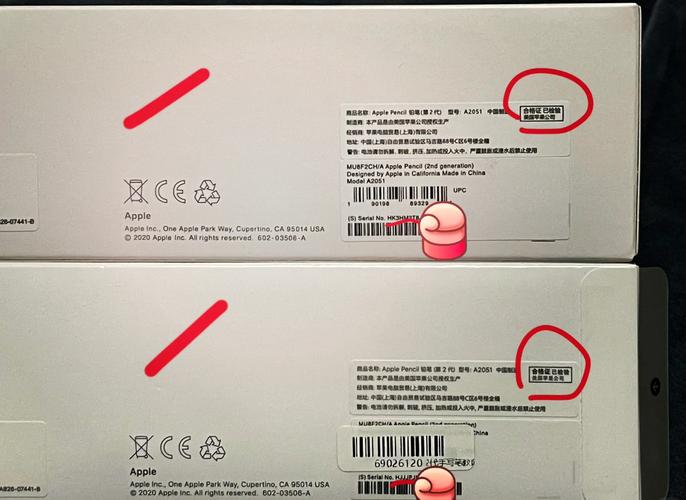
Apple Pencil 的真正威力在于配合优秀的第三方 App。
(图片来源网络,侵删)
笔记与文档类
- GoodNotes / Notability:数字笔记本的标杆,可以导入 PDF、PPT 等文件进行批注、做笔记,支持多种笔刷、颜色和橡皮擦,是学生和职场人士的必备工具。
- Procreate:功能强大的绘画 App,拥有上百种画笔、图层混合模式、压感和倾斜感应,是专业插画师和爱好者的首选。
- PDF Expert:专业的 PDF 阅读和编辑工具,可以用 Apple Pencil 进行高亮、下划线、添加注释、填写表单、签名等。
创意与设计类
- Adobe 系列应用:如 Photoshop Sketch, Illustrator Draw, Fresco 等,让你在 iPad 上进行专业的图像处理和矢量绘图。
- Concepts:一款无限画布的绘图 App,非常适合草图绘制、头脑风暴和设计构思。
第五部分:维护与保养
- 笔尖更换:长时间使用后,笔尖会磨损,只需将笔尖逆时针旋转即可取下,然后换上新的笔尖(第一代和第二代笔尖不通用)。
- 清洁:如果笔尖或屏幕上有污渍,请使用柔软、微湿的无绒布轻轻擦拭。切勿使用酒精或其他化学清洁剂。
- 避免跌落:Apple Pencil 的笔尖和笔身都比较精密,请避免从高处跌落。
- 存放:不使用时,最好为 Apple Pencil 戴上笔帽(第一代),或将其磁吸在 iPad 侧边(第二代),以防丢失。
新手入门小贴士
- 从备忘录开始:先别急着买复杂的 App,先用自带的“备忘录”熟悉书写、绘画和双击切换等基本手势。
- 找到你的“笔”:尝试在备忘录里用不同的力度和角度去画线条,感受压感和倾斜功能带来的变化。
- 双击是灵魂:一定要去设置里熟悉并自定义双击功能,这是最高效的操作之一。
- 探索 App Store:根据你的需求(如记笔记、画画、做设计)去 App Store 搜索评分高、评价好的专业应用,它们能让 Apple Pencil 发挥出最大潜能。
希望这份详细的指南能帮助你快速上手 Apple Pencil,享受它带来的无限创意和便利!


