


当然可以!在电脑上玩安卓游戏是一个非常流行的选择,因为它通常能带来更好的画质、更流畅的帧率、更方便的键鼠操作,以及更大的屏幕体验。
(图片来源网络,侵删)
下面我将为你详细介绍几种主流的方法,并分析各自的优缺点,让你可以根据自己的需求选择最适合的方式。
使用安卓模拟器(最主流、功能最全)
安卓模拟器本质上是在你的电脑上创建一个虚拟的安卓操作系统环境,让你可以像在手机上一样安装和运行安卓应用和游戏。
主流模拟器推荐
-
BlueStacks (蓝叠)
- 优点:全球最知名、用户最多的模拟器,对游戏的兼容性优化做得非常好,安装简单,内置了“键位映射”功能,可以轻松用键盘鼠标玩游戏,社区庞大,问题容易找到解决方案。
- 缺点:免费版有广告,部分高级功能需要付费;配置要求相对较高。
- 适合人群:绝大多数用户,特别是新手和主要玩大型3D游戏的玩家。
-
LDPlayer (雷电模拟器)
 (图片来源网络,侵删)
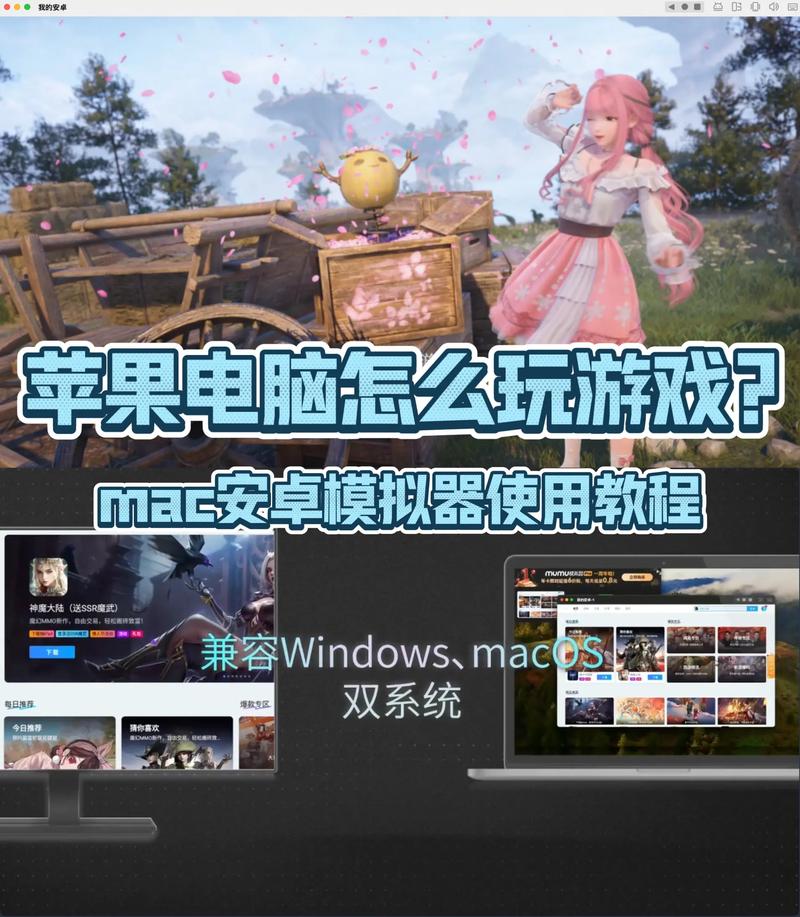
- 优点:性能优秀,尤其在运行大型游戏时非常流畅,更新频繁,对新游戏的适配很快,同样支持键位映射和多开(同时运行多个游戏账号)。
- 缺点:知名度略低于BlueStacks,但功能已经非常完善。
- 适合人群:追求极致性能、喜欢多开账号的玩家(如《原神》、《明日方舟》等)。
-
GameLoop (腾讯手游助手)
- 优点:由腾讯官方推出,对腾讯系游戏(如《和平精英》、《王者荣耀》)的优化是顶级的,兼容性最好,内置了官方的“高手模式”,键位设置非常智能。
- 缺点:主要面向腾讯游戏,对其他游戏的优化可能不如前两者。
- 适合人群:主要玩腾讯旗下游戏的玩家。
-
NoxPlayer (夜神模拟器)
- 优点:老牌模拟器,稳定性和兼容性都不错,支持键位映射和脚本功能。
- 缺点:近年来更新速度和优化力度有所放缓。
- 适合人群:喜欢稳定、功能全面的用户。
使用模拟器的通用步骤
以 BlueStacks 为例,其他模拟器大同小异:
-
下载模拟器:
 (图片来源网络,侵删)
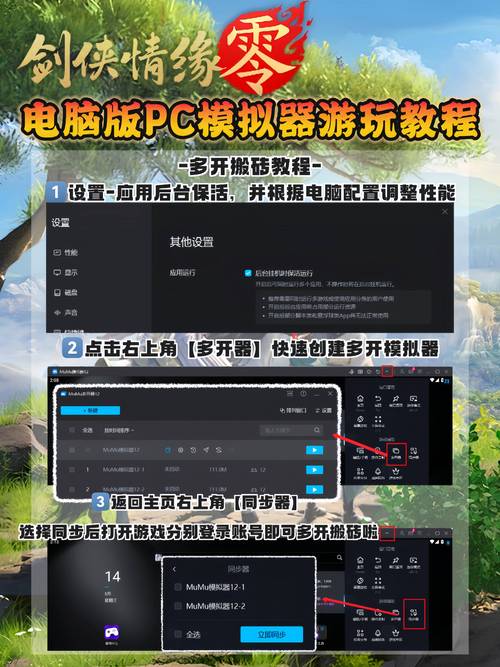
- 访问官方网站(如 BlueStacks 的
bluestacks.com),下载适合你电脑操作系统的版本(Windows 或 macOS)。 - ⚠️ 重要提示:务必从官方网站下载,避免下载到捆绑了恶意软件的修改版。
- 访问官方网站(如 BlueStacks 的
-
安装与初始化:
- 运行安装程序,按照提示完成安装,安装过程可能需要一些时间,因为它会下载安卓系统镜像。
- 首次启动时,会进行一些初始化设置,如登录 Google 账号(用于同步游戏数据、下载应用)等。
-
下载游戏:
- 方法一(推荐):在模拟器内置的“应用中心”或 Google Play 商店中搜索你想要的游戏,直接下载安装。
- 方法二:在电脑上从 Google Play 或其他渠道下载游戏的 APK 安装包,然后直接将 APK 文件拖拽到模拟器窗口中,它会自动开始安装。
-
设置键位(最关键的一步):
- 打开游戏后,通常可以通过模拟器界面上的“键盘”或“键位设置”按钮进入设置界面。
- 你可以自定义按键,例如将
W/A/S/D设置为移动方向,鼠标左键攻击,空格键跳跃等,模拟器通常还提供预设的键位方案,你可以直接选用或在此基础上修改。 - 高手技巧:可以设置“宏”,例如一键连招,非常方便。
-
开始游戏:
完成键位设置后,关闭设置窗口,你就可以用键盘和鼠标开始畅玩游戏了!
使用 Windows 11/10 的内置功能(最便捷、最原生)
如果你的电脑是 Windows 11 或 较新版本的 Windows 10,微软已经为你内置了运行安卓 App 的功能,无需安装任何第三方软件。
优点
- 系统级集成:体验最接近原生应用,可以固定到任务栏和开始菜单。
- 无需额外安装:直接使用系统功能,干净无广告。
- 支持 Google Play 商店:可以无缝同步和下载你手机上的应用。
缺点
- 兼容性:不是所有安卓应用都能完美运行,特别是对硬件要求高的游戏。
- 性能:在部分电脑上,游戏性能可能不如专业的安卓模拟器。
- 功能限制:键位映射功能相对简单,不如模拟器强大和灵活。
使用步骤 (以 Windows 11 为例)
-
确保系统已启用相关功能:
- 进入 设置 > 应用 > 可选功能。
- 点击 “查看更多功能”,搜索并安装 “Windows Subsystem for Android™” 和 “适用于 Android™ 的 Windows 子系统”,安装完成后需要重启电脑。
-
安装 Amazon Appstore:
- 微软官方的应用商店目前主要提供 Amazon Appstore,在 Microsoft Store 中搜索 “Amazon Appstore” 并下载安装。
- 首次启动时,需要同意条款并登录你的微软账户。
-
下载和运行游戏:
- 打开 Amazon Appstore,你就可以在其中搜索和下载安卓应用和游戏了。
- ⚠️ 注意:Amazon Appstore里的游戏比 Google Play 少很多,如果你想玩 Google Play 上的游戏,可以参考网上的教程(通常需要安装一个“侧载”工具,如 MagiskOnWSA),但这会增加复杂度。
使用云游戏服务(最高画质、无需高性能电脑)
云游戏是一种“无端”游戏方式,游戏在远程的云端服务器上运行,你只需要通过网络将游戏画面实时传输到你的电脑上,并将你的操作指令传回服务器。
优点
- 顶级画质和帧率:只要你的网络够好,即使电脑是“上古板卡”,也能玩上 4K 60帧 的大作。
- 无需本地安装:游戏文件全部在云端,不占用你的电脑硬盘空间。
- 跨平台:同一个账号,可以在电脑、手机、电视上无缝切换游戏进度。
缺点
- 极度依赖网络:对网络延迟和稳定性要求极高,网络不好就会出现卡顿、掉线。
- 需要付费:主流的云游戏服务基本都是订阅制。
- 游戏库有限:你只能玩平台提供游戏库里的游戏。
主流云游戏服务
- Xbox Cloud Gaming (xCloud):微软旗下服务,包含在 Xbox Game Pass Ultimate 订阅中,游戏库庞大,包含大量 Xbox 和 PC 大作。
- NVIDIA GeForce NOW:支持你自己在 Steam、Epic Games Store 等平台购买的游戏,让你可以在云端高性能运行它们。
- Parsec:更偏向于“串流”你的电脑或主机,但也可以玩一些支持的游戏,延迟控制做得非常好。
总结与选择建议
| 方法 | 优点 | 缺点 | 适合人群 |
|---|---|---|---|
| 安卓模拟器 | 功能最全、兼容性好、键鼠操作灵活、免费选择多 | 占用资源高、部分有广告、设置稍复杂 | 绝大多数玩家,特别是玩各种手游和需要多开的人 |
| Windows 内置功能 | 系统级集成、最干净、最便捷 | 游戏兼容性差、性能一般、功能简单 | Windows 11/10 用户,只想偶尔玩玩简单应用,不想装额外软件 |
| 云游戏服务 | 画质顶级、无需本地硬件、不占空间 | 依赖网络、需付费、游戏库有限 | 网络极好、电脑配置低、追求极致画质体验的玩家 |
给你的最终建议:
- 如果你是普通玩家,想在电脑上玩各种安卓游戏:直接选择 BlueStacks 或 LDPlayer,这是最通用、体验最好的方案。
- 如果你只是 Windows 11 用户,想随便试试一两个小游戏:可以试试系统自带的 Windows Subsystem for Android。
- 如果你是硬件发烧友,或者电脑配置很低但想玩3A手游大作:并且你有非常稳定和高速的网络,可以尝试 Xbox Cloud Gaming 或 GeForce NOW。
希望这份详细的指南能帮助你顺利地在电脑上畅玩安卓游戏!


