


电脑突然变卡是一个非常常见且令人头疼的问题,它通常不是由单一原因引起的,而是多种因素共同作用的结果。
(图片来源网络,侵删)
为了方便你排查,我将原因分为五大类,并按照“从易到难,从常见到罕见”的顺序为你整理了一份详细的排查指南。
第一类:软件问题(最常见)
这是导致电脑卡顿的首要原因,通常不需要太高的技术知识就能解决。
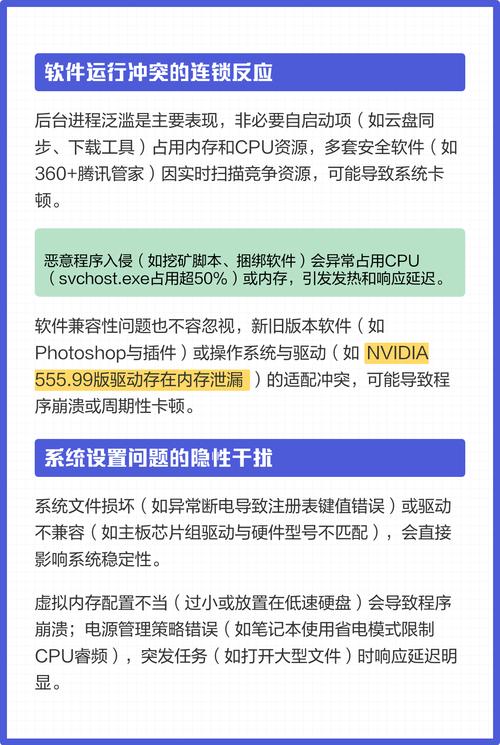
系统资源被大量占用
- 原因分析:
- 程序过多/内存不足: 同时打开的浏览器标签页、聊天软件、视频播放器等程序会占用大量内存(RAM),如果内存被占满,系统就会使用硬盘空间作为“虚拟内存”(页面文件),而硬盘的读写速度远慢于内存,导致卡顿。
- 某个进程异常: 可能某个程序(尤其是某些流氓软件或未优化的程序)出现了Bug,导致CPU或内存占用率持续100%。
- 排查方法:
- Windows系统: 按
Ctrl + Shift + Esc打开“任务管理器”,在“进程”选项卡中,点击“CPU”或“内存”列进行排序,查看是哪个程序占用了过多资源。 - macOS系统: 按
Command + 空格键打开聚焦搜索,输入“活动监视器”(Activity Monitor),查看CPU、内存、能耗等占用情况。
- Windows系统: 按
- 解决方法:
- 关闭不必要的程序和浏览器标签页。
- 在任务管理器/活动监视器中结束异常占用资源的进程(注意不要结束系统关键进程)。
系统垃圾文件过多
- 原因分析: 长期使用会产生大量临时文件、缓存文件、系统更新残留等,它们会占用宝贵的硬盘空间,并拖慢系统读写速度。
- 解决方法:
- 使用系统自带的磁盘清理工具(Windows)或优化建议(macOS)。
- 使用可靠的第三方清理软件(如 CCleaner)进行清理。
病毒或恶意软件
- 原因分析: 病毒、木马、挖矿程序等恶意软件会在后台偷偷运行,占用大量CPU和资源,导致系统卡顿。
- 解决方法:
- 立即运行你安装的杀毒软件进行全盘扫描。
- 如果没有杀毒软件,可以下载Windows Defender(Windows自带)或可靠的第三方安全软件进行查杀。
驱动程序问题
- 原因分析: 尤其是显卡驱动,如果版本过旧、不兼容或损坏,可能会导致游戏、视频渲染等场景下的性能严重下降,甚至界面卡顿。
- 解决方法:
访问你的电脑品牌官网或显卡(如NVIDIA、AMD)官网,下载并安装最新的稳定版驱动程序。
软件冲突
- 原因分析: 最近安装的某个新软件可能与现有软件或系统组件发生冲突。
- 解决方法:
- 回想: 电脑变卡是在安装了哪个软件或更新之后开始的?
- 尝试卸载最近安装的软件,看问题是否解决。
第二类:硬件问题
如果软件层面排查后问题依旧,那很可能是硬件出了问题。

(图片来源网络,侵删)
硬盘空间不足
- 原因分析: 系统盘(通常是C盘)剩余空间过小(建议至少保留10-15%的空闲空间),会导致虚拟内存无法正常工作,文件读写速度急剧下降。
- 排查方法: 打开“此电脑”(Windows)或“访达”(macOS),查看各个硬盘的可用空间。
- 解决方法:
- 清理系统盘的垃圾文件。
- 将不常用的大文件(如电影、安装包)移动到其他硬盘。
- 升级或增加一个更大容量的硬盘,并将系统迁移过去。
硬盘老化或故障
- 原因分析: 这是非常常见且严重的原因,特别是使用多年的机械硬盘,随着使用时间增长,会产生大量坏道,读写速度变得极慢,导致整个系统卡顿。
- 排查方法:
- Windows: 在“任务管理器”的“性能”选项卡中,点击“磁盘”,查看“响应时间”和“活动时间”,如果响应时间经常达到几百毫秒,说明硬盘可能有问题。
- 使用工具: 使用 CrystalDiskInfo 等软件检测硬盘的健康状态(S.M.A.R.T.信息)。
- 解决方法:
- 如果确认是硬盘问题,立即备份重要数据!
- 更换一块新的固态硬盘,将系统从机械硬盘迁移到固态硬盘是提升电脑流畅度最立竿见影的方法。
内存条问题
- 原因分析: 内存条接触不良、损坏或容量不足,都会导致系统频繁使用虚拟内存,造成卡顿。
- 排查方法:
可以使用 Windows 自带的“内存诊断”工具,或 MemTest86 等第三方工具进行检测。
- 解决方法:
- 重新插拔内存条(断电操作),确保金手指部分接触良好。
- 如果内存条损坏,需要更换新的。
CPU或显卡过热
- 原因分析: 电脑内部灰尘过多、散热硅脂老化或风扇故障,会导致CPU和显卡温度过高,为了保护硬件,系统会自动降频,降低性能,从而表现为卡顿。
- 排查方法:
- 在任务管理器/活动监视器中查看CPU频率,如果远低于标称频率,说明可能已降频。
- 使用鲁大师、HWMonitor等软件监控硬件温度。
- 解决方法:
- 清灰: 打开电脑主机(台式机)或清理散热口(笔记本),用吹风机或皮老虎清理风扇和散热片上的灰尘。
- 更换硅脂: 如果CPU和显卡散热器上的硅脂已经干涸,需要重新涂抹。
- 检查风扇: 确保散热风扇正常运转。
第三类:系统与设置问题
系统更新后
- 原因分析: 有时Windows或macOS的大版本更新会引入新的Bug,或者优化不佳,导致兼容性问题,从而引发卡顿。
- 解决方法:
- 检查系统更新,看是否有新的补丁可以修复问题。
- 如果问题严重,可以考虑“回滚”到更新前的版本(在Windows的“更新历史记录”中可以找到此选项)。
启动项过多
- 原因分析: 很多软件会默认开机自启动(如聊天工具、云盘、下载器等),它们会拖慢电脑的开机速度和后台性能。
- 排查方法:
- Windows: 任务管理器 -> “启动”选项卡。
- macOS: “系统设置” -> “通用” -> “登录项”。
- 解决方法: 禁用所有不必要的开机启动项。
电源计划设置不当
- 原因分析: 如果系统设置为“节能”模式,系统会主动降低CPU等硬件的性能来省电,导致使用时感觉卡顿。
- 解决方法:
- Windows: “控制面板” -> “电源选项”,将其更改为“高性能”或“平衡”模式。
- macOS: “系统设置” -> “电池”,确保没有开启“优化电池充电”等可能影响性能的选项。
第四类:外部因素
网络问题
- 原因分析: 如果只是打开网页或使用网络相关的应用(如在线视频、云盘)时卡顿,可能是网络速度慢或网络连接不稳定。
- 解决方法: 测试网速,重启路由器,或联系网络服务商。
外接设备问题
- 原因分析: 某个有问题的USB设备(如U盘、移动硬盘、鼠标、键盘)可能会导致系统识别异常,拖慢整体性能。
- 解决方法: 尝试拔掉所有外接设备,逐一插回,观察问题是否重现。
第五类:其他原因
系统文件损坏
- 原因分析: 某些核心系统文件可能因意外关机、病毒等原因损坏。
- 解决方法:
- Windows: 以管理员身份打开命令提示符或PowerShell,运行
sfc /scannow和DISM /Online /Cleanup-Image /RestoreHealth命令来修复系统文件。
- Windows: 以管理员身份打开命令提示符或PowerShell,运行
总结与排查步骤建议
当你的电脑突然变卡时,可以按照以下顺序进行排查,大概率能找到问题所在:
- 初步判断: 是所有程序都卡,还是某个特定软件卡?是开机就卡,还是用久了才卡?
- 检查任务管理器/活动监视器: 立即打开,看看是谁在“作怪”,这是最快定位软件问题的方法。
- 重启电脑: 简单但有效,可以解决临时的内存溢出或程序卡死问题。
- 检查磁盘空间和健康状态: 确保C盘空间充足,并用工具检测硬盘是否健康。
- 检查温度: 感受一下电脑出风口的风是否很烫,风扇噪音是否异常。
- 回顾近期操作: 想想最近是否安装了新软件、更新了系统或清理过灰尘。
- 终极手段: 如果以上都无效,可以考虑备份数据后重装系统,如果重装后依然卡顿,那几乎可以肯定是硬件(特别是硬盘或内存)的问题了。
希望这份详细的指南能帮助你快速解决问题!

(图片来源网络,侵删)


