


软件本身的问题 (最常见)
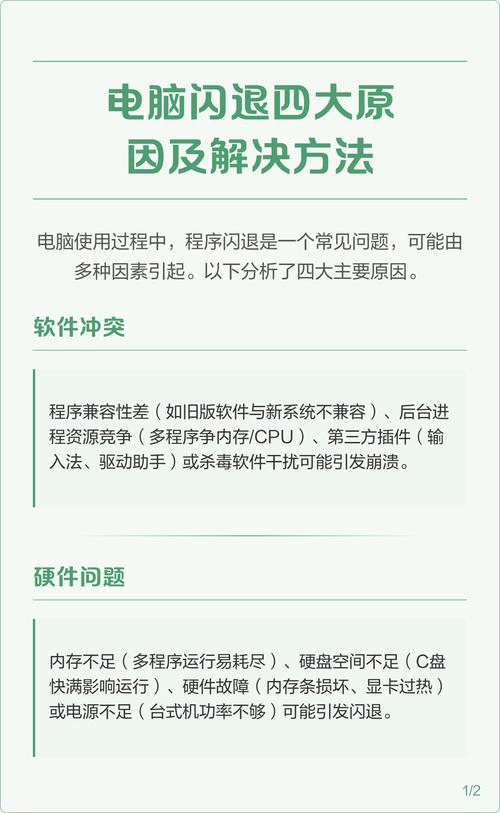
这是导致闪退最主要的原因,通常占比超过70%。
(图片来源网络,侵删)
-
程序Bug (漏洞)
- 原因:软件开发过程中难免存在漏洞,当程序执行到某个特定代码路径、处理特定数据或触发特定条件时,可能会发生逻辑错误,导致程序崩溃。
- 表现:只在执行某个特定操作时闪退,或者在使用某个特定功能时闪退。
- 解决方法:
- 更新软件:开发者通常会通过更新版本来修复已知的Bug,前往软件官网或应用商店检查并安装最新版本。
- 回滚版本:有时最新版本可能引入了新的Bug,如果闪退是从某个更新开始的,可以尝试回退到之前的稳定版本。
-
软件版本与系统不兼容
- 原因:软件是为特定版本的操作系统(如Windows 10, Windows 11, macOS Monterey)开发的,在新系统或旧系统上运行时,可能会因为缺少某些系统组件或API接口而无法正常工作。
- 表现:软件安装后一打开就闪退,或频繁闪退。
- 解决方法:
- 检查系统要求:查看软件官网的说明,确认你的操作系统版本是否符合要求。
- 使用兼容模式:在Windows上,右键点击软件的
.exe文件 -> “属性” -> “兼容性”选项卡,尝试勾选“以兼容模式运行这个程序”并选择一个较旧的系统版本(如Windows 8或Windows 7)。 - 等待更新:如果是新系统,软件开发商可能正在开发兼容补丁,可以关注官方动态。
-
软件文件损坏
- 原因:安装过程中断、病毒感染、硬盘坏道等都可能导致软件的安装文件或运行时文件损坏。
- 表现:软件无法启动,一打开就闪退。
- 解决方法:
- 彻底卸载并重新安装:不要直接删除,而是使用软件自带的卸载程序或第三方卸载工具(如Revo Uninstaller)进行“深度卸载”,清除所有残留文件和注册表项,然后从官网重新下载安装包进行安装。
- 重新下载安装包:你当前的安装包可能已损坏,删除后,重新从官网下载一个完整的安装包。
-
软件冲突
 (图片来源网络,侵删)
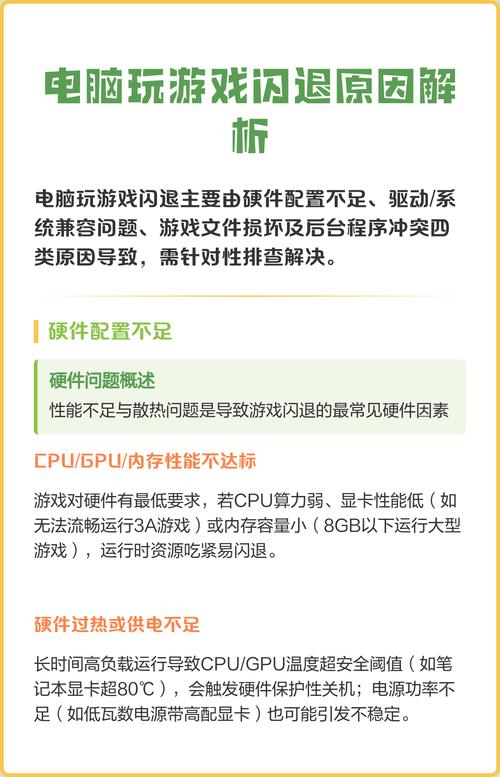
- 原因:两个或多个软件在后台同时运行时,可能会因为争夺系统资源(如内存、CPU、网络端口)或加载了相互冲突的动态链接库(.dll文件)而导致其中一个或多个崩溃。
- 表现:只在同时运行某些特定软件时才会闪退。
- 解决方法:
- 排查冲突软件:尝试关闭后台运行的程序(特别是杀毒软件、防火墙、其他同类软件),看问题是否解决,可以逐个关闭来确定是哪个软件在冲突。
- 安全模式测试:在Windows安全模式下启动电脑,只运行必要的系统服务和驱动程序,如果在安全模式下软件不闪退,则很可能是第三方软件冲突。
操作系统层面的问题
操作系统是软件运行的基础,其状态直接影响软件的稳定性。
-
系统文件损坏
- 原因:病毒、强制关机、硬盘错误等都可能导致操作系统核心文件损坏。
- 表现:不仅单个软件闪退,系统也可能出现各种不稳定现象。
- 解决方法:
- Windows: 以管理员身份打开“命令提示符”或“PowerShell”,输入
sfc /scannow并回车,让系统扫描并修复受损的系统文件,如果不行,可以尝试DISM /Online /Cleanup-Image /RestoreHealth。 - macOS: 使用“终端”输入
sudo fsck -f并重启,让系统检查和修复文件系统。
- Windows: 以管理员身份打开“命令提示符”或“PowerShell”,输入
-
缺少系统运行库或组件
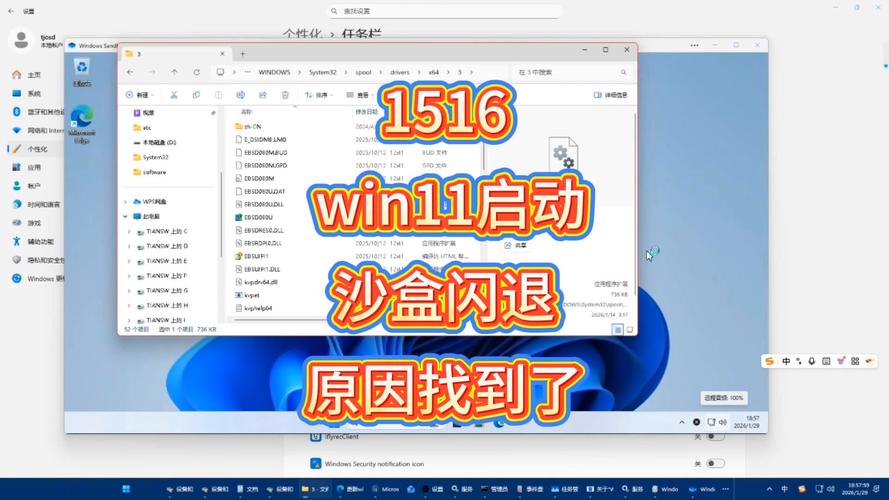
- 原因:很多软件(尤其是游戏和一些开发工具)需要依赖特定的运行环境,如 .NET Framework、Visual C++ Redistributable、DirectX、Java Runtime Environment 等,如果系统中缺少或版本不匹配,软件就无法启动。
- 表现:打开软件时提示缺少某个.dll文件,或者直接闪退。
- 解决方法:
根据软件提示或官网说明,下载并安装相应的运行库,可以在微软官网下载“Visual C++ Redistributable”合集进行安装。
 (图片来源网络,侵删)
-
系统权限不足
- 原因:软件被安装在需要管理员权限才能访问的目录,或者软件需要修改系统核心设置,但当前用户没有足够的权限。
- 表现:软件启动时权限不足而闪退。
- 解决方法:
- 右键“以管理员身份运行”:右键点击软件图标,选择“以管理员身份运行”。
- 修改安装路径:将软件安装到非系统盘(如D盘)的用户目录下,如
D:\Program Files或D:\Program Files (x86)。
硬件层面的问题
硬件是物理基础,其故障也会导致软件运行异常。
-
内存问题
- 原因:内存条接触不良、金手指氧化或存在物理坏道,导致软件在运行时读取或写入数据出错。
- 表现:软件运行一段时间后闪退,或者伴随蓝屏、死机。
- 解决方法:
- 使用内存检测工具:下载 MemTest86 或 Windows内存诊断 工具,对内存进行全面检测,看是否有错误报告。
-
显卡驱动问题
- 原因:这是游戏和专业图形软件闪退的常见元凶,驱动程序版本过旧、存在Bug、与游戏/软件不兼容,或者驱动文件损坏。
- 表现:在图形渲染密集的时刻(如游戏加载场景、播放高清视频)闪退,并可能提示显卡驱动停止响应。
- 解决方法:
- 更新显卡驱动:不要只依赖Windows自动更新,建议访问 NVIDIA、AMD或Intel 的官方网站,下载并安装对应型号的最新稳定版驱动。
- 执行“清洁安装”:在安装驱动时,选择“自定义安装”并勾选“执行清洁安装”选项,这会删除旧的驱动文件和配置,避免冲突。
-
硬盘问题
- 原因:硬盘(尤其是机械硬盘)出现坏道,导致存储在坏道上的软件文件或系统文件无法被正常读取。
- 表现:随机性的软件闪退,以及文件读取缓慢、系统卡顿。
- 解决方法:
- 检查磁盘健康状况:使用CrystalDiskInfo等工具查看硬盘的S.M.A.R.T.信息,判断硬盘健康状况。
- 磁盘错误检查:在Windows中右键点击C盘 -> “属性” -> “工具” -> “检查”,扫描并修复文件系统错误。
-
CPU或显卡过热
- 原因:电脑散热不良,导致CPU或显卡温度过高,触发硬件的自我保护机制而降频或停止工作,导致软件崩溃。
- 表现:在运行大型软件或游戏一段时间后,电脑突然变卡、风扇狂转,然后软件闪退或系统死机。
- 解决方法:
- 清理灰尘:定期清理电脑内部,特别是CPU散热器和风扇上的灰尘。
- 改善散热:确保机箱通风良好,必要时更换更好的散热器或硅脂。
用户操作和环境因素
-
病毒或恶意软件
- 原因:病毒会感染、篡改甚至删除系统文件和应用程序,导致软件无法正常运行。
- 解决方法:使用可靠的杀毒软件(如Windows Defender、火绒、360等)进行全盘扫描和查杀。
-
系统资源耗尽
- 原因:同时打开的程序太多,导致内存(RAM)被占满,当软件需要更多内存时,系统无法分配,就会导致程序崩溃。
- 表现:在运行大型软件时,如果后台还有其他程序在运行,更容易发生闪退。
- 解决方法:关闭不必要的后台程序,必要时可以升级内存条。
-
用户配置文件损坏
- 原因:软件的用户配置文件(保存在
AppData等目录下)如果损坏,软件在读取配置时出错,也可能导致闪退。 - 解决方法:删除该软件的配置文件夹(删除
C:\Users\你的用户名\AppData\Roaming\下的对应软件文件夹),然后重新打开软件,让它自动生成新的配置文件。
- 原因:软件的用户配置文件(保存在
排查和解决步骤(从易到难)
当你遇到软件闪退时,可以按照以下顺序进行排查:
- 重启大法:首先重启电脑和软件,这是解决临时性小故障的最快方法。
- 更新软件:检查并更新到该软件的最新版本。
- 更新系统:确保你的操作系统是最新版本。
- 更新驱动:特别是显卡驱动,对图形软件至关重要。
- 以管理员身份运行:右键软件,选择“以管理员身份运行”。
- 检查冲突:在安全模式下测试,或逐个关闭后台软件,排查冲突。
- 卸载重装:使用专业工具彻底卸载,然后从官网重新安装。
- 检查运行库:根据提示安装缺失的.NET、VC++等运行库。
- 检查硬件:运行内存检测、磁盘检测,监控CPU和显卡温度。
- 系统修复:运行
sfc /scannow等命令修复系统文件。 - 重置系统:如果以上方法都无效,且问题严重影响使用,可以考虑重置或重装系统作为最后手段。
希望这份详细的指南能帮助你找到并解决软件闪退的问题!


