


通过 Apple ID 查询(最推荐)
如果你的设备已经登录了你的 Apple ID,这是最方便快捷的方法。
(图片来源网络,侵删)
-
访问 Apple 官网: 在浏览器中打开 Apple 官网:https://www.apple.com
-
进入支持页面: 将鼠标光标移动到网页右上角的 “支持” 菜单上,然后在下拉菜单中选择 “检查保修状态”。
-
登录 Apple ID: 系统会提示你登录你的 Apple ID,输入你的 Apple ID 和密码进行登录。
-
查看设备信息: 登录后,系统会自动与你账户下关联的设备进行匹配,在页面上,你将看到一个列表,显示了你的设备(如 iPhone, iPad, Mac 等)以及它们对应的序列号。
 (图片来源网络,侵删)
- 保修状态:会清晰地标明你的设备是否仍在保修期内,或者 AppleCare+ 服务是否有效。
- 支持期:显示你的设备是否可以获得技术支持。
- 购买日期:显示你首次激活该设备的日期。
手动输入序列号查询
如果你没有登录 Apple ID,或者想查询一个未关联到你账户的设备(比如二手设备),可以使用这个方法。
-
找到序列号: 你需要找到设备上的序列号,不同设备的查找位置不同:
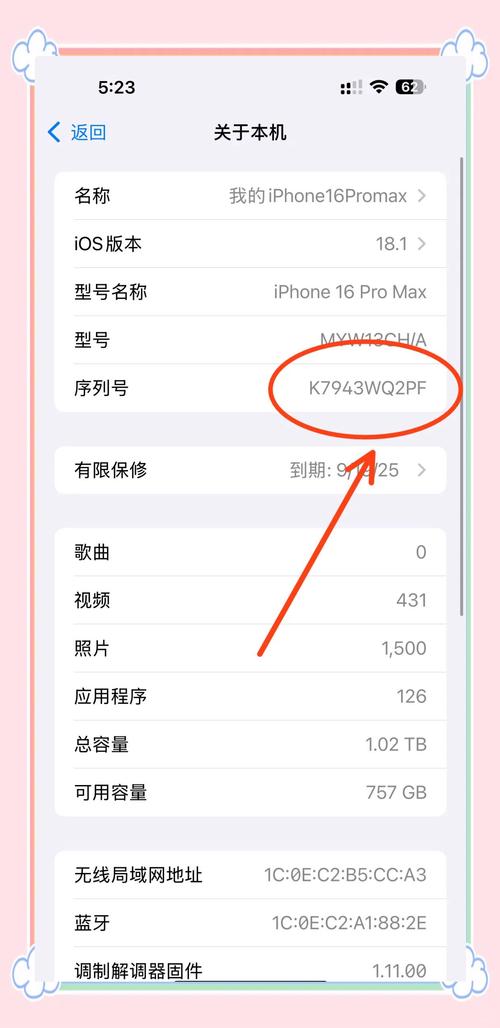
- iPhone, iPad, iPod touch: 前往 “设置” > “通用” > “关于本机”,在序列号一栏查看。
- Mac (笔记本电脑):在设备背面或底部的标签上查找。
- Mac (台式机):在机身后面的支架上查找。
- Apple Watch: 在 Apple Watch 的背面,表冠的下方。
- 包装盒:你也可以在设备原装包装盒的标签上找到序列号。
-
访问 Apple 官网: 同样,在浏览器中打开 Apple 官网:https://www.apple.com
-
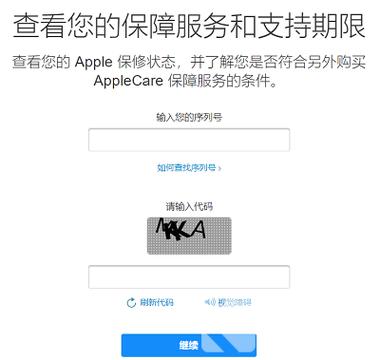
进入“检查保修状态”页面: 点击右上角的 “支持”,然后选择 “检查保修状态”。
 (图片来源网络,侵删)
 -
输入序列号: 在页面上,你会看到一个输入框,将你刚刚找到的序列号完整、准确地输入到框中,然后点击 “继续”。
-
查看结果: 系统会立即显示该序列号对应的设备信息,包括:
- 产品类型:iPhone。
- 保修状态:是否在保修期内。
- 支持期:是否可享受技术支持。
- 购买日期:首次激活日期。
序列号查询结果说明
查询结果页面通常会显示以下几个关键信息:
- 产品信息:确认你查询的设备类型是否正确。
- 有限保修期:
- 有效:表示设备在标准的 1 年保修期内。
- 已过期:表示保修期已结束。
- AppleCare+ 服务期:
- 有效:表示你购买了 AppleCare+ 延保服务,并且仍在服务期内。
- 不可用:表示你没有购买 AppleCare+,或者服务已过期。
- 技术支持期:
- 有效:即使保修期已过,只要是在购买日期后的 90 天内(或更久,取决于产品),你仍然可以获得 90 天的免费技术支持。
- 已过期:表示保修和技术支持期都已结束。
重要提示
- 隐私保护:序列号本身不包含你的个人身份信息(如姓名、地址),但可以关联到你的购买记录,请妥善保管你的序列号,不要随意在不信任的网站上输入。
- 准确性:输入序列号时,请确保没有输入多余的空格或字符(字母 "O" 和数字 "0",字母 "I" 和数字 "1" 要分清)。
- 二手设备:通过序列号可以验证二手设备的基本信息,但无法确认卖家是否为“机主”,建议通过“查找”App 确认设备是否处于“丢失模式”或“抹掉模式”,以避免购买到有问题的设备。
希望这个详细的指南能帮到你!


