


在 Windows 10 和 Windows 11 中 (推荐方法)
Windows 10 和 Windows 11 的界面更现代化,控制面板的位置有所调整,但依然可以轻松找到。
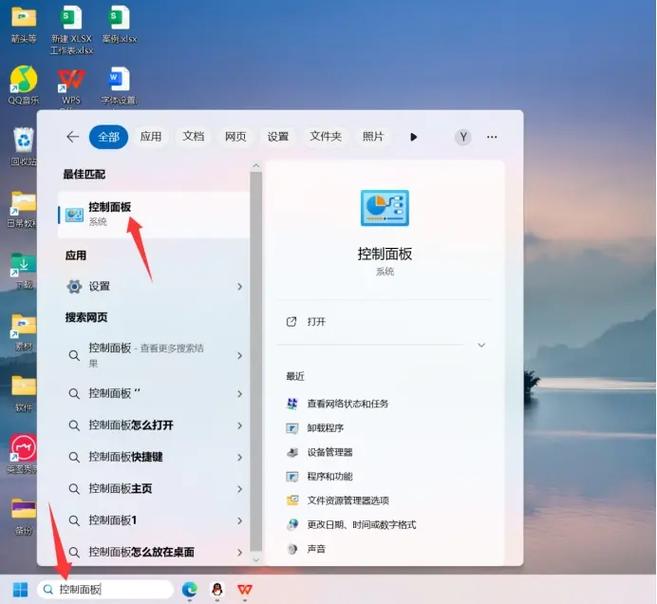
(图片来源网络,侵删)
方法1:通过“设置”菜单(最推荐)
这是微软官方推荐的方式,尤其适合 Windows 11 用户。
- 打开“设置”:
- 快捷键:按下键盘上的
Win + I键。 - 开始菜单:点击“开始”按钮(或屏幕左下角的 Windows 图标),然后选择“设置”(一个齿轮状的图标)。
- 快捷键:按下键盘上的
- 找到控制面板:
- 在“设置”窗口的顶部,有一个搜索框,在这里输入 “控制面板”。
- 搜索结果会立刻显示出来,点击它即可打开。
小贴士:在 Windows 11 中,你还可以在“设置” > “系统” > “ 页面,向下滚动,在“相关设置”里找到“高级系统设置”,点击后也可以打开控制面板的一部分(系统属性)。
方法2:通过“运行”对话框(最快)
这是最直接、最快的方法,适合熟悉键盘操作的用户。
- 打开“运行”对话框:
- 快捷键:按下键盘上的
Win + R键。
- 快捷键:按下键盘上的
- 输入命令:
- 在弹出的“运行”对话框中,输入
control然后按“确定”或回车键。 - 控制面板会立刻被打开。
- 在弹出的“运行”对话框中,输入
方法3:通过任务栏搜索
- 点击任务栏上的“开始”按钮旁的搜索框(或按
Win + S)。 - 输入 “控制面板”。
- 在搜索结果中点击“控制面板”即可。
方法4:通过文件资源管理器地址栏
- 打开“此电脑”(This PC)。
- 在顶部的地址栏中,输入
control然后按回车键。
方法5:通过“开始”菜单(较旧的方法)
在 Windows 10 中,你还可以通过以下路径找到:
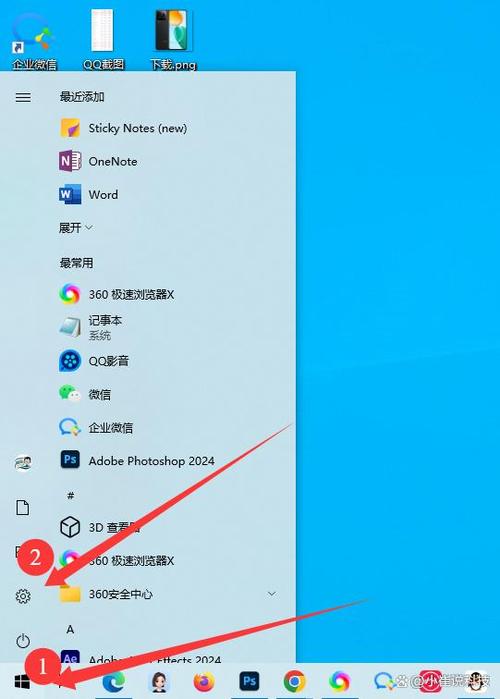
(图片来源网络,侵删)
- 点击“开始”按钮。
- 点击“所有应用”。
- 在应用列表中找到“Windows 系统”文件夹。
- 打开它,你就能看到“控制面板”了。
在 Windows 7 中
Windows 7 的控制面板位置比较固定,非常容易找到。
方法1:通过“开始”菜单(最常用)
- 点击屏幕左下角的 “开始”按钮(圆形的 Windows 徽标)。
- 在弹出的开始菜单右侧,你会直接看到 “控制面板” 的图标,点击即可打开。
方法2:通过“运行”对话框
- 按下键盘上的
Win + R键打开“运行”对话框。 - 输入
control然后按“确定”或回车键。
方法3:通过资源管理器地址栏
- 打开“计算机”。
- 在地址栏输入
control并按回车。
总结与建议
| 操作系统 | 推荐方法 | 操作步骤 |
|---|---|---|
| Windows 10 / 11 | 通过“设置”搜索 | Win + I → 搜索“控制面板” → 点击打开 |
| 通过“运行” | Win + R → 输入 control → 回车 |
|
| Windows 7 | 通过“开始”菜单 | 点击“开始”按钮 → 直接点击“控制面板” |
| 通过“运行” | Win + R → 输入 control → 回车 |
重要提示:
- Windows 11 的趋势:在 Windows 11 中,微软更推荐使用 “设置” 应用(
Win + I)来管理系统,因为它的界面更现代,功能更集中,很多以前在“控制面板”里的设置项(如网络、账户、个性化等)都已经迁移到了“设置”中。 - 何时使用控制面板:尽管“设置”是主流,但“控制面板”仍然包含一些“设置”中没有的、更传统的选项,
- “程序和功能”(用于卸载软件)
- “管理工具”
- 一些较旧的硬件驱动程序设置
- “字体”管理
您可以先尝试在“设置”里找,如果找不到,再用 Win + R 输入 control 来打开控制面板进行查找。
(图片来源网络,侵删)


