


在桌面或访达(Finder)中创建(最常用)
这是最基本、最常用的方法。
(图片来源网络,侵删)
使用右键菜单
这是最快、最直观的方法。
- 操作步骤:
- 在你的桌面上,或者打开访达(Finder)窗口(点击屏幕右上角的蓝色笑脸图标)。
- 在你想要创建文件夹的位置(比如桌面的空白处,或者访达窗口的空白处),点击鼠标右键(如果你是用单键鼠标,则按住
Control键再点击)。 - 在弹出的菜单中,选择 “新建文件夹” (New Folder)。
- 一个名为“未命名文件夹”的文件夹就会出现,并且名称处于可编辑状态。
- 直接输入你想要的文件夹名称,然后按
Enter键(或Return键)即可。
使用访达(Finder)菜单栏
如果你习惯使用顶部菜单栏,这个方法也很方便。
- 操作步骤:
- 打开访达(Finder)窗口。
- 点击屏幕顶部菜单栏的 “文件” (File)。
- 在下拉菜单中选择 “新建文件夹” (New Folder)。
- 同样,文件夹会出现在当前选中的位置,等待你命名。
使用快捷键(最快)
对于熟悉键盘的用户,快捷键是最高效的方式。
- 操作步骤:
- 确保你的焦点在桌面或访达(Finder)窗口中(即窗口是激活状态)。
- 同时按下键盘上的
Command+Shift+N这三个键。 - 一个新的文件夹会立刻被创建,你只需输入名称并按
Enter键即可。
在应用程序中创建
在许多应用程序中,你也可以直接创建文件夹来存放文件。
(图片来源网络,侵删)
在“访达”侧边栏创建
如果你想把文件夹直接添加到访达侧边栏的收藏夹中,可以这样做:
- 操作步骤:
- 打开访达(Finder)。
- 点击顶部菜单栏的 “文件” -> “新建文件夹” (快捷键
Command + Shift + N)。 - 新建一个文件夹后,按住这个文件夹不放,直接拖拽到访达窗口左侧的“边栏”(Sidebar) 中,到你想要的位置(收藏夹”下方)再松开。
在“下载”文件夹中创建
“下载”文件夹是存放下载文件的地方,你也可以在里面创建分类文件夹。
- 操作步骤:
- 打开访达(Finder)。
- 在侧边栏点击 “下载”。
- 在“下载”窗口的空白处,使用右键菜单、菜单栏或快捷键 (
Command + Shift + N) 来创建新文件夹。
新建文件夹后的基本操作
创建完文件夹后,你可能还需要进行以下操作:
-
重命名文件夹:
 (图片来源网络,侵删)
- 单击文件夹名称,等它变成可编辑状态后,输入新名字,按
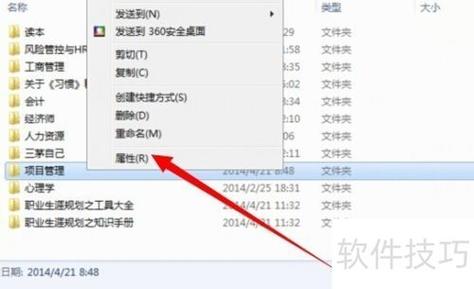
Enter键。 - 右键点击文件夹,选择 “重新命名” (Rename)。
- 单击选中文件夹,然后按
Enter键。
- 单击文件夹名称,等它变成可编辑状态后,输入新名字,按
-
移动文件夹:
- 直接用鼠标按住文件夹,拖拽到你想放置的位置(比如另一个文件夹里、桌面、访达侧边栏等)。
-
删除文件夹:
- 将文件夹拖拽到屏幕右下角的“废纸篓”(Trash/垃圾桶)图标上。
- 或者,右键点击文件夹,选择 “移到废纸篓” (Move to Trash)。
-
复制文件夹:
- 右键点击文件夹,选择 “复制” (Copy),然后在目标位置右键点击,选择 “粘贴项目” (Paste Item)。
- 或者,按住
Option(⌥) 键,同时拖拽文件夹到新位置,这样会创建一个副本。
| 方法 | 操作步骤 | 优点 |
|---|---|---|
| 右键菜单 | 在桌面/访达空白处右键,选择“新建文件夹” | 直观,无需记忆快捷键 |
| 菜单栏 | 访达窗口 -> 文件 -> 新建文件夹 | 习惯使用菜单栏的用户 |
| 快捷键 | 在访达/桌面激活状态下,按 Command + Shift + N |
最快,效率最高 |
对于绝大多数用户来说,掌握右键菜单和 Command + Shift + N 快捷键就完全足够了,希望这个详细的教程能帮到你!


