


核心概念:PIN码 vs. 密码
需要明确一个概念:
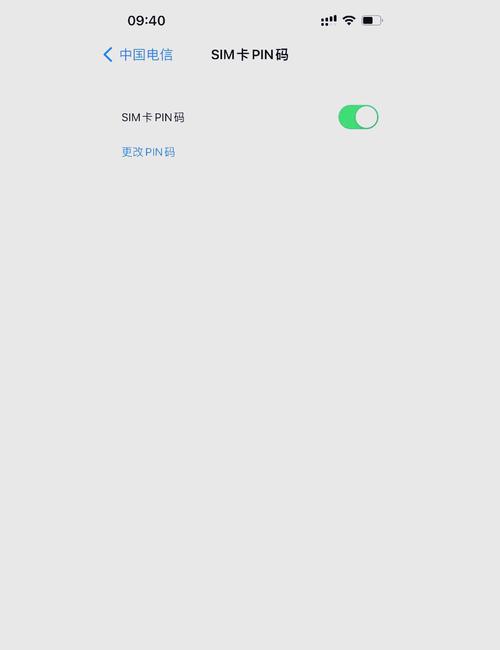
(图片来源网络,侵删)
- PIN码 (Personal Identification Number):通常指4位或6位的数字密码,它比复杂的字母+数字密码更简单快捷,常用于解锁设备或进行Apple Pay等支付验证。
- 密码:可以是更复杂的组合,包含字母、数字和符号,在iOS和macOS中,我们通常称之为“设备密码”或“锁屏密码”。
在苹果设备上,您可以为“面容ID”或“触控ID”设置一个备用数字密码,这个密码就是您所说的PIN码,您也可以选择直接使用这个数字密码作为主要的解锁方式。
iPhone 和 iPad (iOS/iPadOS 系统)
对于iPhone和iPad,设置PIN码的路径基本一致。
情况1:使用面容ID 或 触控ID (最常见)
在这种情况下,PIN码是作为生物识别失败时的备用解锁方式,同时也是Apple Pay、App Store购买、iCloud钥匙串等操作的验证码。
设置路径:
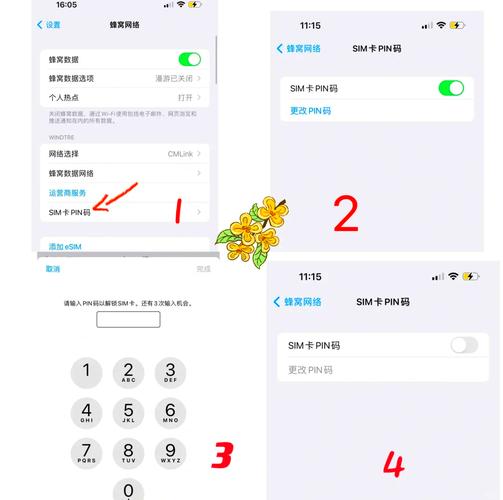
(图片来源网络,侵删)
- 打开 “设置” App。
- 点击顶部的 “面容ID与密码” (如果您使用的是Touch ID,则显示为“触控ID与密码”)。
- 系统会提示您输入当前密码以进行验证。
- 进入后,您会看到 “更改密码” 的选项,点击它。
- 您可以:
- 更改 您当前的数字密码。
- 开启或关闭 “要求关闭时输入密码”,开启后,即使您使用了面容ID,当设备锁定后(例如从口袋中拿出时),也会要求您输入密码才能解锁,这增加了安全性。
- 开启或关闭 “使用可选项”,开启后,在需要输入密码的地方(如App Store购买),会自动弹出数字键盘,方便您输入PIN码,而不是完整的字母密码。
您的PIN码就在 “设置” > “面容ID与密码” > “更改密码” 这里进行设置和管理。
情况2:不使用面容ID/触控ID,只用数字密码
如果您没有设置面容ID或触控ID,那么您的锁屏密码本身就是PIN码。
设置路径:
- 打开 “设置” App。
- 点击 “面容ID与密码”。
- 点击 “关闭面容ID与密码”。
- 系统会要求您输入当前密码,然后进入一个设置向导,您可以选择“4位数字密码”或“自定义字母数字密码”等,在这里设置的就是您的解锁PIN码。
Mac 电脑 (macOS 系统)
Mac电脑的情况分为两种:带有触控ID的Mac和没有触控ID的Mac。
情况1:带有触控ID的Mac (如 MacBook Pro, Air with Touch Bar)
在这种情况下,PIN码是作为Apple Pay、iCloud同步、解锁某些系统功能的备用验证码。
设置路径:
- 点击屏幕左上角的 苹果菜单 。
- 选择 “系统设置” (在旧版本macOS中为“系统偏好设置”)。
- 在左侧边栏中,点击 “面容ID与密码” (如果您使用的是Touch ID,则显示为“触控ID与密码”)。
- 在右侧,您会看到一个 “设置自动填充密码” 或类似的选项,点击 “更改…” 或 “设置…”。
- 您可以设置您的 “本地账户密码”,这个密码就是您在需要时输入的PIN码,您可以将其设置为纯数字。
Mac的PIN码就是您的 “系统设置” > “面容ID与密码” > “更改…” 里的本地账户密码。
情况2:没有触控ID的Mac (如 iMac, Mac mini)
对于没有触控ID的Mac,解锁和验证都直接使用您的账户密码。
设置路径:
- 点击屏幕左上角的 苹果菜单 。
- 选择 “系统设置”。
- 在左侧边栏中,点击 “用户与群组”。
- 选中您的用户名,然后点击 “更改密码…”。
- 您可以设置或更改您的登录密码,如果您想使用纯数字密码,就在这里设置即可。
总结与快速查找
| 设备类型 | 系统版本 | 设置路径 |
|---|---|---|
| iPhone / iPad | iOS/iPadOS | 设置 > 面容ID与密码 > 更改密码 |
| Mac (带触控ID) | macOS | 系统设置 > 面容ID与密码 > 更改... (本地账户密码) |
| Mac (无触控ID) | macOS | 系统设置 > 用户与群组 > 更改密码... |
重要提示:
- 安全第一:PIN码虽然方便,但安全性低于复杂密码,请确保您的PIN码不容易被猜到(如不要使用生日、123456等)。
- 遗忘密码:如果您忘记了iPhone、iPad或Mac的锁屏密码,唯一的官方方法是通过电脑使用恢复模式将设备抹掉并重新设置,这会清除所有数据,因此请务必定期备份您的设备到iCloud或电脑。


