


- 对于新版本(特别是 Android 10 及以上系统): 文件通常存储在 手机内部存储的
Download/Torrent目录 下。 - 对于旧版本(Android 9 及以下系统): 文件通常存储在 手机内部存储的
thunder目录 下。
详细情况分析
使用最新版迅雷(推荐)
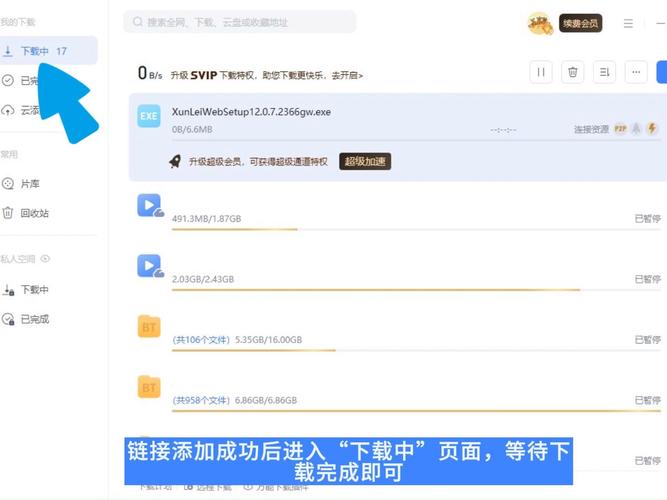
新版本的迅雷为了适配安卓系统(特别是 Android 10+ 的“分区存储”政策),将下载路径做了优化和统一。
(图片来源网络,侵删)
默认路径:
内部存储/Download/Torrent
- 内部存储: 指的是手机自带的存储空间,不是 SD 卡。
- Download: 这是安卓系统标准的下载文件夹。
- Torrent: 这是迅雷用来存放所有下载文件的专用文件夹,无论你下载的是电影、软件还是其他文件,最终都会出现在这里。
使用旧版迅雷
如果你很久没有更新迅雷,或者手机系统版本比较旧(如 Android 9 Pie 及以下),那么路径会是:
默认路径:
内部存储/thunder
这个 thunder 文件夹就是迅雷的“老巢”,里面通常会包含 temp(临时文件)等子文件夹。
(图片来源网络,侵删)
如何快速找到下载的文件?(最实用的方法)
不管你用的是哪个版本,手动去系统文件夹里找可能会比较麻烦,最简单的方法是 通过迅雷 App 本身来定位。
操作步骤:
- 打开迅雷 App。
- 在主界面,找到并点击 “下载” 或 “本地” 标签页(不同版本名称可能略有差异)。
- 在下载列表中,找到你想要找的那个文件。
- 长按 这个文件,在弹出的菜单中选择 “打开文件夹” 或 “在文件管理中查看”。
点击后,系统会自动跳转到文件管理器,并精确地定位到该文件所在的目录,这样你就能亲眼看到默认的存储路径了。
如何更改迅雷的默认下载路径?
如果你想把文件下载到 SD 卡或者其他指定的文件夹,可以按照以下步骤设置:
- 打开迅雷 App。
- 进入 “设置” 菜单(通常在左上角头像或右下角“我的”里)。
- 找到 “下载设置” 或类似的选项。
- 在下载设置中,找到 “存储路径” 或 “默认下载目录”。
- 点击进入路径选择界面,你可以选择:
- 内部存储 的某个文件夹(如
Download)。 - SD 卡 的某个文件夹(如果你的手机支持并已插入 SD 卡)。
- 内部存储 的某个文件夹(如
重要提示:
- Android 10 及以上系统 由于“分区存储”的限制,App 访问自己的私有文件夹非常方便,但访问公共区域(如 SD 卡根目录)可能会有权限限制,建议将下载路径设置为 “内部存储/Download” 或 “SD 卡/Download” 这样的标准路径。
- 确保你选择的路径有足够的存储空间。
总结与快速查找步骤
| 迅雷版本 | 手机系统 | 默认路径 | 如何查找 |
|---|---|---|---|
| 新版 | Android 10+ | 内部存储/Download/Torrent |
在迅雷下载列表中,长按文件 -> 打开文件夹 |
| 旧版 | Android 9- | 内部存储/thunder |
在迅雷下载列表中,长按文件 -> 打开文件夹 |
| 所有版本 | - | - | 最可靠的方法:通过迅雷App的“打开文件夹”功能查找 |
如果以上方法都找不到,还有一种可能:迅雷下载任务未完成或下载失败,请检查迅雷的下载列表,看文件是否正在下载或显示“失败”状态,只有下载完成的文件才会出现在你设置的路径里。


