


与安卓手机不同,iOS 系统通常能自动识别并配置好大多数运营商的 APN 设置,如果需要手动设置,请按照以下步骤操作。
(图片来源网络,侵删)
重要提示:在开始之前
- 大部分情况无需手动设置:如果你使用的是主流运营商(如中国移动、中国联通、中国电信)的标准 SIM 卡,iPhone 通常会自动完成所有设置,无需你手动干预。
- 何时需要手动设置:
- 你在国外旅游或使用了当地运营商的 SIM 卡。
- 你使用的是虚拟运营商(如阿里通信、小米移动、京东通信等)的卡。
- 你的公司提供了专用的 APN 配置用于移动数据访问。
- 你的移动数据无法连接,并且运营商客服要求你手动配置。
如何在 iPhone 上设置 APN
以下是详细的操作步骤,以最新的 iOS 系统界面为例:
第一步:进入“蜂窝网络”设置
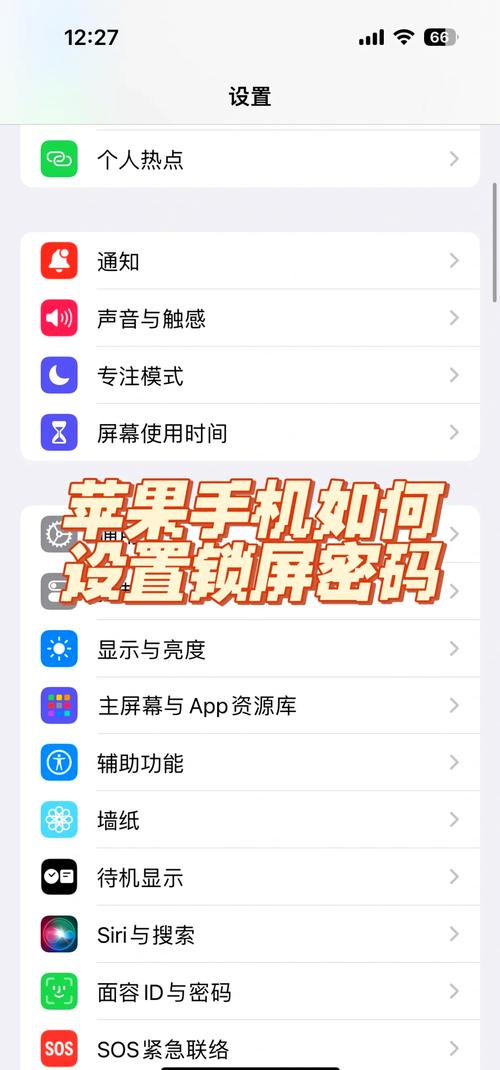
- 打开 iPhone 的 “设置” 应用。
- 向下滑动,找到并点击 “蜂窝网络” (Cellular)。
第二步:进入“蜂窝数据选项”
- 在“蜂窝网络”设置页面,点击 “蜂窝数据选项” (Cellular Data Options)。
- 然后点击 “蜂窝数据网络” (Cellular Data Network)。
第三步:输入 APN 信息
这是最关键的一步,你需要根据你的运营商或网络提供商提供的具体信息来填写以下字段。
-
蜂窝数据:
- APN:这是最主要的字段,输入运营商提供的接入点名称,中国移动可能是
cmnet或cmwap。 - 名称:可以留空,也可以输入一个你自己的名称(如 "My Custom APN")。
- 用户名:如果需要认证,输入用户名,大多数情况下为空。
- 密码:如果需要认证,输入密码,大多数情况下为空。
- APN:这是最主要的字段,输入运营商提供的接入点名称,中国移动可能是
-
蜂窝数据 (下方还有两个选项,通常是用于 VoLTE 和 5G 的备用 APN):
 (图片来源网络,侵删)
- LTE 设置 和 语音与数据:部分运营商可能在这里需要单独设置 APN,但大多数情况下,与顶部的“蜂窝数据”设置保持一致即可。
-
个人热点:
- APN:如果你希望使用个人热点时通过特定的 APN 连接,就在这里填写,通常与“蜂窝数据”的 APN 相同,或者留空。
第四步:保存并重启
- 填写完所有必要信息后,返回上一级菜单(点击左上角的
<箭头)。 - 设置会自动保存,你无需按任何“保存”按钮。
- 非常重要的一步:重启你的 iPhone,重启可以确保新的网络配置被系统完全加载和应用。
- 重启后,尝试打开移动数据,看看是否能正常连接。
常见问题与解决方法
问题 1:我该去哪里找到 APN 信息?
- 联系你的运营商:最准确的方法是联系你的 SIM 卡运营商客服(移动 10086,联通 10010,电信 10000),或虚拟运营商的客服,他们会提供给你正确的 APN、用户名和密码。
- 网络搜索:你可以尝试在网上搜索 “[运营商名称] APN 设置”,“T-Mobile USA APN settings”,但请注意信息的准确性。
问题 2:设置后还是无法上网?
- 检查信息是否正确:一个字母、一个数字或大小写错误都可能导致失败,请仔细核对运营商提供的信息。
- 确保蜂窝数据已开启:检查“设置” > “蜂窝网络”中的开关是否打开。
- 尝试重置网络设置:如果设置错误或配置文件损坏,可以尝试重置网络设置。注意:这会清除所有 Wi-Fi 密码、VPN 和 APN 设置,恢复到默认状态。
- 路径:
设置>通用>传输或还原 iPhone>还原>还原网络设置。
- 路径:
- 联系运营商:如果以上步骤都无效,可能是运营商网络问题或你的账户有异常,请直接联系他们。
问题 3:为什么我的 iPhone 没有“蜂窝数据网络”选项?
(图片来源网络,侵删)
- 运营商限制:在某些国家或地区,运营商可能会隐藏这个选项,防止用户随意修改。
- eSIM 用户:对于 eSIM 用户,路径可能略有不同,但通常在
设置>蜂窝网络>首选蜂窝网络中可以找到类似选项。
| 步骤 | 操作 | 描述 |
|---|---|---|
| 1 | 打开 设置 > 蜂窝网络 | 进入网络设置主菜单。 |
| 2 | 点击 蜂窝数据选项 > 蜂窝数据网络 | 找到手动配置 APN 的入口。 |
| 3 | 在 蜂窝数据 栏填写 APN 等信息 | 根据运营商提供的信息准确填写。 |
| 4 | 返回并 重启 iPhone | 让新配置生效。 |
iPhone 的 APN 设置是一个相对简单的后台配置,但只有在特定且必要的情况下才需要动手操作,如果不确定,优先咨询你的运营商客服。


