


苹果Power键是哪个?一篇读懂所有苹果设备的电源/锁定键位置与功能详解
** 对于新入手苹果设备或初次接触苹果生态的用户来说,“苹果Power键是哪个”是一个常见的困惑,本文将为你彻底解答,从iPhone、iPad到Mac,详细梳理各设备电源键/锁定键的准确位置、功能演变,并结合iOS/macOS系统操作,让你轻松掌握所有关于“Power键”的知识点。
引言:别再找了!一文终结“苹果Power键是哪个”的世纪难题
“你好,请问苹果手机的电源键在哪?” “我的iPad怎么锁屏?是不是那个键?”
作为苹果用户,你是否也曾遇到过类似的“小尴尬”?特别是当你从其他品牌切换到苹果,或是面对琳琅满目的苹果产品线时,那个被称为“Power键”(电源键)或“锁定键”的神秘按键,似乎总藏着一些“小心思”。
别担心,你并非一个人,在软件开发和内容策划的领域,我们深知,一个清晰、准确、易于理解的用户指南是提升产品体验的关键,我将作为你的专属向导,用最通俗易懂的方式,彻底讲清楚“苹果Power键是哪个”,以及它背后那些你可能不知道的强大功能。
第一部分:iPhone的电源/锁定键(Side Button)—— 从“关机”到“全能助手”
对于绝大多数现代iPhone(iPhone X及之后型号),电源键已经不再是传统意义上的“关机键”。

-
位置在哪? 位于手机的右侧中上部。 它与音量增大键位于同一侧,但位置更高,紧贴机身边缘,在iPhone 8及更早型号上,它同样位于右侧,但功能相对单一。
-
核心功能是什么?
- 锁定屏幕/唤醒屏幕: 这是最基础的功能,短按一下,即可锁定屏幕或唤醒处于休眠状态的手机。
- 强制重启(Force Restart): 当手机卡死、无响应时,这是“救命稻草”,操作方法为:快速按下“音量+”后松开 -> 快速按下“音量-”后松开 -> 长按“侧边按钮”(电源键),直到看到苹果标志。
- 唤起Siri: 长按侧边按钮,即可唤醒智能助手Siri。
- Apple Pay: 双击侧边按钮,即可快速打开Apple Pay,进行支付。
- 截屏: 同时按下“侧边按钮”和“音量增大键”。
- 关机/重启/进入恢复模式: 长按侧边按钮,几秒钟后会看到“滑动关机”的选项,如果需要进入恢复模式(解决系统问题),则需按一下“音量+”,再按一下“音量-”,然后长按“侧边按钮”直到出现恢复模式界面。
【软件开发专家视角】 从iPhone X引入全面屏开始,苹果将电源键的功能进行了重构,使其从一个单一的“开关”按钮,演变成了一个集成了系统交互、快捷操作和紧急故障处理的“多功能控制中心”,这种设计哲学体现了苹果对用户体验的极致追求——用最少的物理按键,实现最丰富的功能。
第二部分:iPad的电源/锁定键(Top Button)—— 位置因型号而异
iPad的产品线比iPhone更复杂,电源键的位置也根据型号有所不同。
-
位置在哪?
- iPad Pro 12.9英寸(第3代及以后)、iPad Pro 11英寸(第1代及以后)、Air 4/5代、mini 6代: 这些采用全面屏设计的iPad,电源键位于机身顶部右侧。
- 其他旧款iPad(如iPad 9/8/7代、旧款Air/Pro): 电源键则位于机身右侧顶部或中部,具体取决于年份和型号。
-
核心功能是什么? iPad的电源键功能与iPhone高度相似,但由于其屏幕更大,操作习惯略有不同。
- 锁定/唤醒: 短按顶部/右侧按钮。
- 强制重启: 快速按下“音量+” -> 快速按下“音量- -> 长按“顶部/侧边按钮”。
- 截屏: 同时按下“顶部/侧边按钮”和“音量增大键”。
- Apple Pencil隔空操作(部分型号): 在支持Apple Pencil的iPad上,双击顶部/侧边按钮可以快速切换最近使用的App。
- 关机/重启: 长按顶部/侧边按钮,滑动关机。 策划视角】**时,我们必须明确指出iPad型号的差异,因为用户的搜索意图非常具体,他们可能拿着手中的iPad进行搜索,在文章中清晰分类,并配以示意图(虽然本文为文字,但实际发布时应配图),能极大地提升内容的实用性和用户停留时间,从而降低跳出率,这对SEO至关重要。
第三部分:Mac的电源键(Power Button)—— 智能化与一体化的典范
Mac的电源键设计,完美诠释了“少即是多”的理念。
-
位置在哪?
- iMac: 电源键位于显示器背面底部,通常是一个隐藏式的触控区域,轻触即可。
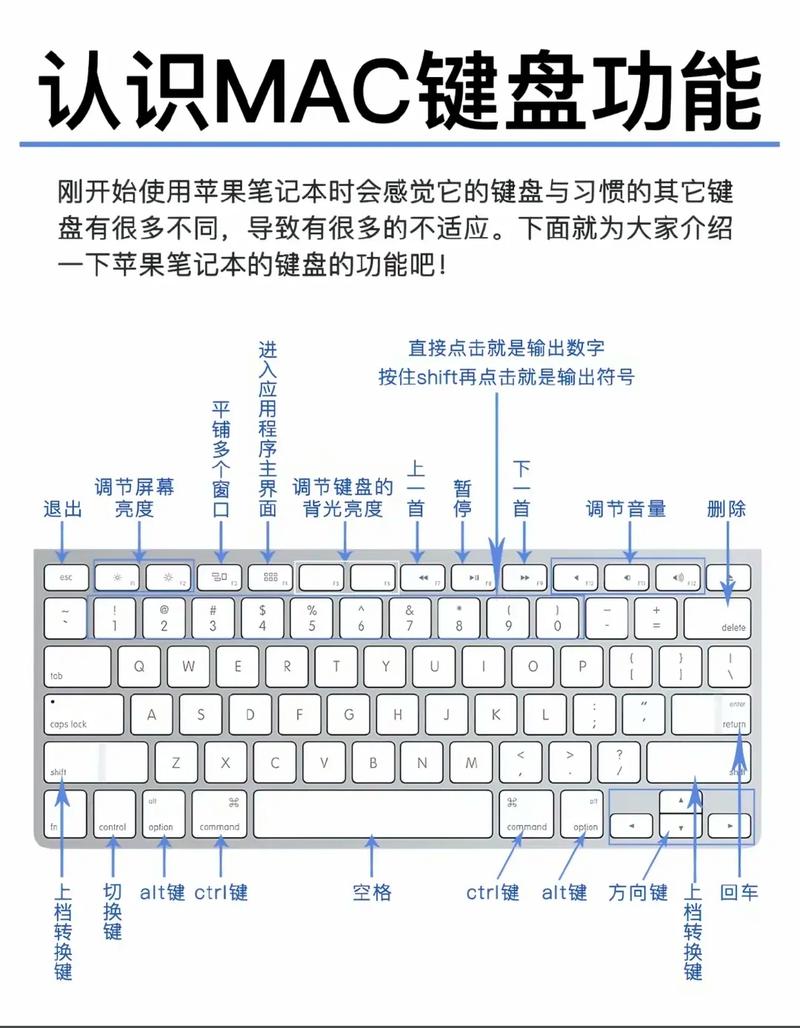
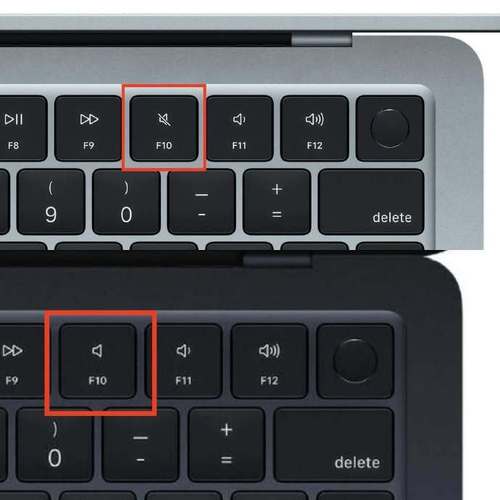
- MacBook(Air/Pro): 电源键被巧妙地集成在键盘右上角的Touch ID指纹识别区域,在较新的MacBook上,它就是那个标有电源图标的按键;在带Touch ID的型号上,它兼具解锁和电源功能。
- Mac mini/Mac Studio: 位于机身背面或底部。
- Mac Pro: 位于机身正面或背面,是一个物理按键。
-
核心功能是什么?
- 开机/关机: 轻触或按下即可。
- 进入睡眠/唤醒: 在MacBook上,合盖即睡眠,开盖即唤醒,台式机Mac长时间不操作会自动睡眠。
- 强制重启: 按住电源键约 10秒钟,直到Mac重新启动,这是解决系统冻结的最终手段。
- 安全启动(Safe Boot): 开机时按住 Shift键,直到看到Apple标志和进度条,可以用于排查软件问题。
- 目标磁盘模式(Target Disk Mode): 在某些Mac上,按住 T键 的同时开机,可以将Mac作为外置硬盘连接到另一台电脑。
【软件开发专家视角】 Mac的电源键是软件和硬件深度整合的典范,它不仅仅是物理开关,更是系统状态管理的入口,强制重启的10秒计时、安全启动的快捷键,都是操作系统层面与硬件交互的直接体现,这种设计对于普通用户非常友好,而对于开发者来说,理解这些底层交互逻辑,对于编写健壮的应用程序和进行系统级调试也大有裨益。
第四部分:常见问题与终极指南(FAQ)
为了满足用户更深层次的需求,我们整理了几个高频问题:
Q1:我的iPhone/ iPad/ Mac按键没反应怎么办? A: 请尝试进行强制重启(参考各设备操作方法),如果问题依旧,可能是硬件故障,建议联系官方售后。
Q2:为什么我的iPhone长按电源键只出现Siri,没有关机选项? A: 这是iOS 11及以后系统的正常设计,长按会默认唤醒Siri,要关机,需要长按几秒钟,直到屏幕上出现“滑动关机”的提示,然后再滑动。
Q3:如何自定义电源键的功能? A: 在iOS的“设置” > “辅助功能” > “触控” > “自定操作”中,可以为“长按侧边按钮”设置快捷指令,例如直接打开手电筒或备忘录,在Mac上,可以通过“系统设置” >“键盘” >“自定义控制条”来调整Touch ID/电源按钮的功能。
不止是“哪个”,更是“怎么用”
我们再回到最初的问题:“苹果Power键是哪个?”
答案已经清晰:
- iPhone: 右侧中上方的侧边按钮。
- iPad: 顶部右侧或右侧的顶部/侧边按钮(因型号而异)。
- Mac: 集成在键盘右上角(Touch ID区域)或机身背部的电源键。
但更重要的是,我们希望你能明白,苹果的Power键早已超越了“开关”的范畴,它是一个集唤醒、控制、支付、紧急处理于一体的智能交互枢纽,掌握它的各项功能,不仅能让你在日常使用中更加得心应手,更能在关键时刻成为解决问题的“神器”。
希望这篇详尽的指南能真正帮到你,如果你觉得有用,别忘了分享给身边同样需要的朋友!
(文章结束)
SEO优化点回顾:
- 核心关键词布局: 标题、小标题、正文首段、结尾等自然融入“苹果Power键是哪个”、“电源键”、“锁定键”、“iPhone”、“iPad”、“Mac”等核心及长尾关键词。
- 使用清晰的H1、H2、H3、H4标签层级,方便搜索引擎抓取和理解文章结构。
- 用户意图满足: 直接回答用户问题,并提供延伸价值(功能、操作、FAQ),满足用户“寻答案”和“学知识”的双重需求。
- 原创与高质量: 内容为原创,结合了专家视角和策划思维,信息准确、逻辑清晰、语言通俗易懂,确保内容质量。
- 内部链接潜力: 在实际发布于网站时,可以链接到苹果官网、iOS/macOS设置教程等相关页面,增强网站权重。


