


当然可以!笔记本电脑更换硬盘是非常常见且可行的操作,也是升级电脑性能、增加存储空间或修复故障的一种有效方法。
(图片来源网络,侵删)
能否更换以及如何更换,主要取决于你的笔记本是传统笔记本还是轻薄本/超极本。
下面我将为你详细解答:
首先要确定你的笔记本硬盘类型
在动手之前,最重要的一步是打开任务管理器或系统信息,查看当前硬盘的类型。
- 打开任务管理器:按
Ctrl + Shift + Esc。 - 切换到“性能”选项卡,点击“磁盘”。
- 在右侧的“设备”信息中,查看 “型号” 一栏。
你会看到以下两种情况之一:
(图片来源网络,侵删)
5英寸机械硬盘 或 SATA固态硬盘
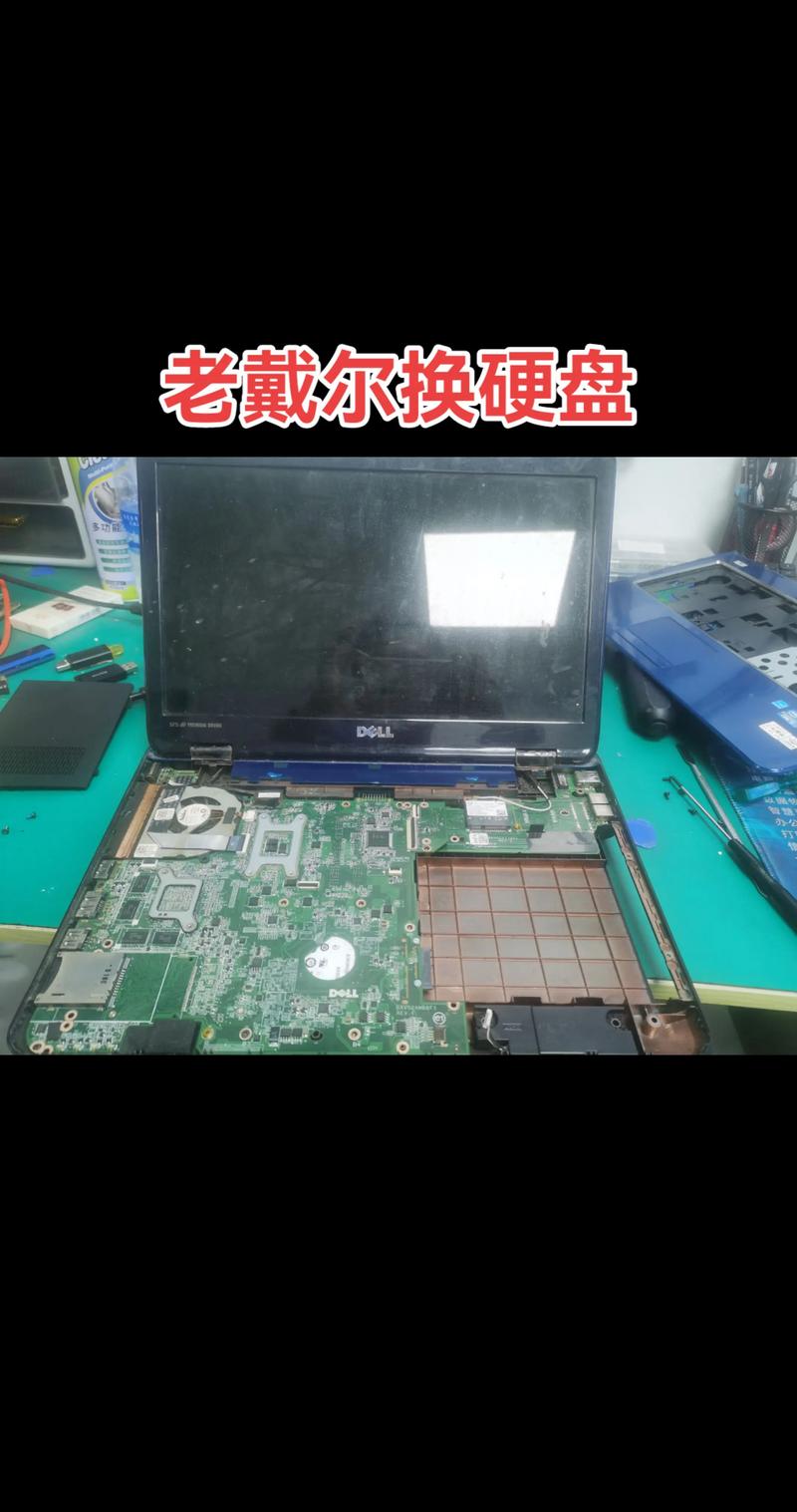
- 特征:硬盘通常是方形的,像一块小饼干,通过一个SATA数据线和电源线连接到主板上,笔记本会有一个专门的硬盘仓,仓盖通常用几颗小螺丝固定。
- 适用机型:大部分传统的“游戏本”、“性能本”和一些设计较早的轻薄本。
- 优点:更换非常简单,就像给手机换SIM卡一样,只需打开后盖,拧下螺丝,拔掉旧硬盘,换上新的即可。
M.2 NVMe 固态硬盘
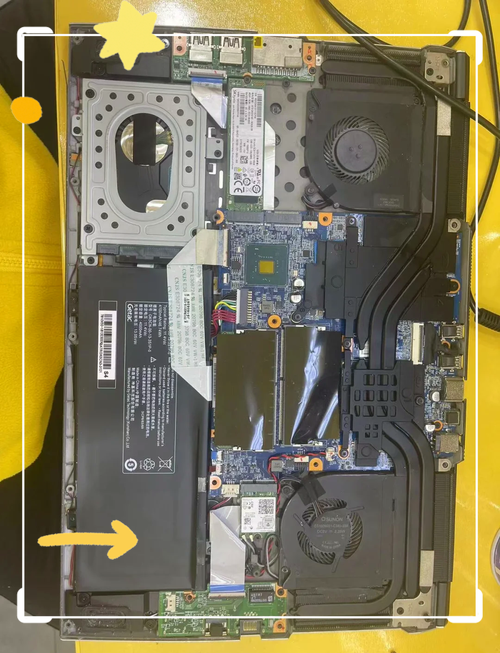
- 特征:硬盘是一根像内存条一样的长条形“小卡片”,直接插在主板的M.2插槽上,用一颗小螺丝固定,这是目前绝大多数新笔记本的主流配置。
- 适用机型:绝大多数近5年生产的轻薄本、超极本、游戏本。
- 优点:体积小,速度快(NVMe协议远快于SATA),是性能升级的首选。
为什么要更换笔记本硬盘?
- 升级存储空间:原厂硬盘只有128GB或256GB,不够用,想换成512GB或1TB。
- 提升读写速度:如果原来是传统的机械硬盘,更换成SATA固态硬盘或M.2 NVMe固态硬盘,开机速度、软件加载速度、文件拷贝速度都会有质的飞跃,体验大幅提升。
- 修复故障:原硬盘损坏,导致电脑无法开机或频繁蓝屏,需要更换新硬盘。
- 清理系统:想把旧硬盘格式化,当移动硬盘用,然后换一块全新的系统盘。
如何选择新硬盘?
根据你第一步查到的硬盘类型,选择对应的硬盘:
| 硬盘类型 | 关键特征 | 推荐选择 | 注意事项 |
|---|---|---|---|
| 5英寸硬盘位 | 方形,有SATA接口 | SATA固态硬盘 | 强烈推荐SSD! 机械硬盘太慢了,SATA SSD的速度已经是机械硬盘的3-5倍。 |
| M.2插槽 | 长条形“小卡片” | M.2 NVMe固态硬盘 | 注意接口协议! 一定要买支持 NVMe协议 的M.2 SSD,而不是旧的 SATA协议 的M.2 SSD(速度慢很多)。 |
| M.2插槽(特殊情况) | 部分老旧笔记本的M.2插槽只支持SATA协议 | M.2 SATA固态硬盘 | 购买前务必确认你的笔记本M.2插槽支持的协议,否则无法识别。 |
其他选购要点:
- 容量:根据你的需求选择,目前主流是512GB,1TB性价比也越来越高。
- 品牌:三星、西部数据、闪迪、英睿达、致态等都是主流品牌,质量有保障。
- 缓存:对于SATA SSD,缓存越大越好。
- 主控颗粒:决定了硬盘的稳定性和寿命,选择口碑好的型号。
更换硬盘的步骤(以M.2 SSD为例)
警告:操作前请务必断开电源,并释放身上的静电(触摸金属物体)!
-
准备工作:
 (图片来源网络,侵删)
- 新的M.2固态硬盘。
- 一把合适的螺丝刀(通常是十字或PH0)。
- (可选)一个硬盘盒,可以把旧硬盘变成移动硬盘。
-
打开笔记本后盖:
- 将笔记本翻过来,找到后盖的螺丝。
- 拧下所有螺丝(有些螺丝长度不同,注意对应放好)。
- 用塑料撬片或指甲从缝隙处小心撬开后盖。
-
找到并拆下旧硬盘:
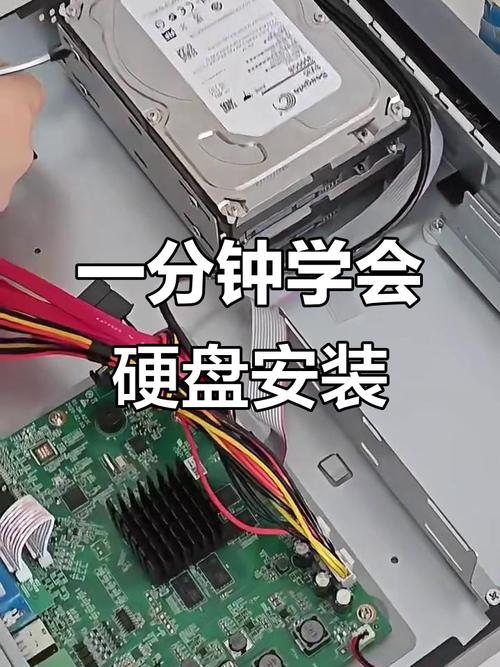
- 5英寸硬盘:找到硬盘仓,拧下固定螺丝,轻轻拔掉SATA数据线即可取出。
- M.2硬盘:找到M.2插槽上的小螺丝,拧下它,硬盘会自动弹起一个角度,然后就可以轻松将它从插槽中拔出。
-
安装新硬盘:
- 将M.2 SSD以约30度角插入插槽,确保金手指完全插入。
- 轻轻按下,使其与主板平行,然后用刚才拧下的那颗小螺丝将其固定住。
-
盖上后盖并开机:
- 装回后盖,拧好所有螺丝。
- 连接电源,开机,进入BIOS(通常开机时按F2、Del或F10),检查是否能识别到新硬盘,如果能识别,说明安装成功。
-
安装操作系统:
- 由于是全新的硬盘,里面没有操作系统,你需要:
- 制作一个U盘启动盘(使用微软官方工具“Media Creation Tool”)。
- 从U盘启动电脑,按照提示进行Windows系统的全新安装。
- 由于是全新的硬盘,里面没有操作系统,你需要:
特殊情况:没有额外硬盘位怎么办?
很多轻薄本为了极致轻薄,只预留了一个M.2硬盘位,没有2.5英寸硬盘位,也没有第二个M.2插槽。
解决方案:
- 更换大容量硬盘:最简单直接的方法,把原来的256GB换成1TB或2TB,这是最推荐、最稳妥的升级方式。
- 使用外接存储:通过USB-C或雷电接口,连接高速移动固态硬盘,适合存放不常用的文件、电影等。
- 更换内置Wi-Fi模块:这是一个非常规且有一定风险的操作,部分笔记本的Wi-Fi模块是插在M.2接口(B-Key或A+E Key)上的,你可以购买一个支持蓝牙的Wi-Fi 6网卡,同时将原来的硬盘换成大容量的M.2 SSD。此操作需要非常了解你的主板型号,操作不当可能导致无线网络和蓝牙失灵! 不建议新手尝试。
- 能不能换? 绝大多数都能换。
- 怎么换? 先看是5英寸还是M.2接口,然后买对应的新硬盘。
- 换什么好? 固态硬盘是首选,能极大提升速度。
- 不会怎么办? 如果自己没有信心,拆机风险高,完全可以找官方售后或电脑维修店的专业人员来操作,通常花费不高,且安全可靠。


