


一键智能换背景 (最简单、最推荐)
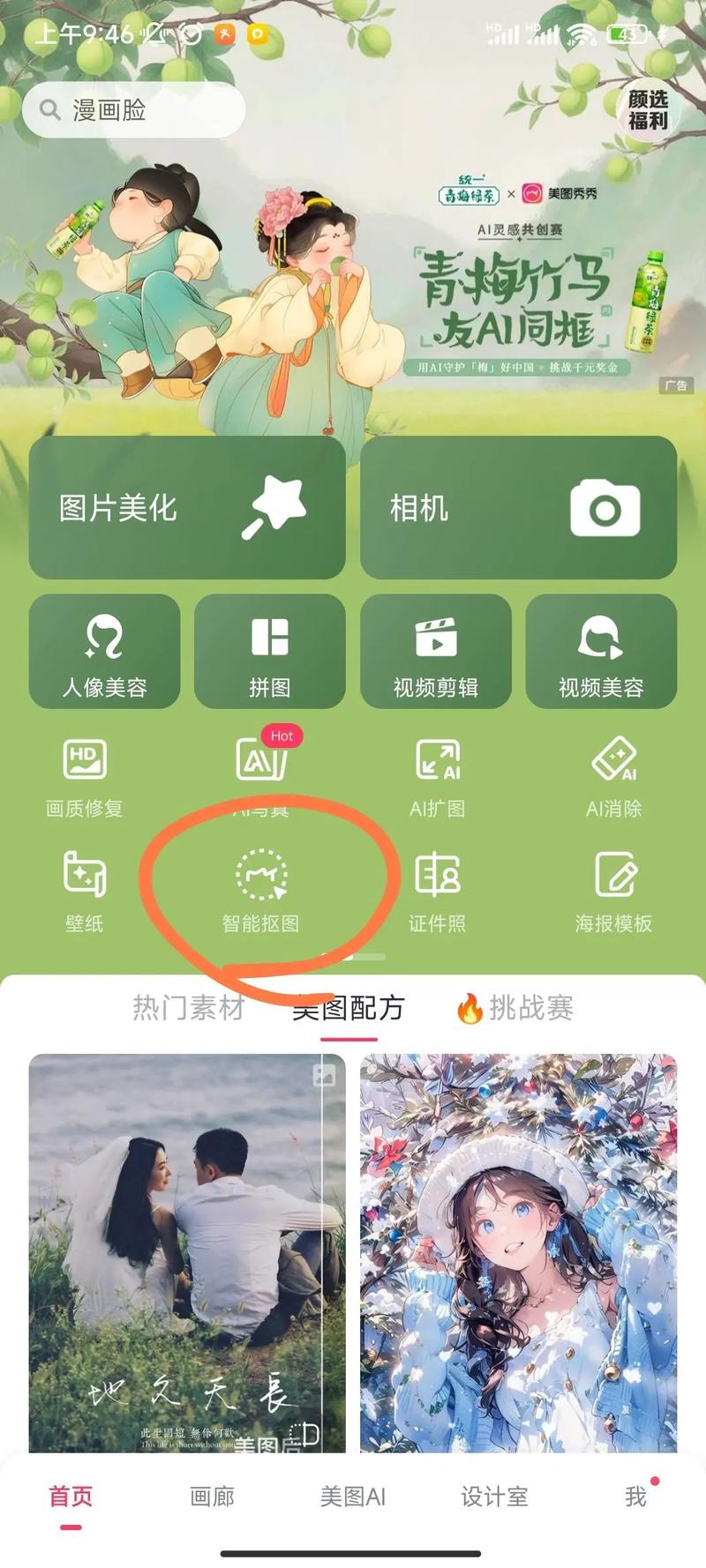
这个方法适合背景比较单一、主体(比如人)轮廓清晰的图片,美图秀秀会自动帮你识别主体并抠图。
(图片来源网络,侵删)
适用场景:人物证件照、产品图、宠物照等。
操作步骤:
- 打开美图秀秀,在首页点击【图片美化】,选择你想要换背景的照片。
- 进入编辑界面后,在底部的工具栏中向左滑动,找到并点击【抠图】功能。
- 在抠图界面,你会看到几个选项,直接点击【一键抠图】或【智能抠图】。
- 美图秀秀会自动识别图片中的主体,并生成一个带透明背景的图层,你可以检查一下抠图效果,如果边缘有瑕疵,可以用底部的【橡皮擦】或【画笔】进行微调。
- 抠图完成后,点击右下角的【✓】确认。
- 回到主编辑界面,现在你的图片背景是透明的,点击底部的【背景】功能。
- 在背景库里,你可以选择:
- 纯色背景:点击【纯色】,选择你喜欢的颜色(如蓝色、白色)作为证件照背景。
- 渐变背景:点击【渐变】,选择一种漂亮的渐变色。
- 智能背景:点击【智能背景】,AI会根据你的主体自动生成匹配的背景,非常智能!
- 自定义背景:点击【自定义背景】,可以从你的手机相册里选择另一张图片作为背景。
- 选择好背景后,点击右上角的【保存】即可。
手动绘制抠图 (更精准)
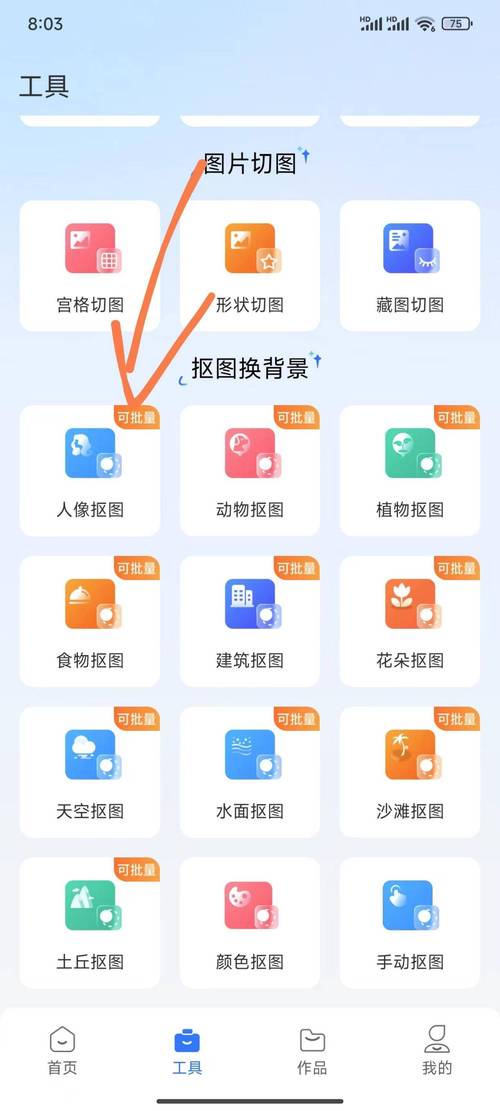
如果图片背景复杂,或者自动抠图效果不好,可以用手动绘制的方式来获得更精准的抠图效果。
适用场景:背景复杂、毛发、透明物体等。
(图片来源网络,侵删)
操作步骤:
- 同样,在【图片美化】中打开照片,进入【抠图】功能。
- 这次不要点“一键抠图”,而是选择【手动抠图】。
- 你会看到两个主要工具:
- 画笔 (B):用于涂抹你想要保留的主体部分,用绿色画笔涂抹主体,系统会自动识别并保留。
- 橡皮擦 (E):用于擦除你不想保留的背景部分,用红色画笔涂抹背景,系统会自动将其擦除。
- 操作技巧:
- 先用【画笔】大致涂抹整个主体。
- 然后放大图片,用【橡皮擦】仔细擦除背景边缘,特别是头发丝、毛茸茸的部分。
- 可以在底部调整画笔的【大小】和【强度】,让操作更精细。
- 完成后,点击【✓】确认,后续步骤就和【方法一】一样了,更换背景并保存。
使用“证件照”模板 (最快捷)
如果你只是想把照片做成标准的证件照,这个方法最快,一步到位。
适用场景:制作标准的蓝底、白底、红底证件照。
操作步骤:
(图片来源网络,侵删)
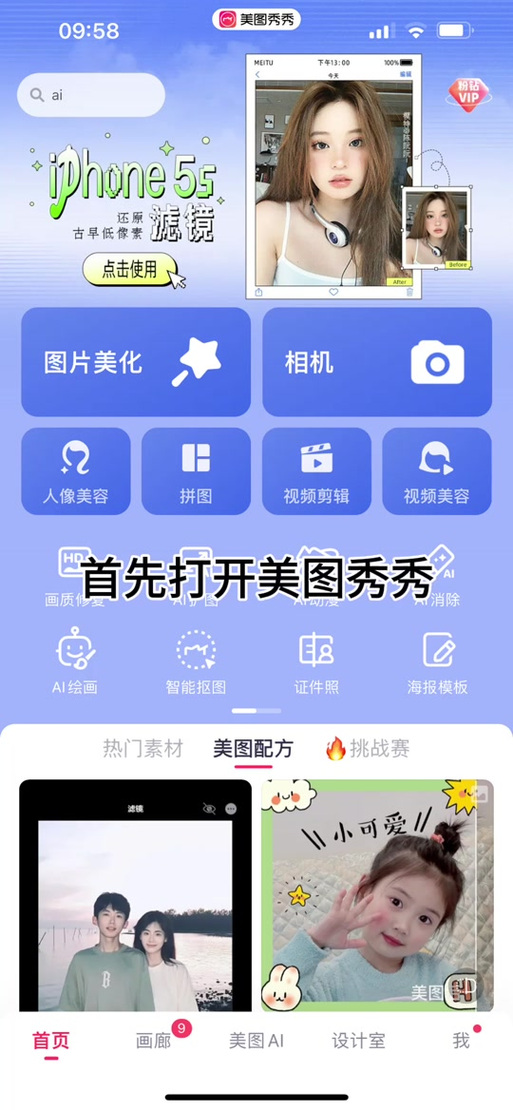
- 打开美图秀秀首页,这次不要点【图片美化】,而是直接找到并点击【证件照】功能。
- 选择你需要的证件照类型,一寸】、【二寸】,或者点击【自定义尺寸】输入具体要求。
- 点击【上传照片】,选择你的照片。
- 系统会自动进行抠图(你也可以手动调整),然后让你选择背景颜色。
- 选择你需要的背景色,如【蓝色】、【红色】、【白色】等。
- 调整好之后,点击【保存或打印】即可,它会自动生成符合尺寸的证件照。
使用“消除笔”功能 (适合替换小区域背景)
如果你的图片只需要替换一小块背景,而不是整个背景,这个工具非常实用。
适用场景:去除路人、杂物,或者替换一小块天空、墙面。
操作步骤:
- 在【图片美化】中打开照片,在底部工具栏找到【消除笔】功能。
- 用手指在需要去除或替换的区域涂抹(比如一个路人)。
- 美图秀秀会自动分析周围像素,将该区域“擦除”或“填补”。
- 这个功能不是用来换整个背景的,而是用来“修复”图片的,如果你想用这个功能换背景,需要一点点技巧:先消除掉旧的背景区域,然后再用其他贴图覆盖上去,比较麻烦,所以换大背景还是推荐方法一和方法二。
总结与小贴士
| 功能名称 | 优点 | 缺点 | 适用场景 |
|---|---|---|---|
| 一键智能抠图 | 最简单快捷,AI自动识别 | 对复杂背景和毛发处理效果一般 | 人物、产品、宠物等轮廓清晰的主体 |
| 手动绘制抠图 | 最精准可控,细节处理完美 | 耗时较长,需要耐心操作 | 毛发、透明物体、复杂背景的图片 |
| 证件照模板 | 一步到位,标准尺寸,省心 | 功能单一,只能做证件照 | 制作标准的蓝/白/红底证件照 |
| 消除笔 | 方便修复局部瑕疵 | 无法直接更换大面积背景 | 去除路人、杂物,修复小面积背景 |
小贴士:
- 原图质量很重要:原图越清晰,抠图和换背景的效果就越好。
- 善用撤销功能:在抠图过程中,如果画错了,可以随时点击左上角的撤销箭头返回上一步。
- 保存透明背景:如果你抠图后想用在其他地方(如PPT、PS),在【背景】界面选择“透明背景”或“无背景”,然后保存为PNG格式,PNG格式才能保留透明通道。
希望这个详细的教程能帮到你!快去试试吧!


