


标准关机(最常用、最推荐)
这是最常规、最安全的关机方式,确保所有程序都已正常关闭,系统完成清理工作。
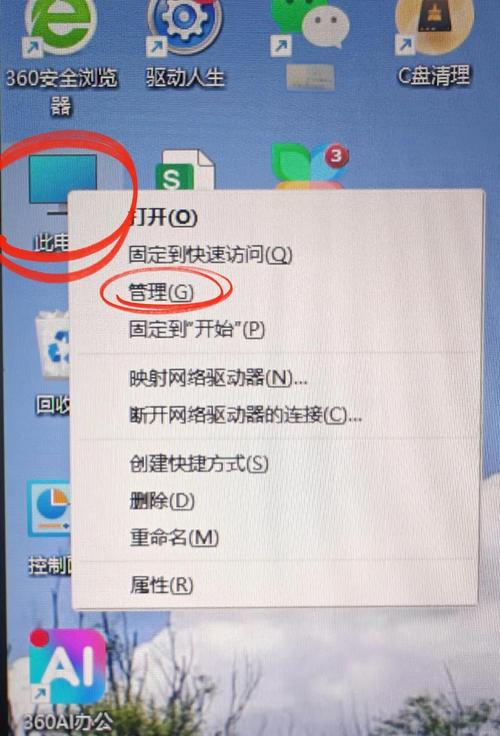
(图片来源网络,侵删)
操作步骤:
- 点击屏幕左下角的 “开始” 菜单按钮(一个 Windows 徽标)。
- 在弹出的菜单中,点击电源图标(通常是一个圆形的按钮)。
- 在弹出的选项中,点击 “电源” 或 “关机”。
特点:
- 优点: 系统会提示保存所有未保存的文件,并安全地关闭正在运行的所有程序和服务,这是对电脑硬件最友好的方式,可以避免数据丢失和系统文件损坏。
- 适用场景: 每天正常使用完毕,需要长时间不使用电脑时。
强制关机(当电脑无响应时)
如果您的电脑程序卡死、鼠标键盘无法操作,系统无响应时,可以使用此方法。
操作步骤:

(图片来源网络,侵删)
- 长按 机身右侧的 电源按钮。
- 持续按住大约 5-10秒,您会看到屏幕上的指示灯熄灭,电脑强制关闭。
- 等待几秒钟后,再次按一下电源按钮,正常开机。
⚠️ 重要提示:
- 尽量避免使用强制关机,因为它相当于直接切断电源,可能会导致未保存的文件丢失,甚至损坏正在运行的程序或系统文件。
- 这只是应急手段,使用后建议进行一次磁盘检查(开机时按
F8或Shift进入高级启动选项,选择“启动修复”或“chkdsk”命令)。
使用快捷键(快速高效)
如果您习惯使用键盘,这是一个非常快捷的方法。
操作步骤:
- 同时按下键盘上的
Alt+F4键。 - 如果您当前正在桌面上,系统会直接弹出“关机”对话框,按回车键
Enter即可关机。 - 如果您当前在某个应用程序窗口,会先弹出关闭该程序的对话框,关闭所有程序后,桌面就会出现关机对话框。
特点:
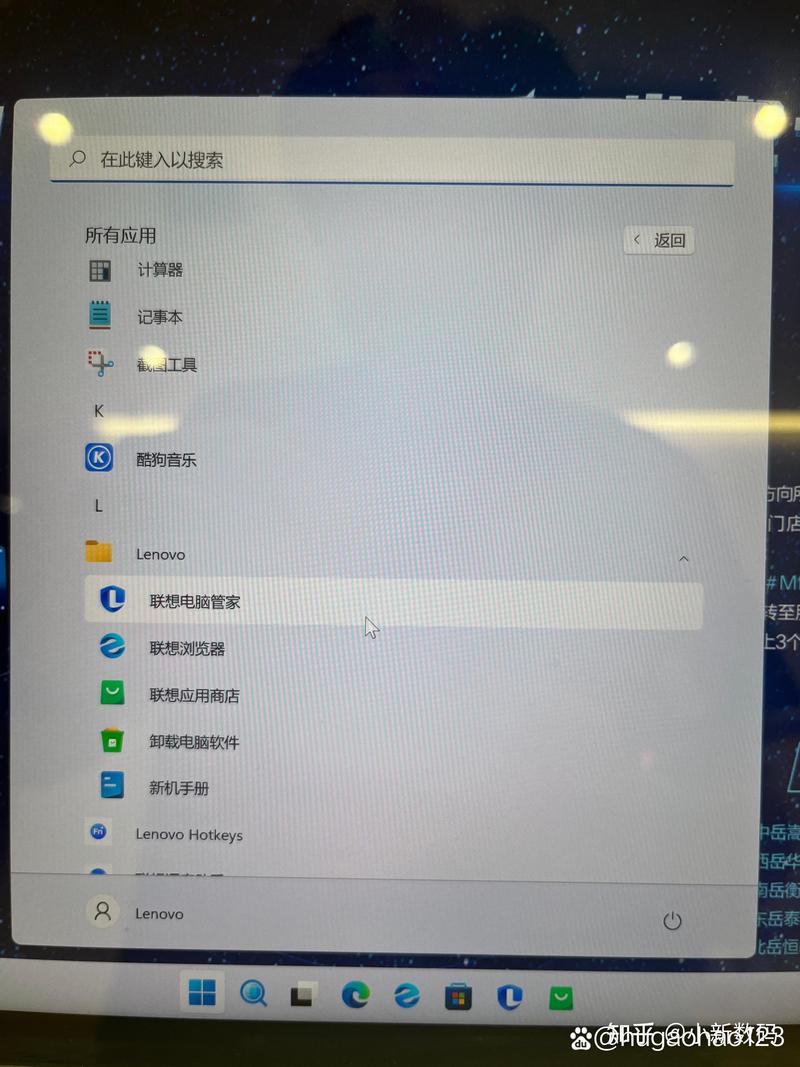
(图片来源网络,侵删)
- 优点: 无需鼠标,非常迅速。
- 适用场景: 正在操作键盘,不想切换到鼠标时。
通过任务管理器关机(适用于程序卡死)
当某个程序导致系统卡顿,但您还能使用鼠标时,可以通过任务管理器来解决问题并关机。
操作步骤:
- 右键点击任务栏的空白处,选择 “任务管理器”。
- 在任务管理器窗口中,点击左上角的 “文件” 菜单。
- 选择 “运行新任务”。
- 在弹出的对话框中,输入
shutdown /s /t 0,然后点击“确定”。shutdown是关机命令。/s表示关机。/t 0表示立即执行,时间为0秒。
或者更简单的方法:
- 打开任务管理器(快捷键
Ctrl + Shift + Esc)。 - 点击左下角的 “电源按钮” 图标,选择 “关机”。
特点:
- 优点: 可以在系统卡顿时,先尝试结束无响应的任务,再选择关机,比强制关机更温和。
- 适用场景: 系统因单个或多个程序卡死而无法响应,但任务管理器还能打开时。
设置定时关机(适用于下载、任务等)
如果您想让电脑在完成某个任务(如下载大文件、运行程序)后自动关机,可以设置定时关机。
操作步骤:
- 使用快捷键
Win + R打开“运行”对话框。 - 输入
cmd并按回车键,打开命令提示符。 - 在命令提示符窗口中,输入以下命令并按回车:
shutdown /s /t [秒数]- 想让电脑在1小时(3600秒)后关机,就输入
shutdown /s /t 3600。
- 想让电脑在1小时(3600秒)后关机,就输入
如何取消定时关机? 如果您改变了主意,需要取消已设置的定时关机,可以在命令提示符中输入:
shutdown /a/a表示“中止关机”。
总结与建议
| 方法 | 适用场景 | 优点 | 缺点 |
|---|---|---|---|
| 标准关机 | 日常正常使用 | 安全、可靠,保护数据和硬件 | 步骤稍多 |
| 强制关机 | 系统完全无响应 | 最后的应急手段 | 可能导致数据丢失或系统损坏 |
快捷键 Alt+F4 |
键盘操作时 | 快速、高效 | 必须先关闭所有程序窗口 |
| 任务管理器 | 程序卡死时 | 可先尝试结束任务,比强制关机好 | 操作稍复杂 |
| 定时关机 | 下载、执行长时间任务时 | 自动化,无需看管 | 需要提前设置 |
对于绝大多数情况,推荐使用【方法一:标准关机】。 这是对您的电脑和数据最负责任的做法,只有在特殊紧急情况下,才考虑使用【方法二:强制关机】。


