


核心方法总览
| 方法名称 | 适用场景 | 优点 | 缺点 |
|---|---|---|---|
| 云服务同步 | 最推荐,尤其是苹果换苹果,或长期使用同一品牌手机的用户。 | 无需数据线,操作简单,数据可实时同步。 | 依赖网络,需要足够云存储空间,可能产生额外费用。 |
| 手机自带应用迁移 | 最方便,尤其是同品牌手机(如华为换华为,小米换小米)。 | 速度快,功能全,通常Wi-Fi直连,无需电脑。 | 部分功能可能需要特定品牌手机支持。 |
| 第三方工具 | 最通用,适合安卓换苹果,或不同品牌安卓机之间的迁移。 | 功能强大,支持跨平台,数据迁移全面。 | 可能需要付费,部分应用数据可能无法迁移。 |
| 手动备份与恢复 | 备选方案,适用于云服务无法覆盖的数据(如部分游戏存档)。 | 可控性强,备份文件在自己手中。 | 操作繁琐,容易遗漏,恢复过程可能较慢。 |
使用云服务同步 (iCloud / Google / 各品牌云)
这是最基础也是最稳妥的方法,适用于长期使用。
(图片来源网络,侵删)
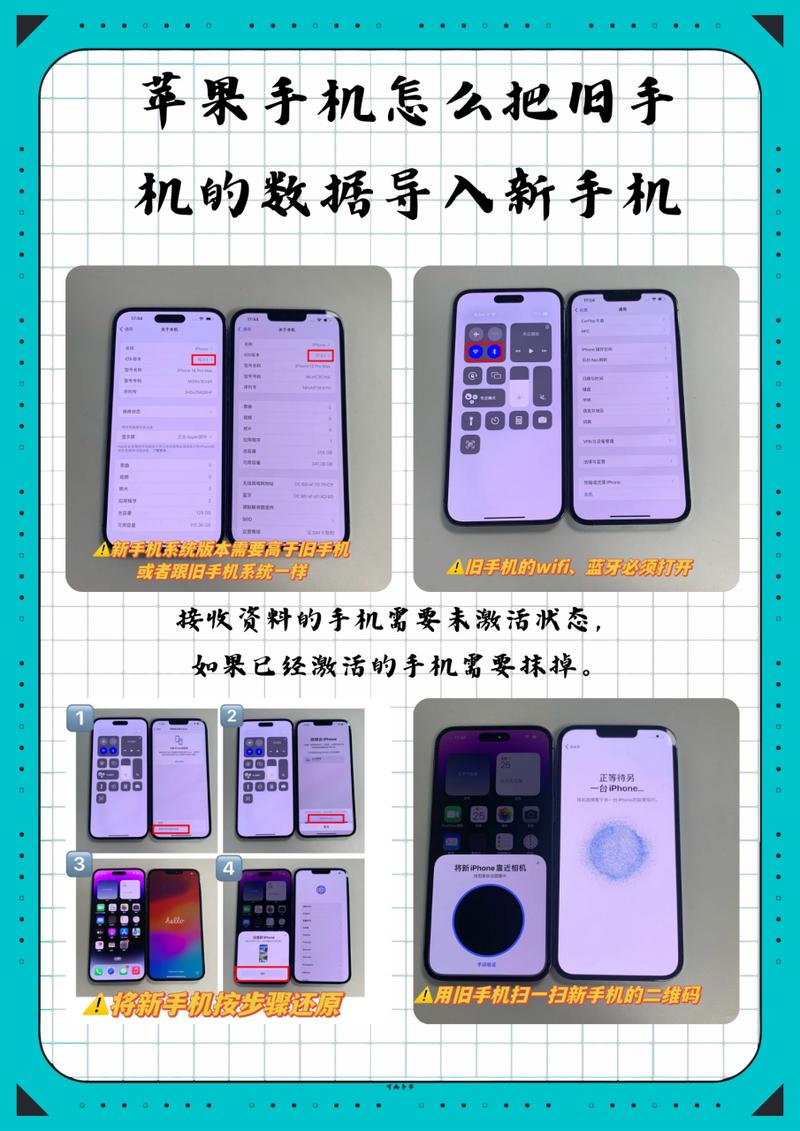
苹果用户 (iPhone换iPhone)
-
在旧iPhone上备份到iCloud:
- 确保旧iPhone连接Wi-Fi和电源。
- 进入 设置 > [你的名字] > iCloud > iCloud云备份。
- 打开 “iCloud云备份” 开关,然后点击 “立即备份”,等待备份完成(通常需要一些时间,取决于数据量)。
-
在新iPhone上恢复:
- 开启新iPhone,按照屏幕上的初始设置指引进行操作。
- 当看到 “App与数据” 界面时,选择 “从iCloud云备份恢复”。
- 登录你的Apple ID,选择刚才完成的那个备份,然后等待恢复完成,新iPhone会自动重启并加载所有数据。
安卓用户 (Android换Android)
以最常用的 Google云服务 为例:
-
在旧安卓机上备份:
 (图片来源网络,侵删)
- 进入 设置 > Google > 备份。
- 确保 “备份到Google云端硬盘” 开关是打开的。
- 点击 “立即备份”,系统会备份你的应用数据、联系人、短信、设备设置等。
-
在新安卓机上恢复:
- 开启新安卓机,登录与你旧手机相同的 Google账户。
- 按照初始设置指引进行操作,在 “从备份恢复” 的步骤中,选择你刚才的备份文件即可。
各品牌云服务: 华为、小米、OPPO、vivo等品牌都有自己的云服务(如华为云空间、小米云服务),操作流程类似,通常在 设置 > 账户与同步 或 设置 > 云服务 中可以找到备份和恢复选项。
使用手机自带的应用迁移工具
这是目前体验最好的方法,尤其适用于同品牌手机。
苹果用户 (iPhone换iPhone)
- 在旧iPhone上,将新iPhone放在旁边。
- 按照新iPhone屏幕上的初始设置指引进行操作。
- 当看到 “快速开始” 界面,并显示一个动画时,将旧iPhone的摄像头对准新iPhone的动画。
- 在旧iPhone上输入锁屏密码,并在新iPhone上设置Face ID或Touch ID。
- 按照提示在新iPhone上登录Apple ID,并选择是否将旧iPhone的Apple ID设置转移到新iPhone。
- 选择 “直接传输”(用数据线)或 “通过Wi-Fi网络传输”。
- 选择要从旧iPhone传输哪些数据(如App、健康数据、 Siri设置等),然后等待传输完成。
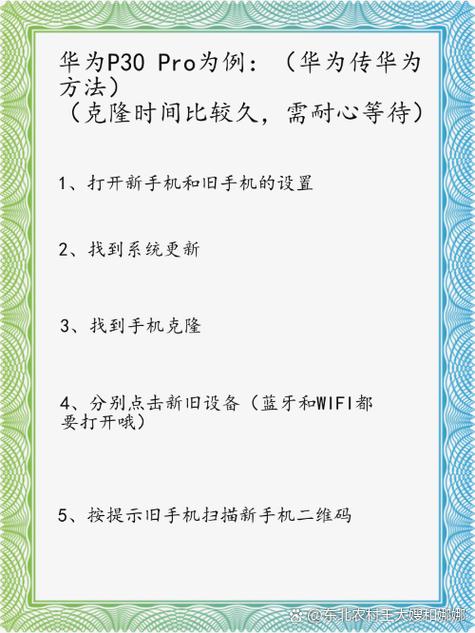
安卓用户 (同品牌迁移,如华为换华为)
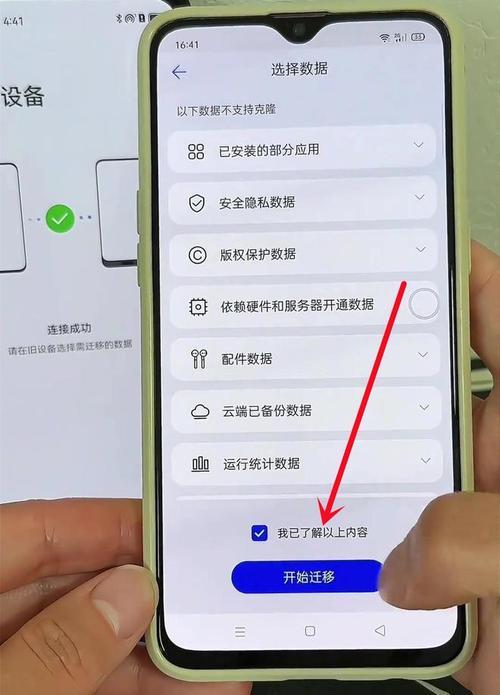
以 华为 的 “手机克隆” 为例:
(图片来源网络,侵删)
- 在 旧华为手机 上,打开 手机克隆 App。
- 选择 “旧手机” 模式,然后扫描新手机上的二维码。
- 在 新华为手机 上,打开 手机克隆 App,选择 “新手机” 模式,并扫描旧手机提供的二维码。
- 连接成功后,在新手机上选择要传输的数据类型(联系人、短信、照片、应用等)。
- 点击 “开始传输”,数据会通过Wi-Fi直接传输,速度非常快。
其他品牌: 小米有 “手机搬家”,OPPO有 “手机克隆”,vivo有 “互传”,功能和使用方法大同小异,通常在应用商店或系统工具里可以找到。
使用第三方迁移工具
当你需要 安卓换苹果,或者不同品牌安卓机之间迁移时,第三方工具是最佳选择。
推荐工具:
- Move to iOS (苹果官方):专门用于将安卓数据迁移到iPhone。
- 手机搬家 / 超级备份 (第三方):功能强大,支持跨平台、跨品牌迁移。
安卓换iPhone (使用 Move to iOS)
- 在 旧安卓手机 上,从应用商店下载 “Move to iOS” App。
- 在 新iPhone 上,按照初始设置指引进行操作,直到看到 “App与数据” 界面。
- 选择 “从安卓设备转移数据”,然后会显示一个6位或10位的代码。
- 在旧安卓手机的 “Move to iOS” App中输入这个代码。
- 等待连接建立后,在新iPhone上选择要传输的内容(通讯录、信息历史记录、照片视频、网页书签等)。
- 点击 “继续”,然后耐心等待传输完成,传输完成后,在新iPhone上下载之前安卓手机上的App(App Store会推荐给你)。
跨品牌安卓迁移 (如小米换OPPO)
可以使用第三方工具,如 “手机搬家” 或 “超级备份”。
- 在两台手机上都安装同一个第三方迁移App。
- 在旧手机上选择“发送方”,在新手机上选择“接收方”。
- 通过Wi-Fi直连或扫描二维码配对。
- 选择要传输的数据(联系人、短信、通话记录、照片、音乐等)。
- 开始传输即可。注意: 应用本身通常无法迁移,但应用数据(如游戏存档)有时可以。
手动备份与恢复
如果以上方法都无法满足你的需求(例如某些特殊数据),可以手动操作。
-
联系人/短信:
- 联系人: 导出为
.vcf文件,然后在新手机上导入。 - 短信: 安卓系统通常可以导出为
.xml或.html文件,但恢复到不同品牌手机可能比较困难。
- 联系人: 导出为
-
照片/视频:
- 将旧手机连接电脑,复制照片视频到电脑,然后再连接新手机复制过去。
- 使用微信、QQ等社交软件将重要照片传送到自己,再在新手机上下载。
-
文件:
通过数据线或Wi-Fi(如FTP工具)将手机内部的文档、下载的文件等复制到电脑,再转移到新手机。
迁移后,别忘了做这几件事!
- 检查应用: 重新登录所有社交、购物、银行等App的账号。
- 设置壁纸和铃声: 让新手机更有“家的感觉”。
- 清理旧手机: 确认所有数据都已成功迁移后,可以安全地恢复出厂设置或出售旧手机,以保护个人隐私。
总结建议
- 苹果换苹果:首选 “快速开始”,其次是 iCloud备份。
- 安卓换安卓:首选 品牌自带迁移工具(如华为手机克隆),其次是 Google云备份。
- 安卓换苹果:使用苹果官方的 “Move to iOS” App。
- 苹果换安卓:使用安卓品牌自带的工具或第三方工具,手动导出iCloud照片联系人等。
希望这份详细的指南能帮助你顺利完成手机数据的迁移!


