


下面我将为您详细介绍在 Windows 和 macOS 两种主流操作系统上设置开机启动项的方法。
(图片来源网络,侵删)
Windows 系统设置开机启动项
Windows 系统提供了多种方法来管理启动项,从最简单直观的“任务管理器”到更专业的“任务计划程序”,您可以根据需要选择。
使用任务管理器 (最推荐、最常用)
这是最直接、最简单的方法,适用于管理绝大多数在后台运行的程序。
-
打开任务管理器:
- 按下键盘快捷键
Ctrl + Shift + Esc。 - 或者,在任务栏上点击鼠标右键,选择“任务管理器”。
- 或者,按下
Ctrl + Alt + Delete,然后选择“任务管理器”。
- 按下键盘快捷键
-
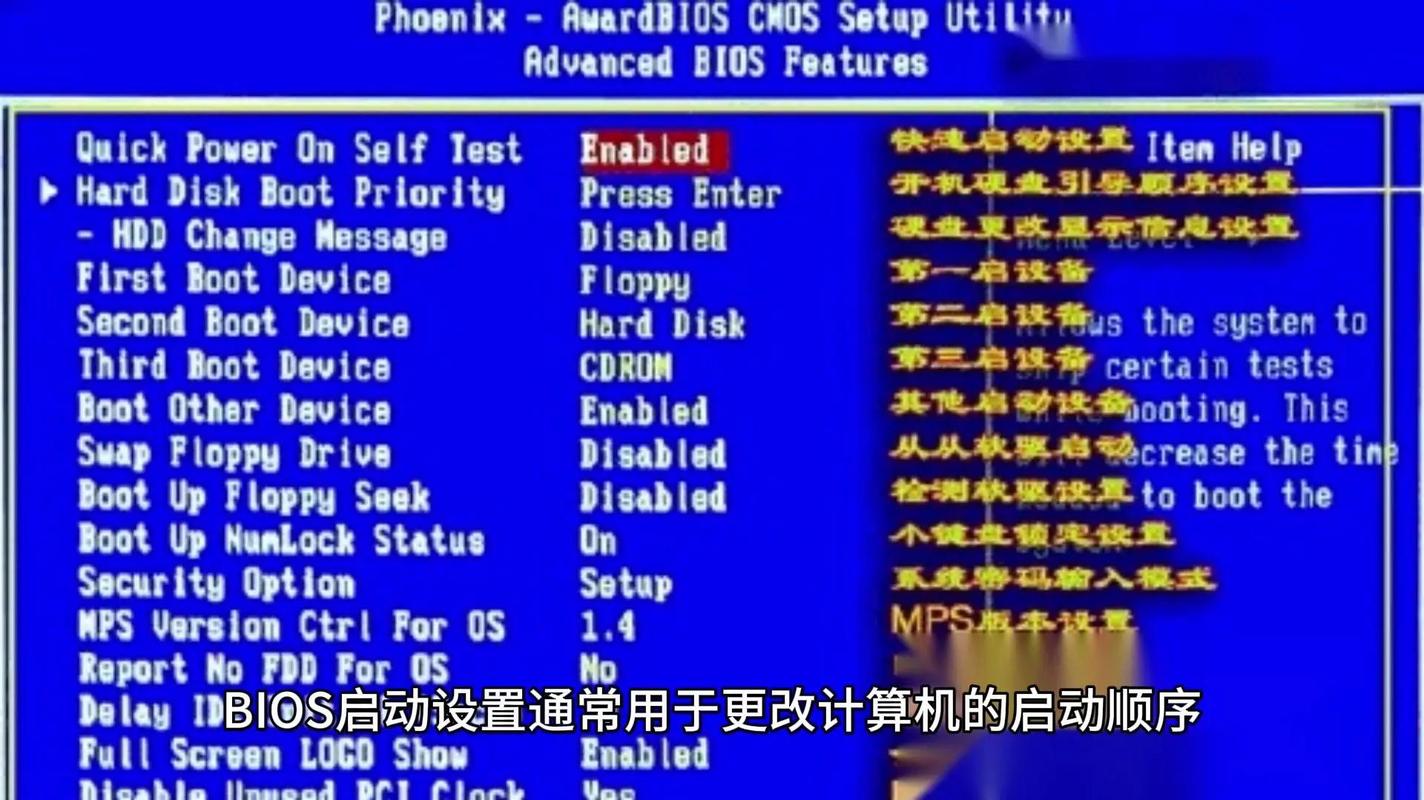
切换到“启动”或“启动应用”选项卡:
 (图片来源网络,侵删)
- 在任务管理器窗口中,点击顶部的“启动”或“启动应用
-
管理启动项:
- 启用/禁用:您会看到列表中列出了所有开机时自动启动的程序,要禁用一个程序,只需选中它,然后点击右下角的“禁用”按钮即可,要重新启用,选中后点击“启用”。
- 查看影响:列表中的“启动影响”列会告诉您该程序对开机速度的影响程度(高、中、低或未测量),您可以优先禁用那些影响较大的非必要程序。
- 查看发布者:“发布者”列可以帮助您识别程序的来源,避免禁掉系统关键程序或自己需要的软件。
优点:
- 操作简单,一目了然。
- 适用于绝大多数用户日常管理的程序。
使用“启动”文件夹 (针对特定程序)
这是一个非常经典的方法,适用于想让某个程序(如某个文档、文件夹或特定软件)在用户登录后立即打开。
-
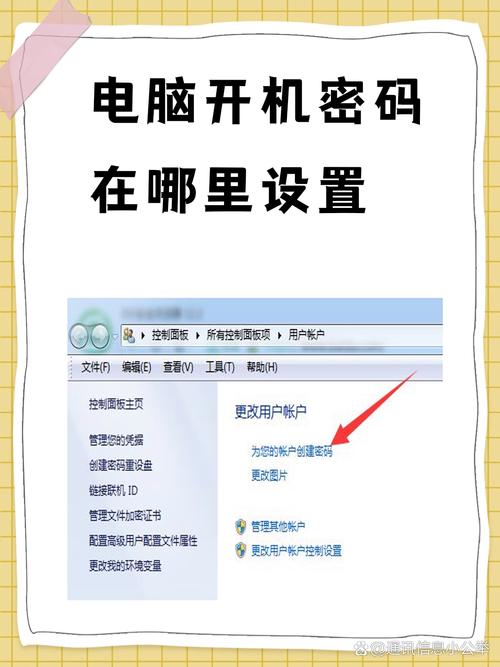
打开“启动”文件夹:
 (图片来源网络,侵删)
- 按下键盘快捷键
Win + R,打开“运行”对话框。 - 输入
shell:startup,然后按回车键。 - 这会直接打开当前用户的“启动”文件夹。
- 按下键盘快捷键
-
添加或移除程序:
- 添加:将您希望开机自启的程序的快捷方式拖拽或复制到这个文件夹中。
- 移除:从文件夹中删除不需要的快捷方式即可。
注意:
- 这里存放的是快捷方式,而不是程序本身,删除快捷方式不会删除原程序。
- 这个文件夹只对当前登录的用户有效。
使用任务计划程序 (高级用户)
对于更复杂的启动需求,例如在特定时间、特定事件或特定用户登录时运行某个脚本或程序,可以使用任务计划程序。
-
打开任务计划程序:
- 在开始菜单搜索框中输入“任务计划程序”并打开它。
-
创建任务:
- 在右侧操作栏中点击“创建基本任务...”。
- 按照向导的提示,设置任务的名称、触发器(在用户登录时”)、操作(启动程序”)以及要启动的程序路径。
- 完成后,这个任务就会在满足条件时自动运行。
优点:
- 功能强大,可以实现非常灵活的自定义启动。
- 适合开发者或高级用户。
macOS 系统设置开机启动项
macOS 的设置相对简单,主要通过“系统设置”来完成。
使用“系统设置” (推荐)
这是在较新版本的 macOS ( Ventura 13.0 及以后) 中管理启动项的标准方法。
-
打开系统设置:
- 点击屏幕左上角的 苹果菜单 ,选择“系统设置”。
-
找到登录项:
- 在左侧边栏中,向下滚动并点击“通用”。
- 然后选择“登录项”。
-
管理启动项:
- 您会看到一个列表,其中包含了所有在您登录时自动启动的应用程序。
- 添加:点击列表左下角的 按钮,然后从“应用程序”文件夹中选择一个应用,点击“添加”。
- 移除:在列表中选中一个应用,然后点击列表左下角的 按钮,即可将其从启动列表中移除。
使用“系统偏好设置” (适用于旧版 macOS)
如果您使用的是 macOS Monterey (12.0) 或更早版本,步骤略有不同。
-
打开系统偏好设置:
- 点击屏幕左上角的 苹果菜单 ,选择“系统偏好设置”。
-
找到“用户与群组”:
- 在系统偏好设置窗口中,点击“用户与群组”。
-
管理登录项:
- 在左侧选择您的用户名,然后点击右侧的“登录项”选项卡。
- 后续操作与新版 macOS 的“登录项”类似,您可以在这里添加、移除或调整启动应用的顺序(通过拖拽)。
总结与建议
| 系统 | 推荐方法 | 适用场景 |
|---|---|---|
| Windows | 任务管理器 | 管理绝大多数后台程序,日常优化首选。 |
| 启动文件夹 | 想让某个程序或文件夹在登录后立即打开。 | |
| 任务计划程序 | 高级用户,需要复杂、自定义的启动逻辑。 | |
| macOS | 系统设置 > 登录项 | 管理所有开机自动启动的应用程序,官方推荐方法。 |
重要提示:
- 谨慎操作:在禁用启动项时,请确保您知道该程序的作用,避免禁用杀毒软件、显卡驱动、声卡驱动等系统关键组件的启动项,否则可能导致系统不稳定或功能异常。
- 区分“启动”和“服务”:在 Windows 任务管理器的“启动”选项卡中,您管理的是用户界面级别的启动程序,有些程序可能作为系统服务在后台运行,不会出现在这里,如果您想管理所有开机运行的程序,可能需要借助第三方工具(如 Autoruns for Windows)。
- 第三方软件:市面上也有一些第三方优化软件(如 360安全卫士、CCleaner 等)可以管理启动项,但请务必从官方渠道下载,以免捆绑恶意软件。
希望这份详细的指南能帮助您轻松管理电脑的开机启动项!


