


下面我将为您详细介绍在 Windows 10 和 Windows 11 中设置开机启动项的方法,并补充说明一些特殊情况。
(图片来源网络,侵删)
使用任务管理器(最常用、最推荐)
这是最直接、最有效的方法,适用于 Windows 10 和 Windows 11。
-
打开任务管理器:
- 快捷键:按下
Ctrl + Shift + Esc组合键。 - 任务栏:在任务栏上点击鼠标右键,选择“任务管理器”。
- Ctrl + Alt + Del:按此组合键后,选择“任务管理器”。
- 快捷键:按下
-
切换到“启动”或“启动应用”选项卡:
- 在 Windows 10 中,直接点击“启动”选项卡。
- 在 Windows 11 中,如果界面比较简洁,你可能需要先点击左下角的“详细信息”按钮,然后再点击“启动应用”选项卡。
-
管理启动项:
 (图片来源网络,侵删)
- 你会看到一个程序列表,包括程序名称、发布者、状态以及最重要的“启动影响”(高、中、低、未 measured)。
- 启用/禁用:找到你想要管理的程序,点击它选中,然后点击右下角的“启用”或“禁用”按钮。
- 建议:对于“启动影响”为“高”的程序,如果你不希望它开机就运行,强烈建议禁用,这能显著提升开机速度,对于不认识的程序,可以查看其“发布者”来判断是否为系统程序或可信软件。
使用系统设置(Windows 11 更推荐)
Windows 11 提供了更友好的设置界面,推荐使用此方法。
-
打开设置:
- 点击“开始”菜单或按
Win + I快捷键。
- 点击“开始”菜单或按
-
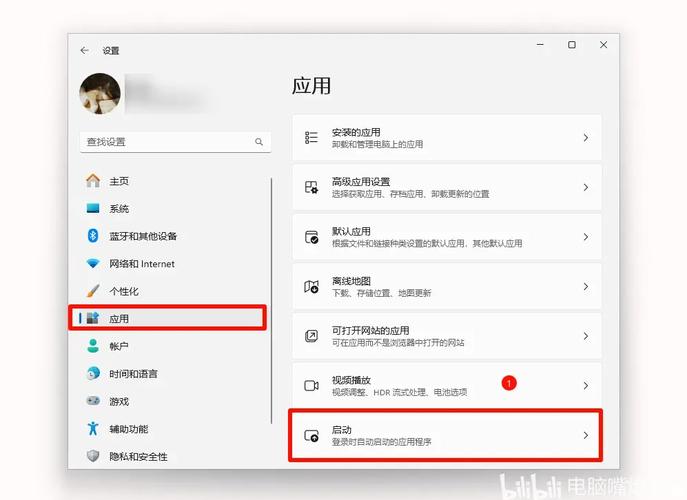
进入应用设置:
- 在设置窗口中,选择“应用”。
-
找到启动选项:
 (图片来源网络,侵删)
- 在左侧菜单中,点击“启动”。
- 你可以看到所有开机启动的程序,并可以直接通过开关来启用或禁用它们。
使用文件夹(适用于所有 Windows 版本)
这个方法比较“硬核”,直接管理启动项的快捷方式文件,适合高级用户或某些特殊程序。
-
打开“启动”文件夹:
- 按
Win + R键,打开“运行”对话框。 - 输入以下命令,然后按回车:
shell:startup - 这会直接打开当前用户的“启动”文件夹。
- 按
-
管理启动项:
- 添加启动项:将想要开机自动运行的程序的快捷方式,复制或移动到这个文件夹里。
- 移除启动项:将不希望开机启动的程序的快捷方式,从这个文件夹里删除。
注意:
- 这个文件夹里的程序只对当前登录的用户有效。
- 如果你想为所有用户设置启动项,可以打开“启动”文件夹的快捷方式:
shell:common startup
特殊情况:如何禁用某些顽固的启动项?
有些程序(尤其是某些国产软件或驱动程序)可能会在上述常规方法中找不到,或者禁用后又自动重新启用,这时可以尝试以下方法:
使用程序自身的设置
这是最根本的方法,很多软件(如微信、QQ、Steam、Adobe 系列等)都有自己的设置选项,通常在“偏好设置”、“设置”或“选项”里,可以找到“开机自启动”或类似选项,直接在里面关闭即可。
检查任务计划程序
有些程序会通过“任务计划程序”来设置开机启动。
- 按
Win + S搜索“任务计划程序”并打开它。 - 在左侧的“任务计划程序库”中,仔细浏览列表,寻找可疑的、名称不明的或与你安装软件相关的任务。
- 右键点击可疑任务,选择“禁用”。
- 警告:禁用系统任务(如 Windows Update)可能会导致系统出现问题,请务必谨慎操作。
使用第三方工具(如 CCleaner)
对于不熟悉系统操作的用户,可以使用一些知名的系统优化工具,它们通常有非常直观的启动项管理功能。
- CCleaner:免费版即可使用,可以清晰地列出启动项并允许你禁用。
- Autoruns for Windows:这是微软官方出品的非常强大的工具,可以显示所有开机加载的项目,包括注册表、服务、驱动等,功能强大,但界面较复杂,适合高级用户。
总结表格
| 方法 | 适用系统 | 优点 | 缺点 |
|---|---|---|---|
| 任务管理器 | Win 10 / Win 11 | 直观、快速,显示启动影响,最常用 | 某些特殊程序可能不显示 |
| 系统设置 | Win 11 (推荐) | 界面美观,操作简单,官方推荐 | Win 10 中路径稍深 |
| 启动文件夹 | 所有 Windows | 直接、彻底,可手动添加 | 只对当前用户有效,看不到启动影响 |
| 程序自身设置 | 所有 Windows | 最根本、最有效的方法 | 需要逐个软件去设置 |
| 任务计划程序 | 所有 Windows | 能找到隐藏的启动项 | 操作复杂,有风险,不适合新手 |
给新手的建议:
- 首选:使用 任务管理器 或 系统设置 来管理大部分开机启动项。
- 补充:对于顽固的软件,去它的自身设置里关闭。
- 原则:只保留你确定需要的、并且启动影响为“高”或“中”的程序,其他一律禁用。


