


360公司官方并没有一个名为“360免费WiFi”的独立电脑版软件。
(图片来源网络,侵删)
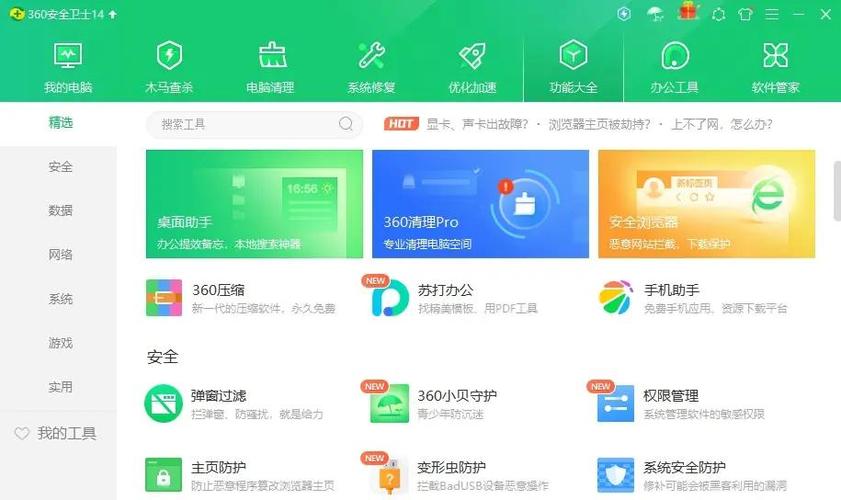
您通常所说的“360免费WiFi电脑版”,其实是指 360安全卫士 内置的一个功能模块,这个模块可以将您的电脑变成一个临时的WiFi热点,让其他手机、平板等设备可以免费共享您的网络。
下面我将为您详细解释这个功能、如何使用,以及一些注意事项。
什么是“360免费WiFi”功能?
它是360安全卫士中的一个附加功能,主要作用是:
- 共享网络:当您的电脑通过网线连接到路由器,或者连接了有线网络时,可以通过此功能创建一个WiFi热点,让没有网络连接的设备(如手机)通过WiFi上网。
- 便捷性:无需购买额外的无线路由器,临时使用非常方便。
如何在电脑上使用360免费WiFi?
这个功能依赖于 360安全卫士,所以您需要先安装它。
(图片来源网络,侵删)
第一步:下载并安装360安全卫士
-
官方网站下载:
- 打开浏览器,访问360安全卫士的官方网站:https://www.360.cn/
- 点击“免费下载”按钮,下载最新版本的安装程序。
- 运行安装程序,按照提示完成安装,安装过程很快,并且通常不会捆绑太多不必要的软件(建议在安装时注意勾选选项)。
-
其他可靠渠道:
- 您也可以在一些知名软件下载站(如太平洋下载站、华军软件园等)获取,但强烈建议从官网下载,以确保安全无毒。
第二步:开启360免费WiFi功能
安装并打开360安全卫士后,操作步骤如下:
-
找到功能入口:
 (图片来源网络,侵删)
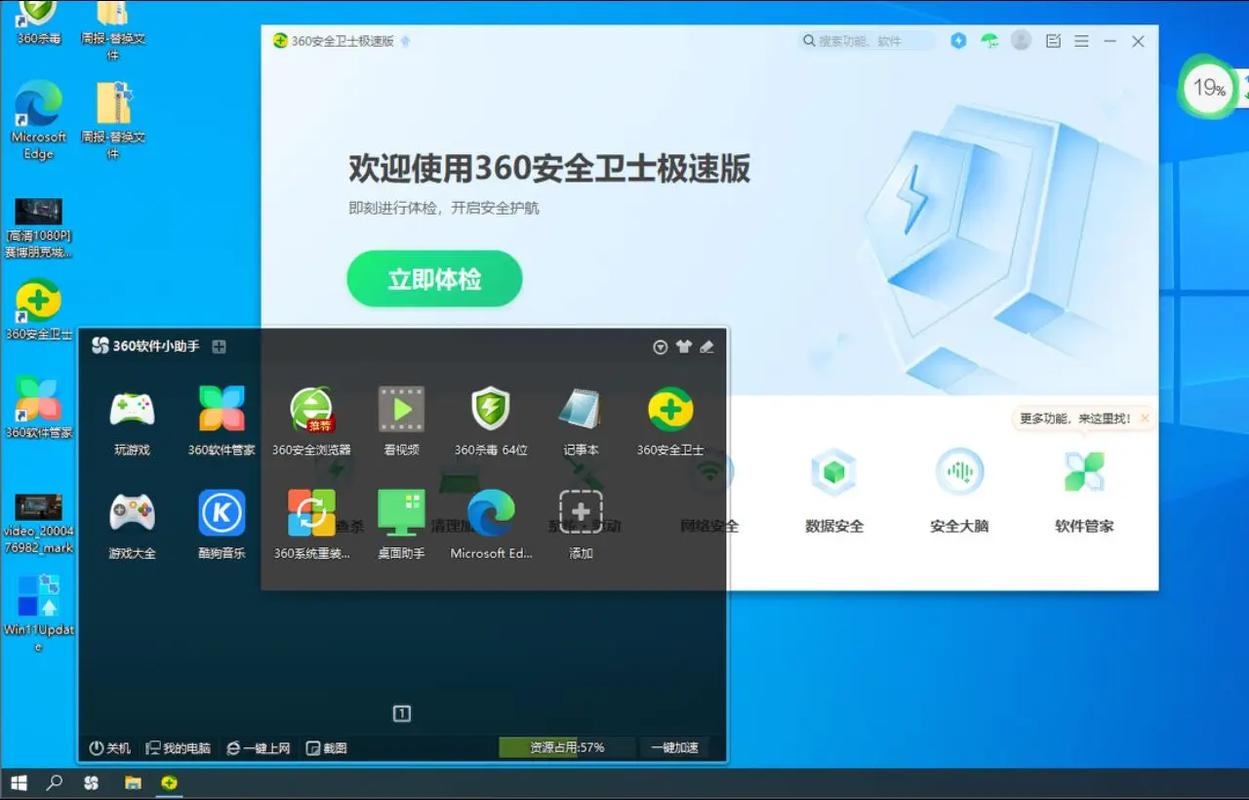
- 打开360安全卫士主界面。
- 在顶部菜单栏找到并点击 “功能大全”。
-
启用网络工具:
- 在功能大全界面,找到“网络工具”分类。
- 点击 “免费WiFi” 图标。
-
一键开启热点:
- 点击“免费WiFi”后,会弹出一个设置窗口。
- 首次使用:系统会自动为您生成一个WiFi名称(SSID)和密码,您可以直接点击 “一键开启” 按钮。
- 自定义设置:您也可以点击下方的“设置”按钮,自定义您想要的WiFi名称和密码(建议使用复杂密码,防止被他人“蹭网”)。
-
连接设备:
- 开启成功后,您的电脑就变成了一个WiFi热点。
- 拿出您的手机或其他设备,在WiFi列表中找到您刚刚设置的WiFi名称,输入密码连接即可上网。
使用注意事项和局限性
在使用360免费WiFi时,请注意以下几点:
-
网络来源:
- 您的电脑必须本身有网络连接,可以是:
- 通过网线连接的路由器。
- 通过USB共享手机网络。
- 使用电脑自身的4G/5G上网卡(部分笔记本支持)。
- 如果电脑本身就没网,是无法创建热点让其他设备上网的。
- 您的电脑必须本身有网络连接,可以是:
-
性能和稳定性:
- 共享网速:所有连接设备的网速都共享您电脑的网络带宽,如果您的宽带本身就不快,连接设备多了就会很卡。
- 电脑资源占用:开启热点会占用一定的CPU和内存资源,对老旧电脑可能会有轻微影响。
- 稳定性:相比专业的路由器,软件热点的稳定性和信号强度可能稍差一些,尤其是在电脑休眠或进入省电模式时,热点可能会断开。
-
安全风险:
- 密码保护:务必设置一个强密码!如果不设密码或使用简单密码,任何人都能连接您的热点,不仅会占用您的网络,还存在数据泄露的风险。
- 官方软件:请务必从360官方网站下载安全卫士,避免从不明来源下载捆绑了病毒或恶意软件的“破解版”或“精简版”。
-
流量限制:
此功能本身没有流量限制,但您的宽带运营商或您手机套餐的流量是有限的,请注意监控流量使用情况,避免产生额外费用。
- 要使用“360免费WiFi”,您需要下载并安装官方的【360安全卫士】。
- 它不是一个独立的软件,而是360安全卫士里的一个实用工具。
- 使用非常简单,在“功能大全”中找到并开启即可。
- 主要适用于临时、应急的WiFi共享场景,不适合作为长期、稳定的主要家庭网络方案。
希望这份详细的指南能帮助到您!


