


下面我将为您详细介绍在 Windows 和 macOS 两种主流操作系统下,如何设置开机启动项,我会提供多种方法,从最简单到最专业,您可以根据自己的需求选择。
(图片来源网络,侵删)
Windows 系统设置开机启动项
Windows 系统提供了多种方式来管理启动项,我会按照从易到难的顺序介绍。
使用任务管理器(最常用、最推荐)
这是最直接、最常用的方法,适用于 Windows 8, 10, 11。
-
打开任务管理器:
- 快捷键:按下
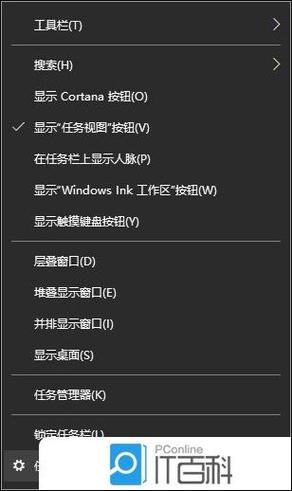
Ctrl + Shift + Esc组合键。 - 任务栏:在任务栏上点击鼠标右键,选择“任务管理器”。
- 开始菜单:按下
Ctrl + Alt + Del,然后选择“任务管理器”。
- 快捷键:按下
-
切换到“启动”或“启动应用”标签页:
 (图片来源网络,侵删)
在任务管理器窗口中,点击“启动”或“启动应用”选项卡,你会看到所有开机时会自动启动的程序列表。
-
启用或禁用启动项:
- 你可以点击列表顶部的“启动影响”列,让程序按对开机速度的影响程度(高、中、低、未测量)排序,方便你优先处理影响大的程序。
- 禁用启动项:找到你想禁止开机自启的程序,右键点击它,然后选择“禁用”,被禁用的程序不会在开机时自动运行。
- 启用启动项:如果你想启用某个被禁用的程序,同样右键点击它,然后选择“启用”。
使用系统设置(Windows 10 & 11)
这种方法比较直观,适合在设置界面里操作。
-
打开设置:
 (图片来源网络,侵删)
- 点击“开始”菜单,选择齿轮图标“设置”。
- 或者使用快捷键
Win + I。
-
进入应用启动设置:
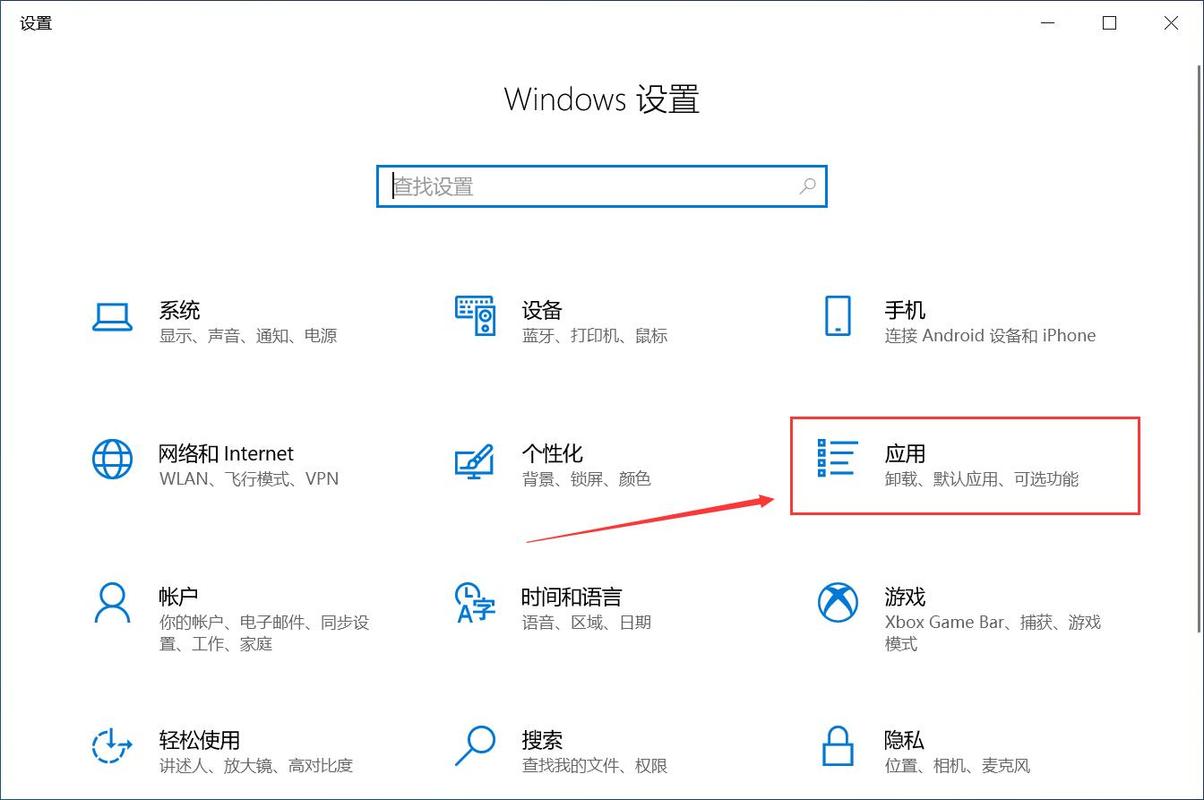
- 在设置窗口中,选择“应用”。
- 在左侧菜单中,点击“启动”。
-
管理启动项:
- 你会看到一个开关列表,找到你想控制的程序,点击右侧的开关即可。
- 开关打开表示“启用”,关闭表示“禁用”。
使用“启动”文件夹(经典方法)
这是一个更底层的文件夹方法,将程序的快捷方式放入这个文件夹,它就会在开机时自动运行。
-
打开“启动”文件夹:
- 按下
Win + R键,打开“运行”对话框。 - 输入以下命令,然后按回车:
shell:startup
这会直接打开当前用户的“启动”文件夹。
- 如果你想为所有用户设置开机启动,则输入:
shell:common startup
- 按下
-
添加或删除程序:
- 添加:找到你想要开机自启的程序的快捷方式(可以在桌面或“开始”菜单中找到,直接复制或拖拽过来),然后将其粘贴到这个“启动”文件夹里。
- 删除:从“启动”文件夹中删除该程序的快捷方式,它就不会再开机自启了。
使用任务计划程序(高级方法)
这个方法功能最强大,不仅可以设置开机启动,还可以设置在特定时间、特定事件触发时运行程序,适合有一定技术基础的用户。
-
打开任务计划程序:
- 按下
Win + S,搜索“任务计划程序”并打开它。
- 按下
-
创建基本任务:
- 在右侧“操作”面板中,点击“基本任务...”。
- 输入任务名称(我的自定义启动程序”)和描述,点击“下一步”。
- 在“触发器”页面,选择“当计算机启动时”,点击“下一步”。
- 在“操作”页面,选择“启动程序”,点击“下一步”。
- 点击“浏览”,选择你想要开机自启的程序的可执行文件(
.exe),然后点击“下一步”,最后点击“完成”。
macOS 系统设置开机启动项
macOS 的设置相对简单,主要通过“系统设置”和“登录项”来完成。
使用系统设置(推荐)
这是在较新版本的 macOS(如 Ventura, Sonoma)中的标准方法。
-
打开系统设置:
- 点击屏幕左上角的 苹果 图标,选择“系统设置”。
-
进入通用设置:
- 在左侧边栏中,找到并点击“通用”。
-
管理登录项:
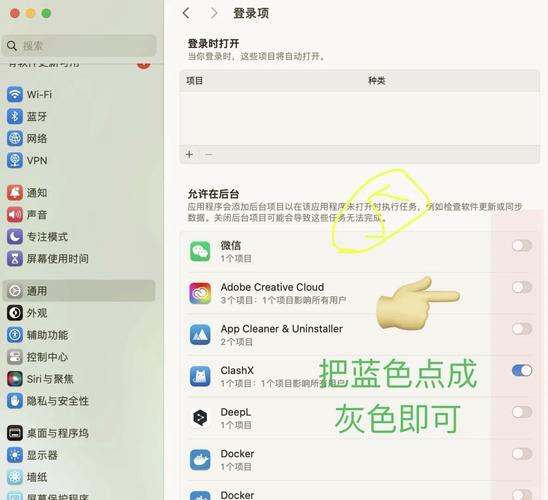
- 点击“登录项”。
- 你会看到一个列表,列出了所有会在你登录账户时自动启动的应用程序。
- 禁用:点击应用右侧的 开关,将其关闭。
- 启用:再次点击开关,将其打开。
使用“系统偏好设置”(适用于旧版 macOS)
如果你使用的是较旧的 macOS 版本(如 Monterey 及更早),路径略有不同。
-
打开系统偏好设置:
- 点击屏幕左上角的 苹果 图标,选择“系统偏好设置”。
-
进入用户与群组:
- 点击“用户与群组”。
-
管理登录项:
- 在左侧选择你的用户名,然后点击上方的“登录项”选项卡。
- 后续操作与方法一完全相同:通过勾选或取消勾选来控制应用的启动。
手动管理“登录项”文件夹(高级方法)
这个方法和方法二的原理类似,但需要手动操作文件夹。
- 打开“自动操作”文件夹:
- 在“访达”(Finder)中,点击菜单栏的“前往”,按住
Option键,资源库”会显现,点击它。 - 进入
资源库->Application Support->Adobe->LaunchAgents(或直接搜索LaunchAgents文件夹)。 - 注意:这个方法通常用于管理一些后台服务或特定软件(如 Adobe Creative Cloud)的启动项,对于普通应用,不建议手动操作,以免出错。
- 在“访达”(Finder)中,点击菜单栏的“前往”,按住
总结与建议
| 系统 | 推荐方法 | 优点 | 缺点 |
|---|---|---|---|
| Windows | 任务管理器 | 直观、快速、影响一目了然 | 无 |
| 系统设置 | 界面友好,符合现代操作习惯 | 功能相对任务管理器稍弱 | |
| 启动文件夹 | 经典方法,适合特定需求 | 管理不够集中,容易被忽略 | |
| macOS | 系统设置 / 系统偏好设置 | 官方推荐,操作简单直观 | 功能相对基础 |
| 手动管理 | 功能强大,灵活 | 有一定风险,不适合新手 |
通用建议:
- 定期清理:随着时间的推移,开机启动项会越来越多,定期清理可以显著提升电脑的开机速度和运行流畅度。
- 谨慎操作:对于不确定的程序,特别是那些名称很奇怪或你从未安装过的程序,最好不要启用,这可能是恶意软件。
- 保留必要项:杀毒软件、硬件驱动程序(如显卡、声卡控制面板)等通常建议设置为开机启动,以确保系统稳定和安全。
希望这份详细的指南能帮助您轻松管理电脑的开机启动项!


