


核心概念:几种“还原”方法的区别
在开始之前,请先理解这几种方法的不同,以免选错导致数据丢失:
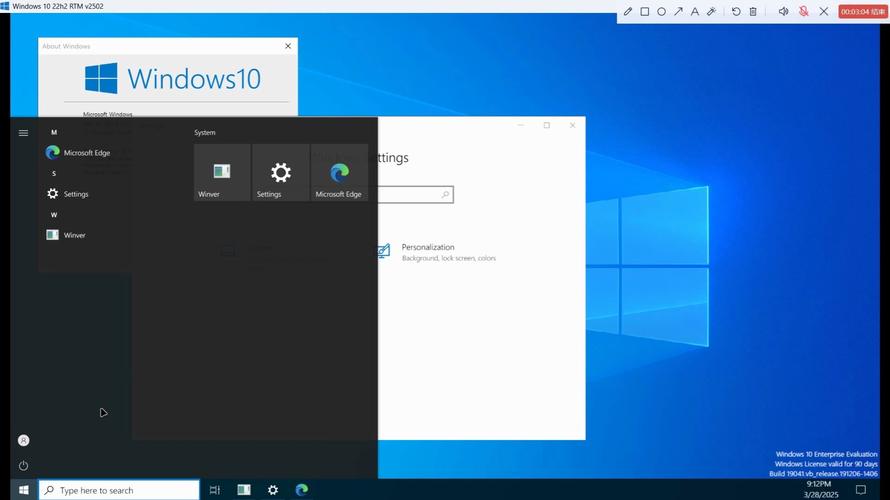
(图片来源网络,侵删)
- 系统还原:不删除个人文件(文档、图片、视频等),但会卸载最近安装的程序、驱动和更新,它像时光机,将系统设置和注册表恢复到某个较早的时间点,这是首选的、最温和的修复方法。
- 重置此电脑:可以理解为“重新安装 Windows”,它会将系统恢复到初始状态,您可以选择:
- 保留我的文件:删除所有应用和设置,但保留你的个人文件。
- 删除所有内容:彻底清除所有内容,包括个人文件,恢复到“开箱即新”的状态,适合出售电脑或处理严重病毒。
- 使用系统映像:这是最彻底的恢复方式,它会将整个硬盘(包括系统分区、其他分区)恢复到您之前创建的备份镜像的状态,这会删除所有内容,包括个人文件和程序,除非您将个人文件存放在非系统盘(如 D 盘)且镜像中也包含了该分区。
系统还原 - 首选的温和修复
适用场景:电脑最近出现了一些问题(如软件冲突、驱动不兼容、系统报错),但你想回到一切正常工作之前的时间点,并且不想丢失任何个人文件。
前提条件:
- 系统还原功能必须已开启(默认开启)。
- 必须存在一个“还原点”,系统通常会自动在安装重大更新、驱动程序或某些应用前创建还原点,你也可以手动创建。
操作步骤:
-
打开系统还原:
- 按
Win + S键,搜索“创建还原点”,然后打开它。 - 或者,按
Win + R键,输入sysdm.cpl并回车,在弹出的“系统属性”窗口中,切换到“系统保护”选项卡,点击“系统还原...”按钮。
- 按
-
启动系统还原向导:
- 在“系统还原”窗口中,点击“下一步”。
-
选择一个还原点:
- 您会看到一个日期列表,这些是可用的还原点,系统会推荐一个可能解决问题的还原点。
- 强烈建议:点击“选择另一个还原点”,然后勾选“显示更多还原点”,以便看到更完整的列表。
- 选择一个问题出现之前的日期,然后点击“下一步”。
-
确认还原:
- 您会看到一个确认窗口,显示将要还原的系统文件和程序,仔细核对信息无误后,点击“完成”。
- 系统会提示您确认,再次点击“是”。
-
等待完成:
电脑将自动重启,并开始还原过程,这个过程可能需要一些时间,请耐心等待,期间不要关闭电脑,完成后,系统会再次启动,您可能需要重新激活 Windows。
重置此电脑 - 快速重装系统
适用场景:系统问题比较严重,系统还原无法解决,或者你想彻底清理电脑,但希望保留个人文件。
操作步骤:
-
打开设置:
- 按
Win + I键打开“设置”。
- 按
-
进入更新和安全:
- 点击“更新和安全”。
-
选择恢复选项:
- 在左侧菜单中,选择“恢复”。
-
开始重置:
- 在右侧“重置此电脑”部分,您会看到两个选项:
- 保留我的文件:推荐选择此项,它会移除应用和设置,但你的文件会安全保留。
- 删除所有内容:选择此项,电脑会恢复到最原始的状态,所有文件、应用和设置都将被删除。
- 点击您想要的选项下的“开始”按钮。
- 在右侧“重置此电脑”部分,您会看到两个选项:
-
后续操作:
- 系统会提示您确认,并可能询问是“云下载”还是“本地重新安装”。
- 云下载:会从微软服务器下载最新的 Windows 10 安装文件,确保系统是最新版本,但需要稳定的网络。
- 本地重新安装:使用电脑中已有的恢复分区进行重装,速度更快,但可能不是最新版本。
- 根据提示完成后续步骤,电脑会自动重启并进行重置,重置完成后,您需要像新电脑一样设置 Windows,并重新安装所需的应用程序。
- 系统会提示您确认,并可能询问是“云下载”还是“本地重新安装”。
使用系统映像恢复 - 最彻底的恢复
适用场景:您之前使用“Windows 备份和还原”(Windows 7 版本)创建过完整的系统映像备份,并且希望将硬盘完全恢复到那个备份时的状态。此方法会删除硬盘上的所有数据。
前提条件:
- 您必须有一个之前创建的系统映像备份(通常在 U 盘或外置硬盘上)。
操作步骤:
-
从高级启动选项进入:
- Windows 还能启动,请进入“设置” > “更新和安全” > “恢复”,在“高级启动”下点击“立即重新启动”。
- Windows 无法启动,请在开机时连续按
F8或Shift + F8(部分电脑可能支持)进入高级启动选项,如果不行,则需要制作一个 Windows 10 安装 U 盘,并用它来启动电脑。
-
选择疑难解答:
- 电脑重启后,进入蓝色的“选择一个选项”界面,依次选择“疑难解答” > “高级选项”。
-
选择系统映像恢复:
- 在高级选项中,点击“系统映像恢复”。
-
选择映像并恢复:
- 系统会自动搜索可用的系统映像,如果您的映像在外接设备上,请确保设备已连接,然后点击“高级”进行选择。
- 选择正确的映像文件后,点击“下一步”。
- 您可以选择格式化并重新分区驱动器,或者直接恢复。请谨慎操作,此步骤不可逆。
- 确认信息后,点击“完成”,系统会开始恢复过程,这可能需要很长时间,请耐心等待。
总结与建议
| 方法 | 优点 | 缺点 | 适用情况 |
|---|---|---|---|
| 系统还原 | 不丢失个人文件,操作快速,风险低 | 需要存在还原点,只能解决较新的问题 | 日常系统小故障,如软件冲突、驱动问题 |
| 重置此电脑 | 操作简单,能解决严重问题,可选择保留文件 | 会卸载所有程序,需要重新安装 | 系统严重卡顿、崩溃,或想彻底清理 |
| 系统映像恢复 | 最彻底,能恢复到任意备份的完整状态 | 会删除所有数据,需要提前备份,过程复杂 | 硬盘出现严重错误,或需要完全恢复到某个特定状态 |
给您的建议:
- 先试系统还原:如果只是最近几天系统不太对劲,这是最安全、最快捷的第一选择。
- 再试重置此电脑:如果系统还原无效,使用“重置此电脑”并选择“保留我的文件”,这能解决大部分顽固问题,且不丢失数据。
- 最后考虑映像恢复:只有当您有重要系统映像备份,且问题非常严重时才使用,这是最后的手段。
在进行任何操作前,强烈建议您备份重要数据!虽然某些方法声称不删除文件,但任何系统操作都存在意外风险,将重要的文档、照片等复制到 U 盘或移动硬盘上是最保险的做法。


