


对于较新的华为手机(如搭载HarmonyOS 2/3/4或EMUI 11/12/13的机型),Root几乎是不可能完成的任务,本指南将分为两部分:
(图片来源网络,侵删)
- 现代华为手机(HarmonyOS 2+ / EMUI 11+)的Root现状与可行性分析
- 旧款华为手机(EMUI 10及更早版本)的传统Root方法
第一部分:现代华为手机的Root(几乎不可行)
为什么现在很难Root华为手机?
华为手机的“防篡改机制”是其Root难度的核心,这个机制主要包括:
- Bootloader锁定:华为的Bootloader默认是永久锁定的,不像谷歌Pixel或部分国产手机那样提供官方解锁渠道,用户无法通过官方命令(如
fastboot oem unlock)来解锁Bootloader,而解锁Bootloader是传统Root(如刷入自定义Recovery,再刷入SuperSU/Magisk)的第一步。 - 系统分区只读:在较新的系统版本中,关键系统分区(如
/system)被设置为只读,即使你通过某些漏洞获得了Root权限,也无法修改系统文件。 - 安全启动强制开启:手机强制开启安全启动,只允许签名过的系统镜像启动,任何未经官方签名的修改(包括自定义Recovery)都会导致手机无法启动。
- 内核级防护:系统内核层面增加了许多防护措施,检测到Root行为后会触发安全机制,导致应用闪退或系统不稳定。
所谓的“一键Root”工具可信吗?
你可能会在网上找到一些声称支持华为手机的“一键Root”工具(如 KingoRoot, Towelroot等)。请务必保持高度警惕!
- 成功率极低:这些工具大多是利用已知的系统漏洞,对于华为这种安全防护极强的系统,这些漏洞早已被修复。
- 安全风险极高:这些工具捆绑了大量的恶意软件、广告插件,甚至可能会窃取你的个人信息。
- 可能导致系统损坏:错误的Root操作可能导致手机变砖、系统崩溃,失去保修。
对于搭载HarmonyOS 2/3/4或EMUI 11/12/13的华为手机,目前不存在稳定、安全、可靠的Root方法,请放弃尝试,以免造成不必要的损失。
第二部分:旧款华为手机的Root方法(以EMUI 10为例)
如果你的手机是较旧的型号,例如搭载 EMUI 10 或更早版本(如Mate 20 Pro, P30 Pro等),那么通过解锁Bootloader来Root还是有可能的,以下是通用步骤,但每款手机的解锁文件和命令可能略有不同,请务必查找你对应机型的详细教程。
(图片来源网络,侵删)
准备工作(极其重要!)
- 备份!备份!备份!
- 备份所有重要数据:联系人、短信、照片、文件等。
- 建议使用华为手机自带的“手机克隆”应用进行整机备份,以防数据丢失。
- 充电
- 确保手机电量在 50%以上,最好在80%以上,以防过程中断导致手机变砖。
- 准备电脑
- 一台Windows电脑(部分教程在Mac或Linux上可能不兼容)。
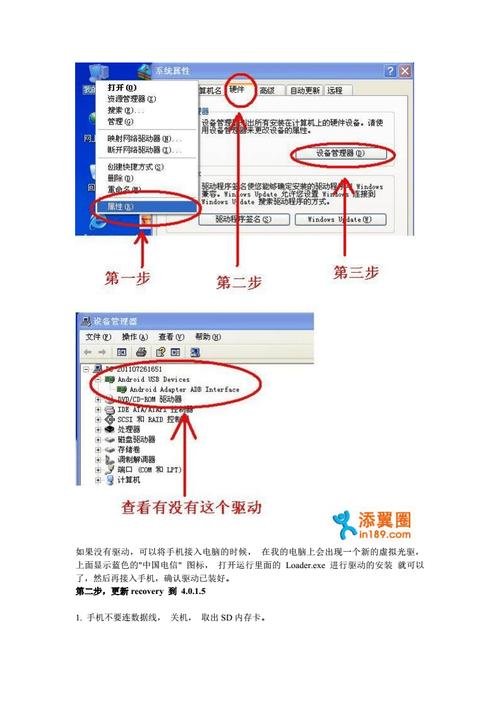
- 安装华为手机对应的 USB驱动。
- 解锁Bootloader的文件
- 访问华为官方的 e Huawei网站:
https://e.huawei.com/cn/#/unlock - 使用华为账号登录,选择你的手机型号,按照网站提示下载解锁码和相关的工具包(如
HDC工具)。这个解锁码是与你的设备ID绑定的,有使用次数限制。
- 访问华为官方的 e Huawei网站:
- 开启开发者选项和OEM解锁
- 进入
设置>关于手机,连续点击版本号7次以上,直到提示“您已处于开发者模式”。 - 返回
设置>系统和更新>开发人员选项,找到并开启OEM解锁和USB调试。
- 进入
详细步骤
第一步:解锁Bootloader
- 在电脑上解压你从e Huawei网站下载的工具包。
- 将手机通过USB线连接到电脑。
- 在手机上弹出的USB调试授权窗口中,勾选“始终允许”,并点击“确定”。
- 在电脑上,打开命令提示符 或 PowerShell,进入到工具包的目录。
- 执行解锁命令,通常命令格式如下(请根据你的工具包说明操作):
hdc.exe oem unlock-unlock_code
(
unlock_code是你在e Huawei网站上获取的解锁码) - 命令执行成功后,手机会自动重启并进入恢复模式,屏幕上会显示“Bootloader is unlocked...”等字样,此时Bootloader已解锁,手机的所有数据将被清空。
第二步:刷入自定义Recovery(如TWRP)
解锁Bootloader后,你需要一个自定义Recovery来刷入Root工具。
(图片来源网络,侵删)
- 下载TWRP镜像:从TWRP官网(
https://twrp.me/)或第三方可靠站点(如XDA Developers论坛)下载你手机型号对应的TWRP镜像文件(通常是.img文件)。 - 将TWRP刷入手机:
- 确保手机处于 Fastboot模式(开机时按住
音量下+电源键)。 - 在电脑的命令提示符中,执行以下命令:
fastboot flash recovery twrp.img
(将
twrp.img替换为你下载的文件名) - 刷入成功后,不要重启手机,先断开USB连接。
- 确保手机处于 Fastboot模式(开机时按住
第三步:刷入Magisk(获取Root权限)
Magisk是目前最主流、兼容性最好的Root解决方案,它通过创建一个系统分区的“修补版”来实现Root,并能隐藏Root状态,通过银行类应用的检测。
- 下载Magisk APK:从Magisk的官方GitHub(
https://github.com/topjohnwu/Magisk/releases)下载最新的Magisk.apk。 - 将Magisk APK推送到手机:
- 再次连接手机到电脑(Fastboot模式)。
- 在命令提示符中执行:
fastboot boot twrp.img
这会使用你刚刷入的TWRP启动手机。
- 进入TWRP界面后,先进行一次
Swipe to Wipe(滑动清除),选择Format Data,然后输入yes清除数据。这一步会清除你手机上所有剩余的数据! - 在TWRP主界面,点击
Advanced>ADB Sideload。 - 在电脑上,执行以下命令将Magisk APK推送到手机:
adb sideload Magisk.apk
- 在TWRP中安装Magisk:
- 推送完成后,TWRP会自动打开安装界面,选择
Install,然后找到并选择Magisk.apk。 - 滑动进行安装,安装完成后,点击
Reboot System重启手机。
- 推送完成后,TWRP会自动打开安装界面,选择
第四步:验证Root
- 手机重启后,桌面上会出现 Magisk App 的图标。
- 打开Magisk App,在“超级用户”页面,你应该能看到一些系统应用被授予了Root权限。
- 下载并安装 Root Checker 应用,运行它,如果提示“Root access is properly installed”,则说明Root成功。
重要提醒与风险
- 保修失效:解锁Bootloader和Root操作会立即导致你的手机失去官方保修。
- 安全风险:Root后,系统安全防护被削弱,恶意软件可能获得更高权限,威胁你的数据和隐私。
- 系统不稳定:不兼容的Magisk模块或错误的操作都可能导致系统崩溃、应用闪退、耗电异常等问题。
- 支付功能受限:许多银行、支付类应用(如支付宝、微信支付)会检测到Root状态,可能会限制或禁止使用。
- OTA更新受阻:Root后的手机无法接收官方的系统OTA更新,强行更新可能会导致Root失效或系统损坏。
对于绝大多数华为手机用户来说,Root已经是一个不现实的选择,如果你真的有强烈的需求(如使用需要Root的特定App),建议:
- 考虑购买支持Bootloader解锁的安卓手机(如Google Pixel, 一加, 小米国际版等)。
- 权衡利弊,确保你了解所有风险后再进行操作。
- 如果你使用的是旧款华为手机,请务必仔细阅读你对应机型的详细教程,并在XDA Developers等社区寻求帮助。


