


告别手机卡顿!2025年最全iOS手机模拟器电脑版评测与终极指南
从游戏大神到效率达人,一文教你如何在电脑上畅玩iOS应用**
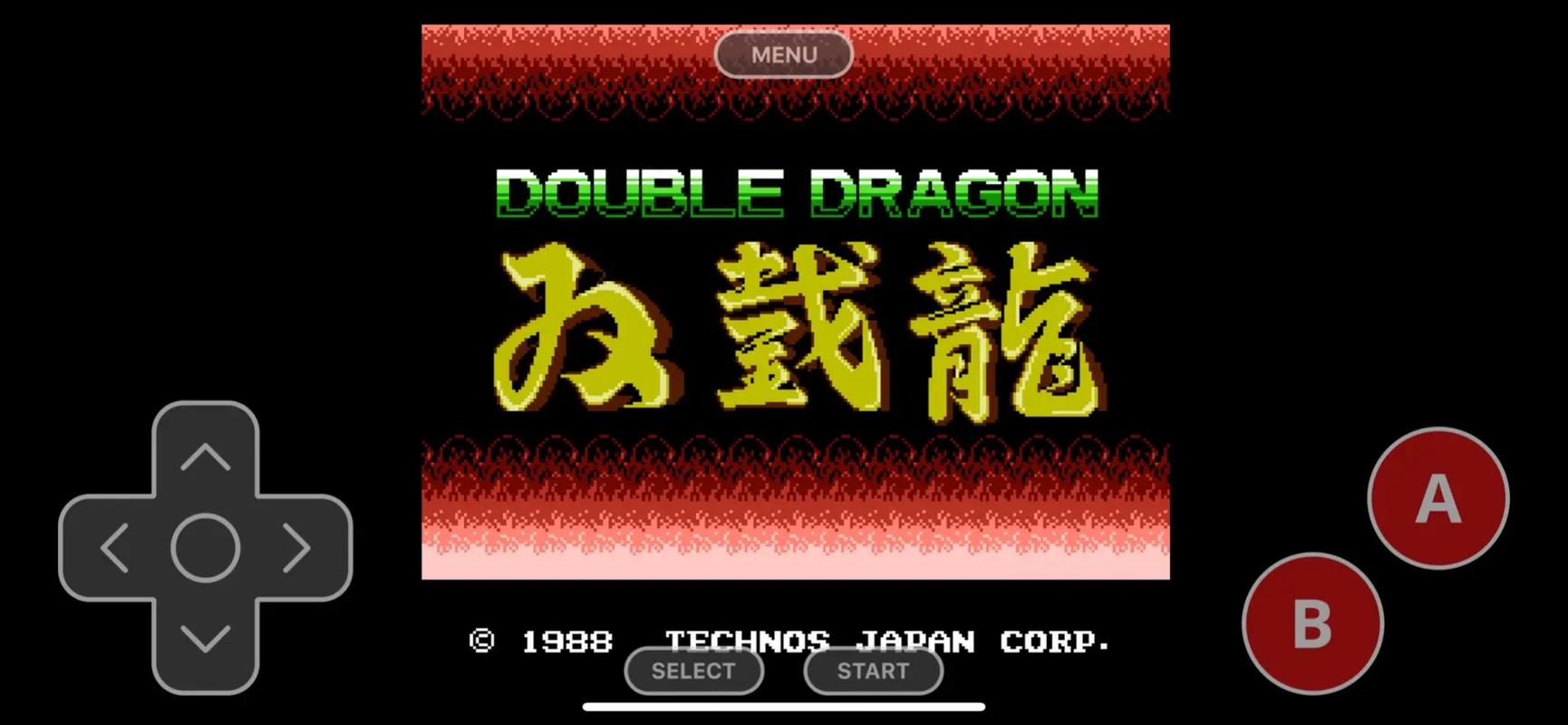
(Meta Description)
还在为手机电量焦虑、屏幕太小玩不了大型游戏而烦恼?本文是2025年最权威的iOS手机模拟器电脑版深度评测,我们对比了市面上主流的iOS模拟器,详细解析其优缺点、安装步骤与性能优化技巧,助你轻松在Windows电脑上畅享iOS生态,无论是畅玩《原神》还是高效办公,都能找到最佳解决方案。
引言:为什么你需要一个iOS手机模拟器电脑版?
在数字时代,我们的手机已经成为随身携带的“超级电脑”,当遇到以下场景时,你是否也曾感到力不从心?
- 游戏玩家: 追求极致画质的大型手游,手机硬件难以支撑,发热、掉帧、电量告急成了家常便饭。
- 效率工作者: 需要同时在多个App间切换处理工作,小屏幕来回点击,操作繁琐,效率低下。
- 开发者与测试员: 需要在不同iOS版本和设备型号上反复调试应用,频繁连接真机测试既耗时又耗力。
- 内容创作者: 希望在电脑上录制iOS屏幕教程,但缺乏便捷的方案。
iOS手机模拟器电脑版,正是为解决这些痛点而生,它能在你的Windows电脑上虚拟出一个iOS环境,让你像操作普通软件一样,在更大屏幕、更强性能的电脑上运行iOS应用,这不仅是一种全新的娱乐方式,更是一种提升效率的强大工具。
我将以资深软件开发专家的视角,带你全面了解iOS模拟器,并为你提供一份从选择到使用的终极指南。
什么是iOS手机模拟器电脑版?它的工作原理是什么?
iOS手机模拟器电脑版是一种应用程序,它通过在Windows操作系统内创建一个虚拟机,来模拟苹果iOS设备的运行环境,这个虚拟机包含了iOS的核心系统框架、硬件驱动(如CPU、内存、显卡的虚拟映射)以及用户界面。
工作原理简述:
- 虚拟化技术: 模拟器利用CPU的虚拟化指令集(如Intel VT-x或AMD-V),在电脑上创建一个独立的虚拟“计算机”。
- iOS镜像: 模拟器会加载一个特定版本的iOS系统镜像文件,作为这个虚拟机的“操作系统”。
- 应用兼容层: 通过解析和转换iOS应用的安装包(.ipa文件),使其能够在Windows环境下被识别和运行,这个过程涉及到对ARM架构指令的模拟,这也是模拟器性能的关键所在。
核心要点: 模拟器的性能、稳定性和兼容性,直接取决于其虚拟化技术的成熟度、对iOS版本的更新支持以及应用兼容层的优化水平。
2025年主流iOS手机模拟器电脑版深度评测
市面上的iOS模拟器琳琅满目,质量参差不齐,下面,我将精选几款最具代表性的产品,从多个维度进行专业评测。
| 模拟器名称 | 核心优势 | 主要劣势 | 适合人群 | 官方网站 |
|---|---|---|---|---|
| iTunes (仅限旧版) | 官方支持,稳定性高,用于App同步和真机调试。 | 已被苹果官方放弃,无法安装最新iOS应用,仅限开发者使用。 | iOS开发者(用于历史项目调试) | apple.com/itunes |
| iPadian | 界面美观,操作简单,支持部分网页版App和游戏。 | 非真实iOS环境,应用兼容性差,无法安装原生App,更像一个UI演示器。 | 想体验iOS界面外观的普通用户 | ipadian.net |
| AiriPhone | 安装简单,界面简洁,支持部分热门应用。 | 性能一般,应用商店资源有限,更新不及时。 | 轻度用户,只想简单运行几个特定App | airiphone.io |
| Cydia Impactor | 一款强大的工具,而非模拟器,主要用于安装第三方应用(如ipa文件)。 | 需要配合iTunes使用,操作稍复杂,苹果账号频繁使用易被风控。 | 越狱爱好者,需要安装未签名App的进阶用户 | cydiaimpactor.com |
| 第三方付费模拟器 (如某些企业级方案) | 专注特定领域(如企业内测、自动化测试),功能强大,支持多开。 | 价格昂贵,主要面向企业用户,普通用户接触不到。 | 企业、大型游戏公司、专业测试团队 | (需自行搜索) |
【专家点评】
- 对于普通用户和游戏玩家: 目前市面上的免费模拟器在性能和兼容性上普遍存在瓶颈,它们或许能满足你运行一些轻度应用的需求,但在玩大型3D游戏时,画面卡顿、操作延迟、闪退等问题会非常突出。不要轻信某些“媲美真机”的宣传,那往往是夸大其词。
- 对于开发者: 苹果官方提供的 Xcode内置的iOS Simulator 是你进行UI布局、逻辑调试的首选,它拥有最真实的系统环境和最强大的调试工具,而 Cydia Impactor 则是安装和测试未发布App的利器。
- 如果你只是好奇,想简单体验一下,可以尝试iPadian,但如果你追求流畅的游戏体验或高效的生产力,现阶段免费模拟器可能无法满足你的核心需求,我们将在下一节探讨更优的解决方案。
终极解决方案:如何选择与使用iOS模拟器?
第一步:明确你的核心需求
在选择之前,请先问自己:我为什么需要它?
- A. 纯粹玩游戏? -> 你的首要目标是性能。
- B. 提升工作效率(微信、钉钉多开)? -> 你的首要目标是稳定性和多开能力。
- C. App开发者或测试? -> 你的首要目标是官方工具和真实环境。
第二步:硬件配置是性能的基石
无论你选择哪款模拟器,电脑的硬件配置都至关重要。
- CPU: 建议使用Intel Core i5 / AMD Ryzen 5或更高级别,多核心高主频能更好地处理虚拟化任务。
- 内存: 至少8GB,推荐16GB或以上,因为模拟器本身会占用大量内存,再加上你运行的App,8GB很容易捉襟见肘。
- 显卡: 独立显卡是流畅运行大型游戏的保证,NVIDIA GTX 1650 / RTX 3050或同等级别的AMD显卡是入门门槛。
- 存储: SSD固态硬盘是必须的!它能极大提升模拟器的启动速度和应用的加载速度。
第三步:详细安装与使用指南(以“iPadian”为例)
- 下载: 访问iPadian官方网站,下载最新版本的安装程序。
- 安装: 双击安装包,按照提示一路“Next”即可,安装过程非常简单,无需复杂配置。
- 启动与登录: 打开iPadian,它会模拟一个iPad的桌面,你可以使用注册的Apple ID登录,或者直接使用其内置的应用商店(注意:这不是App Store)。
- 安装应用: 在其应用商店中搜索你想要的App,点击安装,部分应用可能无法运行。
- 连接真机(可选): 对于需要扫码登录的App,你可以使用iPadian自带的“扫描二维码”功能,用手机扫码登录。
【重要提示】:安装和使用第三方模拟器存在一定风险,请务必从官方网站下载,并注意保护个人隐私和账号安全。
专家建议与避坑指南
- iOS模拟器 for PC”的真相: 苹果出于安全和生态保护的考虑,从未授权任何第三方公司在Windows上开发功能完整的iOS模拟器,所有你看到的“iOS模拟器”都是基于逆向工程和虚拟化技术的“破解”或“模拟”,其稳定性和安全性无法与官方产品相提并论。
- 性能瓶颈: 由于架构差异(iOS是ARM,Windows是x86),模拟器需要实时翻译指令,这必然带来性能损耗,不要期望在模拟器上获得和iPhone Pro Max完全一致的流畅体验。
- 隐私与安全: 一些模拟器可能会要求你输入Apple ID密码,请极度警惕!这可能导致你的账号被盗,建议使用专门注册的“小号”进行测试。
- 替代方案思考: 如果你的需求是极致的游戏体验,云手机服务可能是更好的选择,它通过云端服务器运行iOS系统,并将画面实时传输到你的电脑上,能提供接近真机的流畅度,但需要稳定的网络和付费。
- 多开技巧: 如果需要多开(如同时运行多个微信),可以尝试在电脑上安装多个不同的模拟器,或者寻找支持多开功能的特定模拟器版本。
总结与展望
iOS手机模拟器电脑版为我们打开了一扇新的大门,让我们得以在熟悉的PC环境中探索iOS的无限可能,我们必须清醒地认识到,目前的免费模拟器技术仍有其局限性。
给用户的最终建议:
- 轻度尝鲜者: 可以使用iPadian等工具,满足好奇心。
- 严肃游戏玩家/效率追求者: 建议直接考虑iOS真机投屏(如使用苹果官方的“随航”功能,或第三方投屏软件)或云手机服务,它们能提供远超模拟器的实际体验。
- 开发者: 坚定地使用Xcode官方模拟器,这是最高效、最专业的选择。
随着虚拟化技术的不断进步,或许会出现更强大、更稳定的iOS模拟器,但在那之前,我们仍需理性看待,选择最适合自己需求的工具,希望这篇详尽的指南能帮助你做出明智的决定,在数字世界中游刃有余!
文章结尾 (引导互动与SEO)
互动话题: 你在电脑上使用过iOS模拟器吗?遇到过哪些有趣或奇葩的问题?或者你有什么独家的使用技巧?欢迎在评论区留言分享,我们一起交流探讨!
相关搜索推荐:
- ios模拟器电脑版下载
- 最好用的ios模拟器
- 电脑玩ios游戏推荐
- xcode ios simulator
- 苹果模拟器 for windows
- ios云手机哪个好用
- 微信多开电脑版
- itunes下载旧版


