


第一部分:如何发起视频通话
发起视频通话通常有以下几种常用方式:
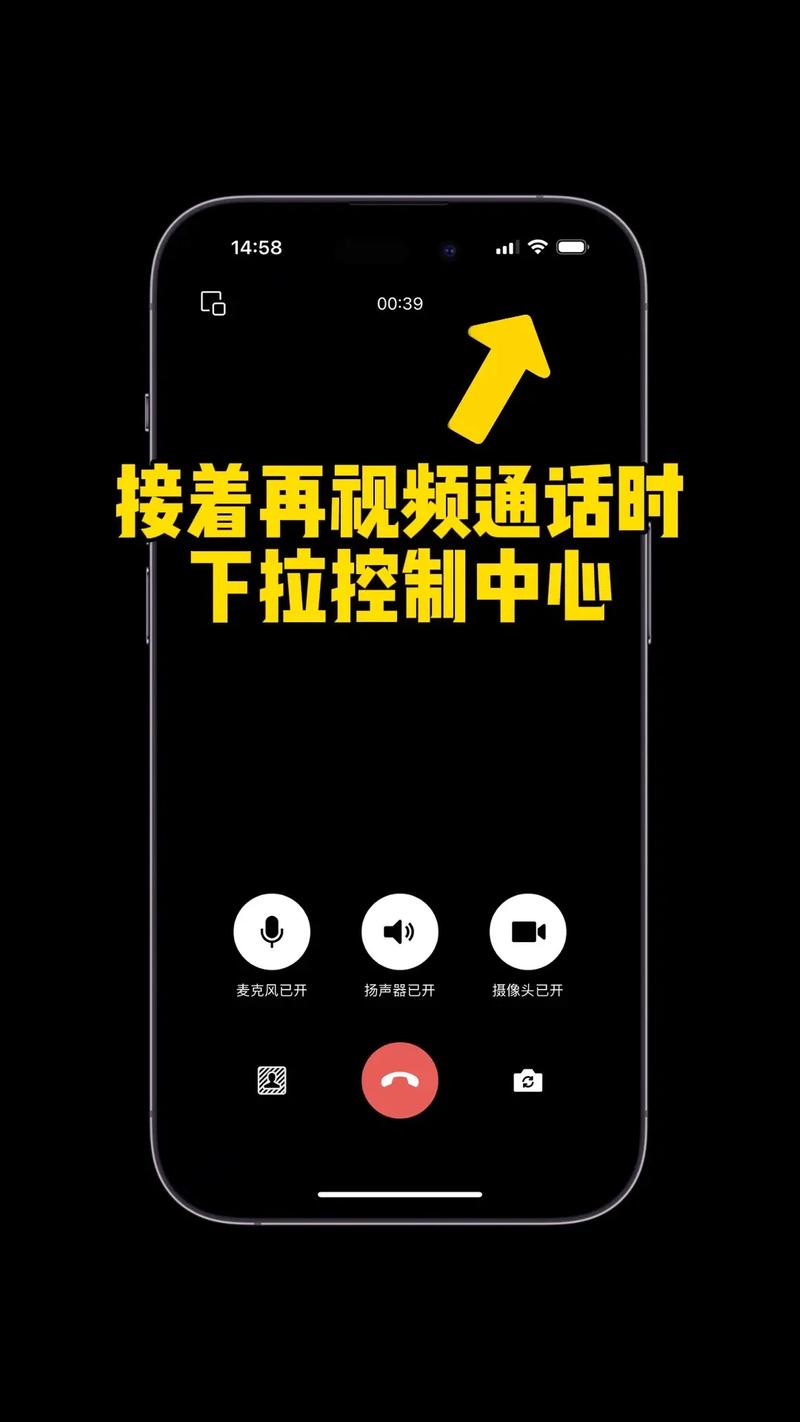
(图片来源网络,侵删)
使用系统自带通讯App(最常用)
这是最直接、最基础的方法,适用于大多数手机。
-
苹果用户 (iPhone/iPad):
- 打开 “电话” App。
- 在拨号盘输入联系人电话号码,或者在“收藏”或“列表中选择一个联系人。
- 点击联系人右侧的 “视频” 图标(通常是一个小摄像机形状)即可发起视频通话。
-
安卓用户 (不同品牌界面可能略有不同,但大同小异):
- 打开 “电话” 或 “拨号” App。
- 在拨号盘输入号码,或在通话记录/联系人列表中选择一个联系人。
- 点击联系人旁边的 “视频通话” 按钮(通常是一个摄像机图标)。
使用第三方社交/通讯App
这是目前最流行的方式,功能更丰富,且通常免费。
(图片来源网络,侵删)
-
微信:
- 打开微信,进入联系人聊天窗口。
- 点击聊天窗口右上角的 号。
- 选择 “视频通话”,等待对方接听即可。
-
FaceTime (苹果设备专属):
- 打开 “FaceTime” App。
- 在顶部的搜索框输入对方的手机号码、邮箱地址或Apple ID。
- 点击右侧的 “视频” 图标发起呼叫。
-
WhatsApp:
- 打开WhatsApp,选择一个联系人聊天。
- 点击聊天窗口右上角的 视频摄像头图标 即可。
-
Zoom / 钉钉 / 企业微信 等:
这些是专业的会议软件,通常需要先创建会议,然后将会议链接或ID分享给对方,对方通过同样的App加入即可。
第二部分:如何进行通话前的设置(重要!)
在开始视频通话前,进行一些简单的设置可以让你的通话体验更完美。
网络连接设置
视频通话对网络要求较高,稳定的Wi-Fi是首选。
- 检查网络: 确保你的手机连接了信号良好的Wi-Fi网络,或者开启了 “高清通话” / “VoLTE” 功能(在4G/5G网络下也能进行高清视频通话)。
- 如何检查/开启VoLTE:
- 苹果用户: 前往 “设置” > “蜂窝网络” > “蜂窝数据选项” > “语音与数据”,选择 “4G/5G 打开” 或 “语音与数据”。
- 安卓用户: 路径可能因品牌而异,通常在 “设置” > “移动网络” > “移动数据” 或类似选项中,找到并开启 “高清通话” 或 “VoLTE高清通话”。
- 如何检查/开启VoLTE:
摄像头与麦克风设置
-
前置/后置摄像头切换:
- 在通话界面,通常会有一个 “翻转” 或 “切换摄像头” 的按钮(一个带两个箭头的圆圈图标),方便你切换自拍视角和拍摄对方的环境。
-
静音与关闭摄像头:
- 静音按钮: 麦克风图标,点击后对方就听不到你的声音了,非常适合在嘈杂环境中使用。
- 关闭摄像头: 摄像头图标,点击后对方就看不到你了,但依然可以听到你的声音,这在你想“挂掉”视频但保持语音通话时很有用。
-
调整摄像头角度和光线:
- 光线: 尽量让光源(如窗户)在你的面前,而不是背后,背光会让你变成一个“剪影”。
- 角度: 将手机放在略高于眼睛水平的位置,这样拍出来的脸型最好看,避免“双下巴”和鼻孔特写,可以使用手机支架。
通用设置
- 清理通知: 为了避免通话中被各种App通知打扰,可以在通话前将手机调至 “专注模式” 或 “勿扰模式”。
- 准备耳机: 使用有线或蓝牙耳机可以让你通话声音更清晰,同时避免麦克风离嘴太近产生回音。
第三部分:针对不同品牌手机的详细设置路径
如果你想在系统层面进行更详细的设置,可以参考以下路径:
| 功能 | 苹果 iOS | 安卓 (以小米/华为为例) |
|---|---|---|
| 开启VoLTE | 设置 > 蜂窝网络 > 蜂窝数据选项 > 语音与数据 |
设置 > 移动网络 > 移动数据 > 高清通话 |
| 管理相机权限 | 设置 > 隐私与安全性 > 相机 (选择允许App使用相机的App) |
设置 > 应用设置 > 权限管理 > 相机 |
| 管理麦克风权限 | 设置 > 隐私与安全性 > 麦克风 |
设置 > 应用设置 > 权限管理 > 麦克风 |
| 勿扰模式 | 设置 > 专注模式 (或从控制中心快速开启) |
设置 > 声音与振动 > 勿扰模式 |
| 屏幕亮度 | 从屏幕右上角下滑调出控制中心调节 | 从屏幕右上角下滑调出控制中心调节 |
常见问题与解决方法
-
问题: 对方听不到我说话 / 我听不到对方说话。
- 解决: 检查手机是否调成了静音模式,通话界面是否按了 “静音” 按钮,重启手机或App有时也能解决问题。
-
问题: 视频画面很卡顿,声音不同步。
- 解决: 这通常是网络问题,请切换到更稳定的Wi-Fi网络,或者关闭手机上的其他后台应用,释放网络带宽。
-
问题: 视频通话接通后,对方是黑屏。
- 解决: 检查对方的摄像头是否被遮挡,或者是否在通话界面不小心按了 “关闭摄像头” 按钮,也可以让对方重启手机或App。
-
问题: 我看不到自己的画面(前置摄像头黑屏)。
- 解决: 重启手机,如果不行,可能是硬件问题,需要联系售后。
希望这份详细的指南能帮助你轻松设置并享受视频通话的乐趣!


