


使用键盘快捷键 (最常用)
这是最快、最便捷的方法,几乎所有笔记本电脑都支持。
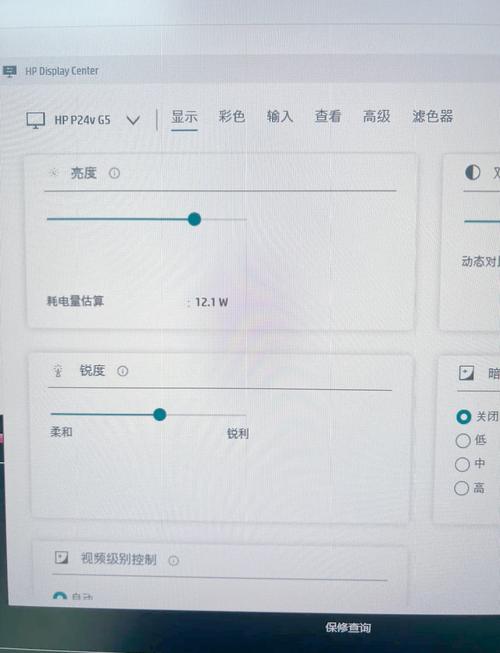
(图片来源网络,侵删)
-
通用组合键:
- 您需要同时按下键盘上的
Fn功能键(通常位于键盘左下角,Ctrl键旁边)和另一个带有太阳或亮度图标的 功能键。 - 调亮屏幕:
Fn+ (或一个太阳图标被箭头照亮的键) - 调暗屏幕:
Fn+ (或一个太阳图标被遮蔽的键)
- 您需要同时按下键盘上的
-
不同品牌电脑的常见功能键位置:
- ThinkPad (联想):
Fn+Home(调亮) /Fn+End(调暗) - 戴尔:
Fn+F10(调亮) /Fn+F9(调暗) - 惠普:
Fn+F7(调亮) /Fn+F8(调暗) - 苹果:
F1(调暗) /F2(调亮) (较新款MacBook需同时按Fn键) - 华硕:
Fn+F5(调亮) /Fn+F6(调暗) - 小米/红米:
Fn+K(调亮) /Fn+J(调暗)
- ThinkPad (联想):
小贴士: 如果快捷键不起作用,请检查是否安装了正确的键盘驱动程序,或者某些品牌电脑的快捷键需要特定的软件支持。
通过操作系统设置调节
如果快捷键失灵或您想进行更精细的调节,可以使用系统自带的设置界面。
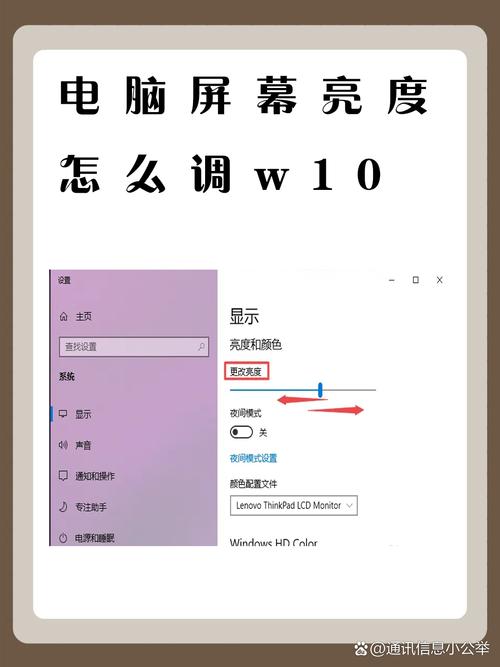
(图片来源网络,侵删)
Windows 11 / Windows 10
-
通过“设置”应用:
- 点击“开始”菜单,选择“设置”(齿轮图标 ⚙️)。
- 选择“系统”。
- 在左侧菜单中点击“显示”。
- 在右侧,您会看到“亮度”滑块,直接拖动即可调节。
-
通过通知中心 (Action Center):
- 点击任务栏右下角的“通知中心”图标(一个像对话框的图标)。
- 在展开的快捷设置面板中,直接拖动“亮度”滑块。
-
通过任务栏电池图标 (仅限笔记本):
- 点击任务栏右下角的电池图标。
- 在弹出的菜单中,同样会有一个“亮度”滑块可供调节。
macOS (苹果电脑)
-
通过“系统设置”:
 (图片来源网络,侵删)
- 点击屏幕左上角的 苹果菜单 。
- 选择“系统设置” (System Settings)。
- 在左侧边栏中,点击“显示器” (Displays)。
- 在右侧,您会看到一个“亮度”滑块。
-
通过“控制中心”:
- 从屏幕右上角向下滑动(触控板或鼠标则是双指下滑),打开“控制中心”。
- 点击“亮度”图标(一个太阳 ☀️),然后拖动滑块调节。
通过显卡控制软件调节
如果您使用的是独立显卡,可以通过显卡厂商提供的软件进行更高级的调节,例如创建亮度配置文件、设置游戏模式等。
-
NVIDIA 控制面板:
- 在桌面右键,选择“NVIDIA 控制面板”。
- 在左侧导航栏中,选择“显示” -> “更改桌面颜色设置”。
- 在右侧,您可以找到“亮度”、“对比度”和伽马等选项进行调节。
-
AMD Radeon Software:
- 在桌面右键,选择“AMD Radeon Software”。
- 点击主界面顶部的“显示”选项卡。
- 在“颜色”部分,您可以使用滑块调节亮度、对比度和饱和度。
使用第三方软件
一些第三方工具提供了更丰富的功能,例如定时调节、根据环境光自动调节等。
-
f.lux (免费推荐):
- 这是一款非常流行的免费软件,它会根据一天中的时间自动调整屏幕色温,例如夜间会自动变为较暖的色调,减少蓝光,有助于保护眼睛和改善睡眠。
- 官网:
https://justgetflux.com/
-
Dimmer (Windows):
一个小巧的免费工具,允许您设置比系统默认亮度更低的亮度,对于在黑暗环境下使用电脑非常有用。
常见问题与解决方案
问题1:为什么我的键盘快捷键 Fn + 方向键 没有任何反应?
- 解决方案1:检查BIOS/UEFI设置。 有些电脑在BIOS中禁用了热键功能,重启电脑,进入BIOS/UEFI界面(通常在开机时按F2, F10, Del等键),寻找有关 "Hotkey", "Function Key" 或 "Action Key" 的选项,并将其设置为 "Enabled"。
- 解决方案2:安装或更新驱动程序。 访问您电脑品牌的官方网站,下载并安装最新的“键盘驱动程序”、“芯片组驱动程序”或“控制中心软件”(如联想的Vantage、戴尔的Command Center等)。
- 解决方案3:检查是否安装了其他冲突的软件。 某些第三方软件(如某些虚拟键盘、快捷键管理工具)可能会占用这些功能键。
问题2:调节亮度后,屏幕闪烁或颜色异常。
- 解决方案: 这通常是显卡驱动程序的问题,请访问显卡(NVIDIA/AMD/Intel)的官方网站,下载并安装最新的官方驱动程序。
问题3:我的笔记本电脑没有亮度调节功能?
- 可能性1: 非常老旧的型号可能没有此功能。
- 可能性2: 您使用的是台式机连接的外接显示器,而显示器本身没有物理调节按钮或未正确连接,请检查显示器上的物理按钮或使用其OSD(On-Screen Display)菜单进行调节。
希望这份详细的指南能帮助您轻松调节笔记本屏幕亮度!


