


手机通讯录怎么导入电脑?3种超简单方法,告别数据丢失烦恼!
Meta描述:
还在为手机通讯录备份发愁?本文为你详解手机通讯录怎么导入电脑的3种超简单方法,包括微信/QQ、数据线、云服务同步,适合安卓/iPhone用户,安全高效,小白也能轻松操作!

引言:你的通讯录,不止在手机里
“手机丢了,通讯录怎么办?” “换新手机,一个个输联系人太崩溃了!” “想给电脑里的客户群发邮件,但通讯录在手机里…”
这些场景,你是否也曾遇到过?手机通讯录承载着我们至关重要的社交与工作关系,它不仅仅是一串串数字,更是我们人际网络的数字孪生,手机存储设备的不确定性、更换手机的繁琐,都让我们对通讯录的安全与便捷管理提出了更高的要求。
将手机通讯录导入电脑,不仅是对重要数据的备份,更是实现高效跨设备办公、数据管理的关键一步,作为你的软件开发与内容策划专家,我将为你拆解手机通讯录怎么导入电脑这个核心问题,提供三种经过验证、安全可靠且操作简单的方法,无论你是安卓党还是iPhone用户,都能找到最适合你的那一个。
借助微信/QQ,最便捷的“中转站”
对于绝大多数中国用户来说,微信和QQ是手机里不可或缺的应用,它们也为我们提供了一个极其方便的通讯录导入途径。
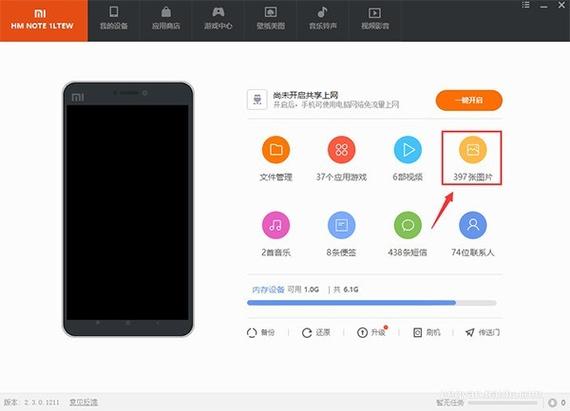
适用人群: 几乎所有微信/QQ用户,追求操作便捷性,对隐私要求不是极致敏感的用户。
操作步骤(以微信为例):
- 打开微信,进入“我”页面,点击“服务”。
- 在服务列表中找到并点击“通讯录恢复”或类似功能(不同版本微信名称可能略有差异,核心是“通讯录”相关服务)。
- 根据提示,选择“从手机导入”或类似选项,微信会请求访问你的手机通讯录,请允许授权。
- 导入完成后,这些联系人会暂时保存在微信的“通讯录恢复”功能中,你可以打开电脑版微信,登录同一个账号。
- 在电脑版微信的“通讯录”中,找到“新的朋友”或“导入手机联系人”的选项,将刚刚从手机导入到微信的联系人再同步到电脑端。
- 最后一步(关键): 在电脑端将这些联系人逐个添加为你的微信好友,添加成功后,你就可以在电脑版微信的聊天列表中找到他们,点击头像即可查看并复制他们的电话号码。
优缺点分析:
- 优点:
- 无需额外工具: 几乎人人都有微信/QQ,即开即用。
- 操作简单: 流程清晰,无需复杂设置。
- 缺点:
- 隐私风险: 需要将手机通讯录授权给微信,且最终导入的是微信好友列表,并非完整的原生通讯录。
- 信息不完整: 只能获取已在微信中的联系人信息,且非好友的号码无法获取。
- 过程繁琐: 需要逐个添加好友才能在电脑上看到号码,效率不高。
数据线连接,最直接的“面对面”
这是最传统、最直接的方法,通过USB数据线将手机与电脑物理连接,进行文件传输,它像一次“面对面”的数据交接,安全可靠。

适用人群: 注重数据安全、隐私,希望获得完整通讯录数据(如vCard格式),对电脑操作有一定基础的用户。
操作步骤:
【安卓用户】
- 连接设备: 使用USB数据线将安卓手机连接到电脑。
- 选择连接模式: 在手机屏幕上,从状态栏向下滑动,找到USB连接通知,点击选择“传输文件(MTP)”模式。
- 找到通讯录文件: 打开“我的电脑”,你会发现手机被识别为一个可移动磁盘,进入手机的内部存储,通常路径为
内部存储 > Phone > contacts或内部存储 > data > com.android.providers.contacts > contacts.db,通讯录文件通常是.vcf(vCard) 格式,或者是一个数据库文件。 - 导出与导入:
- 如果找到.vcf文件: 直接复制这个
.vcf文件到电脑,它就是你的完整通讯录备份,双击此文件,可以用电脑上的邮件客户端(如Outlook)或通讯录软件直接打开并导入。 - 如果找不到.vcf文件(推荐): 这是最稳妥的方式,在手机上安装一个第三方通讯录管理App(如“超级联系人”、“手机克隆”等),通过App自带的“导出到SD卡”或“导出到电脑”功能,生成一个标准的
.vcf文件,然后再通过数据线拷贝到电脑。
- 如果找到.vcf文件: 直接复制这个
- 电脑端导入: 在电脑上,你可以使用系统自带的“联系人”应用(Windows 10/11)或专业的邮件客户端(如Microsoft Outlook),选择“导入”功能,选择你刚刚拷贝过来的
.vcf文件即可。
【iPhone用户】
- 信任电脑: 首次连接时,iPhone会弹窗提示“此电脑无法访问数据”,请点击“信任”,并输入手机密码。
- 使用iTunes/Finder:
- macOS Catalina (10.15) 及以上: 打开“访达”(Finder),在侧边栏选择你的iPhone,点击“信息”。
- macOS Mojave (10.14) 及以下或Windows: 打开iTunes,点击左上角手机图标。
- 备份与同步:
- 在“信息”或“页面,勾选“同步通讯录”选项,你可以选择同步到“通讯录”(Mac)或“Outlook”(Windows)。
- 点击“立即同步”或“应用”按钮,等待同步完成,你的iPhone通讯录就会完整地导入到电脑的通讯录软件中。
优缺点分析:
- 优点:
- 数据完整: 可以获取几乎全部的联系人信息,包括电话、邮箱、地址、备注等。
- 安全性高: 数据在本地传输,不经过第三方服务器,隐私性好。
- 格式通用:
.vcf是行业标准格式,兼容性极强。
- 缺点:
- 需要数据线: 必须有物理连接。
- 操作稍复杂: 对于不熟悉文件系统和电脑软件的用户,可能需要一些指导。
云服务同步,最智能的“自动化管家”
如果你追求一劳永逸,希望手机和电脑的通讯录时刻保持最新,那么利用云服务同步是你的最佳选择,它就像一个智能管家,自动完成数据的同步与备份。
适用人群: 追求自动化、跨设备无缝体验,希望长期、动态保持通讯录同步的用户。
操作步骤:
【安卓用户】
安卓系统深度整合了Google服务,同步非常方便。
- 开启手机同步:
- 进入手机的“设置” > “Google” > “账号服务” > “同步”。
- 确保你的Google账号已登录,并打开“联系人”的同步开关,可以点击“立即同步”开始。
- 电脑端访问:
- 在电脑浏览器中打开 contacts.google.com。
- 使用同一个Google账号登录,你手机里的所有联系人就会实时显示在网页上。
- 你可以直接在网页上进行编辑、添加、删除,所有更改会自动同步回你的手机。
【iPhone用户】
苹果的iCloud是iOS设备的标配。
- 开启iPhone同步:
- 进入iPhone的“设置” > “[你的姓名]” > “iCloud”。
- 确保“iCloud云备份”和“通讯录”的开关都已打开。
- 如果是首次使用,建议开启“iCloud云备份”,并立即进行一次备份。
- 电脑端访问:
- Mac: 系统自带的“通讯录”App会自动登录你的iCloud账号并同步联系人,无需任何操作。
- Windows: 在浏览器中打开 icloud.com,使用Apple ID登录,点击“通讯录”图标即可访问和管理你的所有联系人。
优缺点分析:
- 优点:
- 自动化: 无需手动操作,新增或修改联系人会自动同步。
- 跨平台: 无论身在何处,只要有网络,就能通过任何设备访问最新通讯录。
- 实时性强: 数据同步延迟极低。
- 缺点:
- 依赖网络: 没有网络连接时无法同步。
- 账号绑定: 强制绑定Google或Apple账号。
- 隐私顾虑: 数据存储在云端,对云服务商的信任度有一定要求。
总结与建议:如何选择最适合你的方法?
| 方法 | 核心优势 | 适合场景 | 关键点 |
|---|---|---|---|
| 微信/QQ中转 | 极度便捷,无需工具 | 临时应急,只导出少量常用联系人 | 隐私风险,信息不完整 |
| 数据线连接 | 数据完整,安全可靠 | 一次性备份,追求数据安全,隐私至上 | 需要数据线和基础电脑操作能力 |
| 云服务同步 | 自动化,跨设备无缝 | 长期管理,多设备办公,追求高效 | 需要稳定的网络,绑定特定账号 |
给你的最终建议:
- 如果你是“懒人”用户,只想快速拿到几个号码: 选方法一,微信/QQ搞定。
- 如果你是“数据控”用户,重视隐私和完整性,准备一次性备份: 选方法二,数据线连接最稳妥。
- 如果你是“效率达人”,希望手机电脑通讯录永远保持同步,无缝切换: 选方法三,拥抱云服务,一劳永逸。
从软件开发的角度看,这三种方法分别对应了应用层API调用、文件I/O操作、以及云端数据同步三种不同的数据交互模式,它们各有优劣,适用于不同的应用场景,希望本文的详细解析,能彻底解决你“手机通讯录怎么导入电脑”的困惑,让你从此告别数据丢失的烦恼,轻松管理你的数字人脉!


