


注册时间 vs. 激活时间
首先需要明确一个概念:
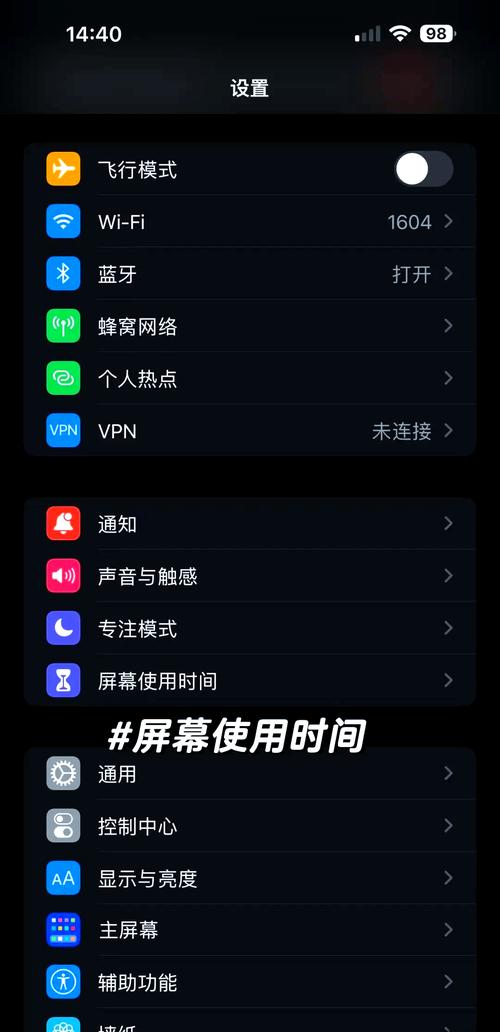
(图片来源网络,侵删)
- 首次激活时间:这是苹果官方记录的、这台iPhone第一次被开机并连接到互联网设置完成的时间,这个时间点是官方认可的、最准确的“出生日期”。
- 购买时间:你实际购买手机的时间,这个时间通常晚于或等于激活时间,苹果系统不记录这个信息。
我们通常所说的“注册时间”,实际上指的就是首次激活时间。
通过序列号查询(最准确、最推荐)
这是查询激活时间的唯一官方途径,结果最权威。
步骤 1:获取手机的序列号
你有以下几种方式可以找到序列号:
-
在手机“设置”里查找:
 (图片来源网络,侵删)
- 打开 “设置” > “通用” > “关于本机”。
- 向下滑动,在“序列号”一栏就能看到一长串字母和数字。
-
在手机包装盒上查找:
拿起原装包装盒,找到标签上的“序列号” (S/N)。
-
在iTunes或Finder里查找:
- 将手机连接到电脑。
- 打开 iTunes (macOS Mojave 10.14.6及更早版本 / Windows) 或 访达 (macOS Catalina 10.15及更新版本)。
- 在左侧设备列表中点击你的iPhone,在“页面就能看到序列号。
-
在手机背面(部分型号)查找:
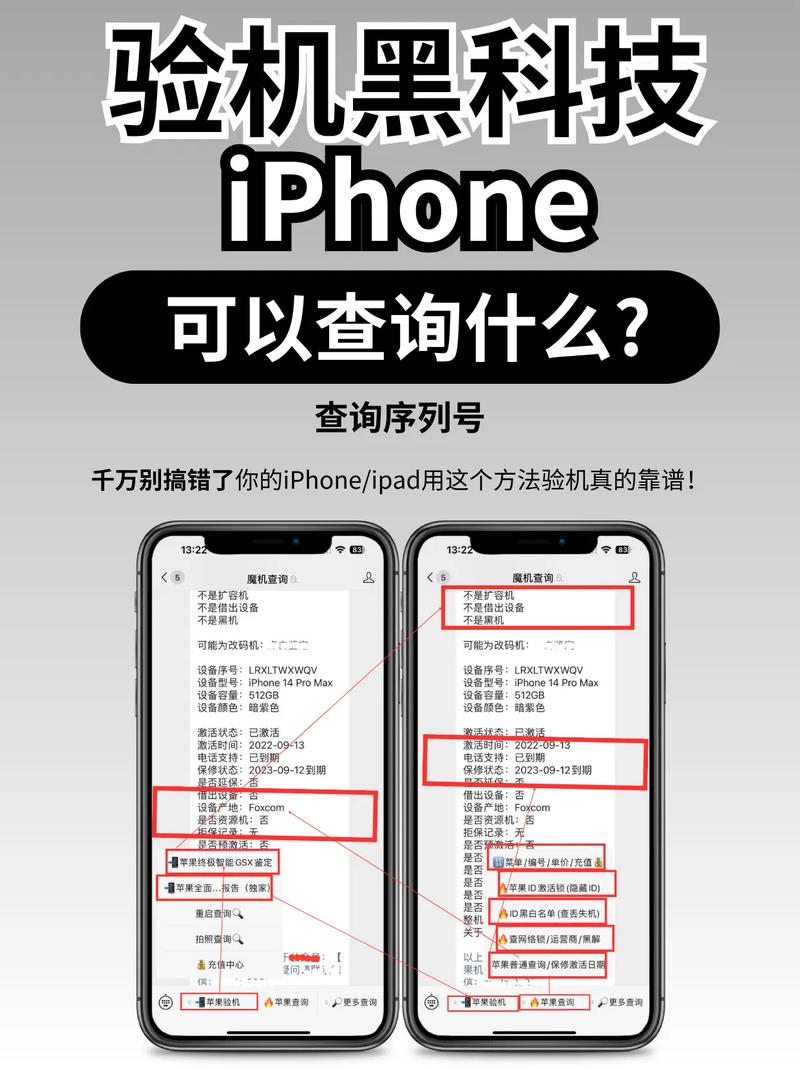 (图片来源网络,侵删)
iPhone 7及之后的部分型号(如iPhone 7 Plus, iPhone 8, iPhone X, iPhone 11 Pro等)在机身背面有激光雕刻的序列号。
步骤 2:使用官方工具查询
拿到序列号后,访问苹果的官方保修状态查询页面:
https://checkcoverage.apple.com
- 在输入框中粘贴你的序列号。
- 输入页面显示的验证码。
- 点击“继续”。
步骤 3:查看结果
查询结果页面会显示你手机的保修状态和有效期。请注意看页面下方的“首次激活日期” (First Activation Date),这个日期就是你要找的官方激活时间。
注意:如果你的手机已经过了保修期,这个页面可能只显示“不在保修范围内”,但通常仍然会显示激活日期,如果完全不显示激活日期,可能是序列号输入有误或手机存在特殊问题。
通过“查找”App(仅限自己设备)
如果你查询的是自己正在使用的iPhone,并且开启了“查找”功能,可以尝试这个方法,但它通常不如序列号查询精确。
- 在另一台苹果设备(如你的Mac, iPad, 或家人的iPhone)上,或者通过浏览器访问 iCloud.com 并登录你的Apple ID。
- 打开 “查找” (Find My) App。
- 在设备列表中,点击你想要查询的那台iPhone。
- 进入设备详情页面后,向下滑动,在“信息”部分,你可能会看到一个 “上次位置” 和时间,但这不是激活时间。这个方法通常无法直接显示激活日期,所以不推荐作为主要方法。
通过第三方网站(谨慎使用)
网上有很多第三方序列号查询网站,它们可能提供更详细的信息,如生产日期、销售地区、颜色、内存等。
- 如何操作:和方法一一样,找到序列号后,复制粘贴到这些网站上。
- 优点:信息可能更丰富,有些还能显示生产日期。
- 风险:
- 数据准确性:这些网站的数据并非来自苹果官方,可能存在错误或滞后。
- 隐私安全:将序列号提供给第三方网站存在一定的隐私泄露风险,不要输入除序列号外的任何个人敏感信息。
常见的第三方查询网站(仅供参考,请自行甄别风险):
- Chipmunk (chipmunk.nl)
- AppleCheck (applecheck.cn)
重要提示:对于激活时间这种官方信息,强烈建议优先使用方法一(苹果官方查询),以确保100%的准确性。
总结与注意事项
| 方法 | 优点 | 缺点 | 推荐度 |
|---|---|---|---|
| 官方序列号查询 | 最权威、最准确,是苹果官方记录 | 需要序列号,操作稍显繁琐 | ★★★★★ (最高) |
| 查找App | 方便快捷,无需额外工具 | 通常无法显示激活时间,结果不准确 | ★☆☆☆☆ (不推荐) |
| 第三方网站 | 信息可能更丰富(如生产日期) | 数据可能不准确,存在隐私风险 | ★★☆☆☆ (谨慎使用) |
注意事项:
- 二手手机:如果你想购买二手iPhone,一定要用序列号去苹果官网查询激活时间和剩余保修,如果激活时间很近但卖家却说用了很久,或者手机已过保修但激活日期显示很新,都要警惕。
- 翻新机:官方翻新机的激活时间通常是其被翻新后再次激活的时间,而非原始生产时间。
- 无法查询:如果所有方法都无法查询,可能是序列号被篡改、手机是“官换机”且未被正确记录,或手机存在其他问题。


