


下面我将为您详细讲解连接方法、可能遇到的问题以及解决方案。
(图片来源网络,侵删)
第一步:准备工作
在开始连接之前,请准备好以下物品:
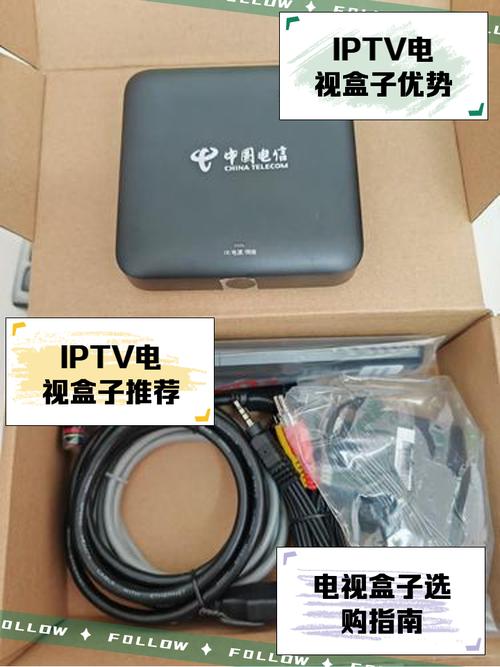
- 电视盒子
- 电脑显示器
- 一根合适的视频线缆 (这是最关键的一步,取决于您设备的接口)
- 电源线 (电视盒子和显示器的)
第二步:识别接口,选择合适的线缆
这是整个过程中最重要的一步,请先检查您的电视盒子和显示器背面有哪些视频输出口。
常见的视频接口(按推荐顺序排列)
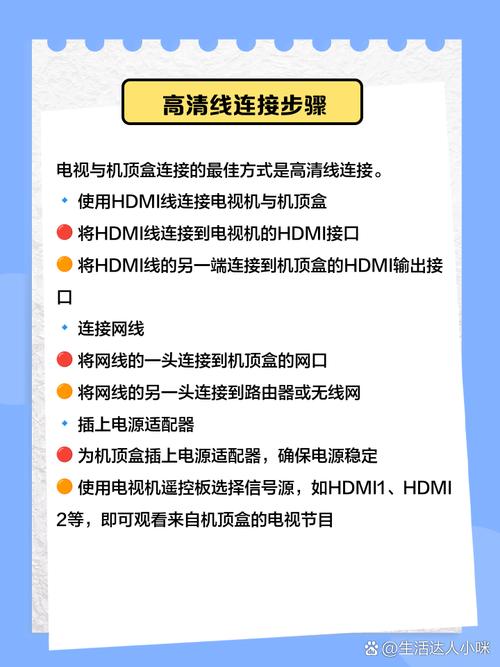
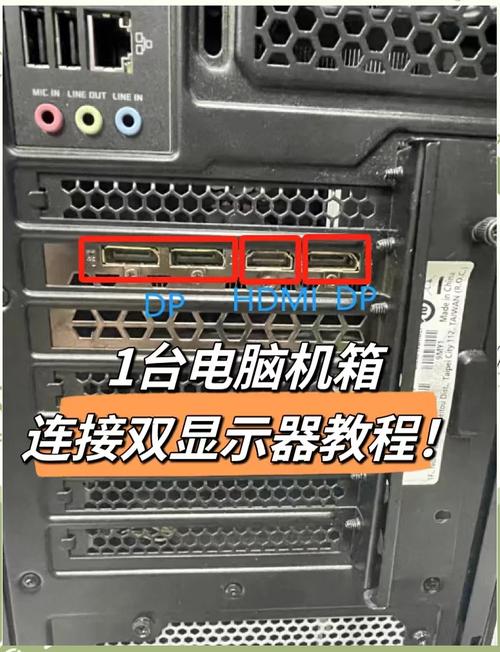
HDMI (High-Definition Multimedia Interface) - 首选推荐
- 外观:梯形,有19个针脚。
- 优点:同时传输高清视频和音频,是目前最主流、最方便的接口。
- 如何连接:使用 HDMI to HDMI 线缆,一端插入电视盒子的HDMI输出口,另一端插入显示器的HDMI输入口。
USB-C (或称 Thunderbolt 3/4) - 现代设备的绝佳选择
(图片来源网络,侵删)
- 外观:椭圆形,像手机上的充电口。
- 优点:一线多用,可以同时传输视频、数据和充电,很多新款显示器和电视盒子都支持。
- 如何连接:
- 如果您的电视盒子和显示器都支持 USB-C to USB-C 线缆,这是最完美的方案,一根线全部搞定。
- 如果您的电视盒子是HDMI输出,但显示器是USB-C输入,您需要一个 USB-C to HDMI 转换器。
DP (DisplayPort) - 高性能玩家的选择
- 外观:梯形,比HDMI接口略大,有20个针脚。
- 优点:支持极高的分辨率和刷新率,性能与HDMI相当。
- 如何连接:
- 如果两边都是DP口,使用 DP to DP 线缆。
- 如果电视盒子是HDMI,显示器是DP,您需要一个 HDMI to DP 转换器。
VGA (Video Graphics Array) - 老旧设备
- 外观:梯形,有15个针脚,通常是蓝色的。
- 缺点:只传输视频信号,不支持音频;传输的画质是模拟信号,在长距离下会衰减,画质较差。
- 如何连接:如果您的设备非常老旧,可能需要 HDMI to VGA 转换器(因为电视盒子基本没有VGA输出了)。请注意:这种转换器需要额外供电才能正常工作。
第三步:连接步骤
- 关闭所有设备:为了安全,请先关闭电视盒子和显示器的电源。
- 物理连接:将选定的线缆(或转换器+线缆)牢固地插入电视盒子的输出口和显示器的输入口。
- 连接电源:确保电视盒子和显示器都已连接电源线并通电。
- 开启设备:先打开显示器,然后打开电视盒子。
第四步:设置与调试
连接完成后,可能会遇到以下几种情况:
完美显示,声音正常
- 现象:显示器上立即显示出电视盒子的界面,并且声音也从显示器的扬声器中正常播放。
- 原因:您使用了HDMI、DP或USB-C等一线式连接,且显示器内置了扬声器。
- 操作:恭喜您,连接成功!您可以使用遥控器正常操作电视盒子了。
有图像,但没有声音
- 现象:画面正常,但显示器没有声音,或者提示“未检测到音频设备”。
- 原因:最常见的原因是,您的显示器没有内置扬声器,或者虽然内置了但电视盒子没有正确识别。
- 解决方案:
- 首选方案(推荐):购买一个 小的有源音箱 或 耳机,通过电视盒子上的 5mm音频输出口(耳机孔)连接,这是音质最好的方案。
- 备选方案:进入电视盒子的 “设置” > “声音” > “输出设备” 菜单,检查音频输出设置是否正确,有时可以手动切换一下输出模式。
- 检查线缆:如果您使用了转接器(如HDMI转DP),请确保转接器支持音频传输。
显示器无显示或显示“无信号”
- 现象:显示器黑屏,或提示“无信号输入”。
- 原因:通常是信号源选择错误或接口问题。
- 解决方案:
- 检查信号源:在显示器上找到 “Input” 或 “Source” 按钮(通常在显示器侧面或背面),按下它,通过菜单切换到您插入线缆的那个接口(HDMI-1, DP, USB-C 等),这是最常见的原因。
- 检查线缆和接口:确保线缆两端都插紧了,可以尝试更换一个HDMI接口(如果显示器有多个)。
- 重启设备:将电视盒子和显示器都关机,等待一分钟,然后重新开启。
- 检查电视盒子是否正常:将电视盒子连接到一台已知的正常电视上,看看是否能正常启动,如果不行,可能是电视盒子本身的问题。
总结与推荐方案
| 场景 | 推荐连接方案 | 备注 |
|---|---|---|
| 最常见、最简单 | HDMI to HDMI | 适用于绝大多数现代电视盒子和显示器。 |
| 显示器无扬声器 | HDMI to HDMI + 5mm音频线连接到音箱/耳机 | 最佳音质方案。 |
| 新款笔记本电脑/显示器 | USB-C to USB-C | 一线搞定视频、音频和数据,最方便。 |
| 老旧显示器 | HDMI to HDMI + HDMI to VGA 转换器 | 需注意转换器可能需要供电,且音质需另寻方案。 |
| 高性能需求 | DP to DP | 适合高刷新率、高分辨率的游戏或专业应用。 |
希望这份详细的指南能帮助您顺利完成连接!如果在操作中遇到任何问题,可以随时提出,我会尽力帮您解决。
(图片来源网络,侵删)


