


使用“文件夹”小部件 (最推荐、最直接)
这是最官方、最快捷的方法,适用于所有华为EMUI或HarmonyOS系统。
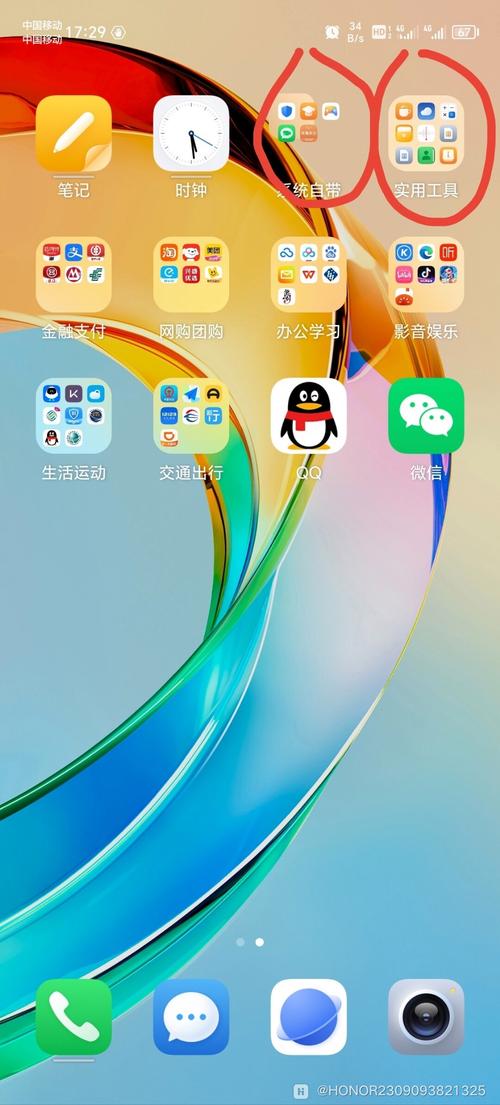
(图片来源网络,侵删)
-
进入桌面编辑模式
- 在桌面上,用手指长按空白处,直到桌面图标开始轻微晃动,并出现屏幕下方的编辑选项(如“桌面设置”、“小部件”等)。
-
找到并添加文件夹小部件
- 在屏幕底部出现的菜单栏中,向左滑动,找到并点击 “小部件”。
- 在小部件列表中,找到 “华为” 或 “手机自带” 分类。
- 在分类里找到 “文件夹” 小部件,通常是一个带有“文件夹”三个字的图标。
-
放置文件夹
- 长按这个“文件夹”小部件不放。
- 将它拖拽到您希望创建文件夹的桌面上,然后松开手指。
- 一个空白的文件夹就创建成功了!
-
命名文件夹
 (图片来源网络,侵删)
- 点击刚刚创建的文件夹,它会自动展开。
- 点击文件夹名称下方的 “未命名文件夹” 文字,进入编辑模式。
- 输入您想好的名字(游戏”、“常用App”等),然后点击 “确定” 或 “完成”。
通过拖拽图标创建 (非常方便)
如果您想把两个或多个应用图标归类到一个文件夹里,这个方法最快。
-
长按第一个图标
- 在桌面上,长按您想要放入文件夹的第一个应用图标,直到它被“提起”。
-
拖拽到第二个图标上
- 不要松手,直接将这个被提起的图标拖拽到另一个您想归类的应用图标上。
- 当两个图标接触时,系统会自动创建一个文件夹,并将这两个图标都放进去。
-
继续添加更多图标
 (图片来源网络,侵删)
- 如果您想添加第三个或更多图标,方法一样:
- 长按桌面上另一个要添加的图标。
- 将它拖拽到刚刚创建的文件夹上,然后松手即可。
- 如果您想添加第三个或更多图标,方法一样:
-
命名文件夹
点击这个新建的文件夹,按照方法一的步骤,为它命名即可。
如何管理和使用文件夹?
创建文件夹后,您还可以进行一些简单的管理操作:
- 打开文件夹:点击文件夹即可展开,看到里面的所有应用。
- 重命名文件夹:打开文件夹后,点击名称进行修改。
- 从文件夹中移除App:打开文件夹,长按您想移出的App图标,然后将其拖拽到文件夹外的桌面空白处松开即可。
- 删除文件夹:如果文件夹里只有一个App,系统会自动将其还原为单个图标,如果文件夹为空,您可以直接像删除普通图标一样,长按文件夹并将其拖到屏幕下方的 “垃圾桶” 图标上。
小贴士
- 桌面模式:以上操作在“桌面模式”(即传统图标排列模式)下最常用,如果您使用的是“智慧多窗”模式(类似卡片式布局),创建和管理文件夹的方式会有所不同。
- 系统版本差异:不同版本的华为EMUI或HarmonyOS,界面布局可能略有差异,但核心操作逻辑(长按、拖拽)基本一致。
希望这个详细的教程能帮助您轻松管理您的华为手机桌面!


