


核心前提:登录同一个 Apple ID
这是所有功能的基础,请确保你的 iPhone 和 Mac 登录的是同一个 Apple ID,并且开启了相关的服务。
(图片来源网络,侵删)
- 检查 Apple ID:
- 在 iPhone 上:前往
设置>[你的姓名],查看顶部的 Apple ID。 - 在 Mac 上:点击屏幕左上角的 菜单 >
系统设置>Apple ID,查看登录的账户。
- 在 iPhone 上:前往
- 开启必要服务:
- 在 iPhone 上:
设置>[你的姓名]>iCloud,确保以下开关是打开的:iCloud 云同步照片通讯录日历提醒事项备忘录钥匙串(用于保存密码,方便自动填充)
- 在 Mac 上:同样在
系统设置>Apple ID>iCloud中,确保以上对应服务的开关是打开的。
- 在 iPhone 上:
无线连接 (最常用、最推荐)
这是苹果生态系统最强大的地方,大部分操作都可以通过 Wi-Fi 自动完成。
通用功能:iCloud 云同步
一旦你在两台设备上登录了同一个 Apple ID 并开启了 iCloud,以下数据会自动、无线地同步,无需任何手动操作:
- 照片:在 iPhone 上拍摄的照片会自动出现在 Mac 的“照片”应用里,反之亦然。
- 通讯录:在 iPhone 上添加的联系人会立刻同步到 Mac 的“通讯录”应用。
- 日历和提醒事项:日程安排和待办事项会在所有设备上保持一致。
- 备忘录:在 iPhone 上写的备忘录会同步到 Mac 的“备忘录”应用。
- 书签:Safari 浏览器的书签和浏览历史会同步。
- iCloud Drive:存储在 iCloud Drive 中的文件(在“文件”App 里)可以在两台设备上互相访问。
如何操作:只需确保设置正确,一切都会在后台自动完成。
文件传输:隔空投送
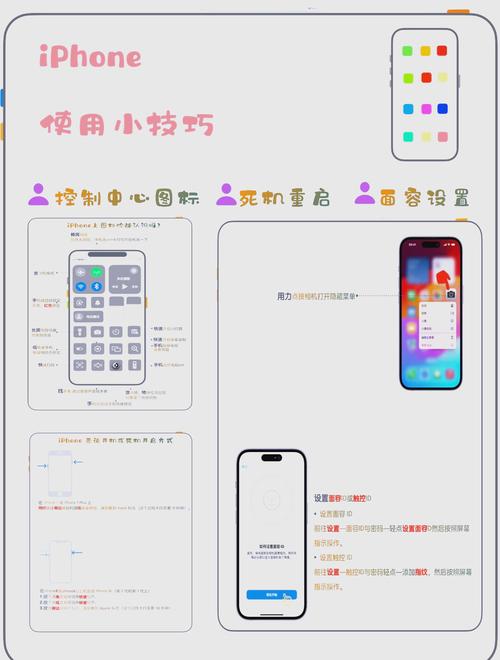
这是在设备间快速传输文件(如照片、视频、文档等)的最佳方式,速度快且安全。
(图片来源网络,侵删)
- 如何开启:
- 在 iPhone 上:
设置>通用>隔空投送,你可以选择“仅联系人”或“对所有人开放”(后者在公共场合注意隐私)。 - 在 Mac 上:在菜单栏的“控制中心”中,点击“隔空投送”图标进行设置。
- 在 iPhone 上:
- 如何使用:
- 在 iPhone 上找到一张照片,点击左下角的“分享”按钮。
- 在分享菜单中,你会看到附近开启了“隔空投送”的 Mac 设备图标。
- 点击 Mac 的图标,即可开始传输,文件会出现在 Mac 的“下载”文件夹中。
屏幕镜像与投屏:AirPlay
你可以将 iPhone 的屏幕内容实时投射到 Mac 的屏幕上,非常适合演示、玩游戏或看电影。
- 如何使用:
- 确保你的 Mac 和 iPhone 在同一个 Wi-Fi 网络下。
- 在 iPhone 上,从屏幕右上角向下滑动,打开“控制中心”。
- 长按屏幕顶部的“网络”模块(就是显示 Wi-Fi 和蓝牙的那个区域),直到展开更多选项。
- 点击“屏幕镜像”。
- 在设备列表中,选择你的 Mac。
- 你的 iPhone 屏幕就会显示在 Mac 上,你可以在 Mac 的“控制中心”或菜单栏的 AirPlay 图标处停止镜像。
接打电话和收发短信
如果你的 Mac 和 iPhone 在同一个 Wi-Fi 网络下,并且登录了同一个 Apple ID,你可以在 Mac 上直接接听和拨打 iPhone 的电话,收发短信和彩信。
- 如何开启:
- 在 Mac 上:
系统设置>通用>隔空投送与接力,确保“通过 iPhone 通话”是开启的。 - 在 iPhone 上:
设置>电话>在其他设备上通话,确保你的 Mac 在列表中且是开启状态。
- 在 Mac 上:
- 如何使用:当你的 iPhone 来电时,Mac 上会弹出来电界面,可以直接在 Mac 上接听。
有线连接 (传统、可靠)
当你需要大量传输文件、备份数据或者设备没有 Wi-Fi 时,有线连接是很好的选择。
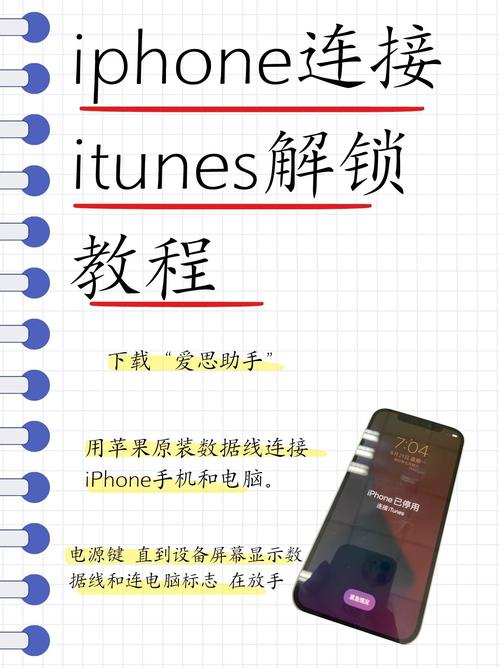
使用数据线连接
-
所需设备:
 (图片来源网络,侵删)
- 一根 Lightning 转 USB-C 数据线(适用于较新的 iPhone 和 Mac)。
- 或一根 Lightning 转 USB-A 数据线(适用于较旧的 Mac)。
- 如果你的 Mac 是 USB-C 接口,可能需要一个 USB-C 转 USB-A 转换器。
-
如何操作:
- 将数据线的一端插入 iPhone,另一端插入 Mac。
- Mac 上会自动弹出“访达”(Finder)窗口。
- 在访达的侧边栏中,你的 iPhone 会作为一个设备出现。
- 点击你的 iPhone,你就可以看到:
- 文件:像 U 盘一样访问 iPhone 的“文件”App 里的内容,以及 DCIM 文件夹(存放照片和视频)。
- 照片:直接访问 iPhone 上的所有照片和视频,可以导入到 Mac。
- 音乐:管理 iPhone 上的音乐、播客等。
- 备份:在“通用” > “备份”中,你可以创建 iPhone 的本地备份。
高级功能:接力
“接力”让你可以在一台设备上开始工作,然后在另一台设备上无缝继续。
- 如何开启:
- 在 iPhone 和 Mac 上都确保:
设置>通用>隔空投送与接力>接力是开启的。 - 两台设备需要登录同一个 Apple ID,并且开启蓝牙和 Wi-Fi。
- 在 iPhone 和 Mac 上都确保:
- 如何使用:
- 文本接力:在 Mac 的“信息”App 里输入文字,然后拿起 iPhone,输入会自动出现在 iPhone 上。
- 网页接力:在 iPhone 的 Safari 浏览器中打开一个网页,然后切换到 Mac 的 Safari,这个网页会出现在标签栏中。
- 剪贴板接力:在 iPhone 上复制一段文字或一张图片,然后可以直接在 Mac 上粘贴。
总结与推荐
| 功能 | 推荐场景 | 使用方法 |
|---|---|---|
| iCloud 云同步 | 日常必备,自动同步照片、联系人、日历等数据。 | 登录同一 Apple ID,在 iCloud 设置中开启对应服务。 |
| 隔空投送 | 快速传输少量文件,如几张照片、一个文档。 | 在 iPhone 的“分享”菜单中选择 Mac。 |
| 有线连接 | 大量文件传输、系统备份、或没有 Wi-Fi 时。 | 使用数据线连接,通过 Mac 的“访达”访问。 |
| AirPlay 屏幕镜像 | 演示、教学、玩游戏,将 iPhone 画面投到 Mac。 | iPhone 控制中心 > 长按网络模块 > 屏幕镜像。 |
| 接打电话/收发短信 | 在电脑上处理手机通话和短信,提高效率。 | 确保在“隔空投送与接力”中开启“通过 iPhone 通话”。 |
| 接力 | 在 Mac 和 iPhone 之间无缝切换工作。 | 开启“接力”功能,在设备间自动传递文本、网页等。 |
对于绝大多数用户来说,只需确保登录同一个 Apple ID 并开启 iCloud,就能享受大部分便利功能,当你需要快速传文件时,用“隔空投送”;需要备份或大量传输时,用“数据线连接”。


