


使用 USB 无线网卡(最常见、最通用)
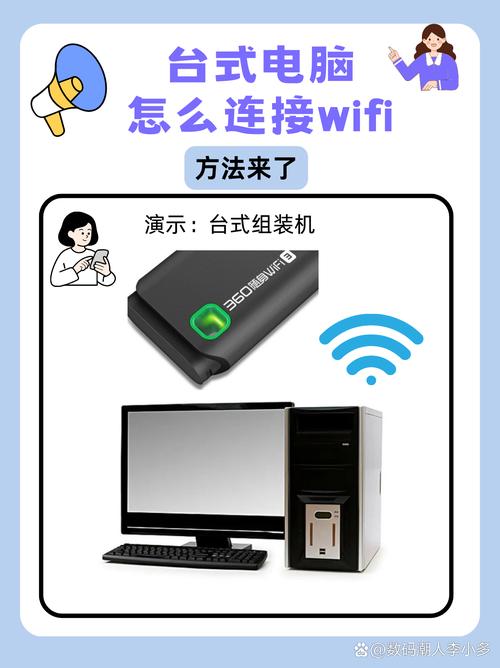
如果你的台式机没有内置无线网卡,或者内置的网卡坏了,这是最简单、最推荐的方案,你只需要购买一个 USB 无线网卡,然后插入电脑即可。
(图片来源网络,侵删)
准备工作:
- 一个 USB 无线网卡:可以在网上或电脑城购买,价格从几十元到几百元不等,建议选择支持 Wi-Fi 5 (802.11ac) 或更新的 Wi-Fi 6 (802.11ax) 标准的,速度更快、信号更稳定。
- 网卡驱动程序:通常网卡包装盒里会附带一张驱动光盘,如果没有,也可以从网卡的官方网站下载。
连接步骤:
-
插入 USB 网卡 将购买的 USB 无线网卡插入台式机主机上的任意一个 USB 端口。
-
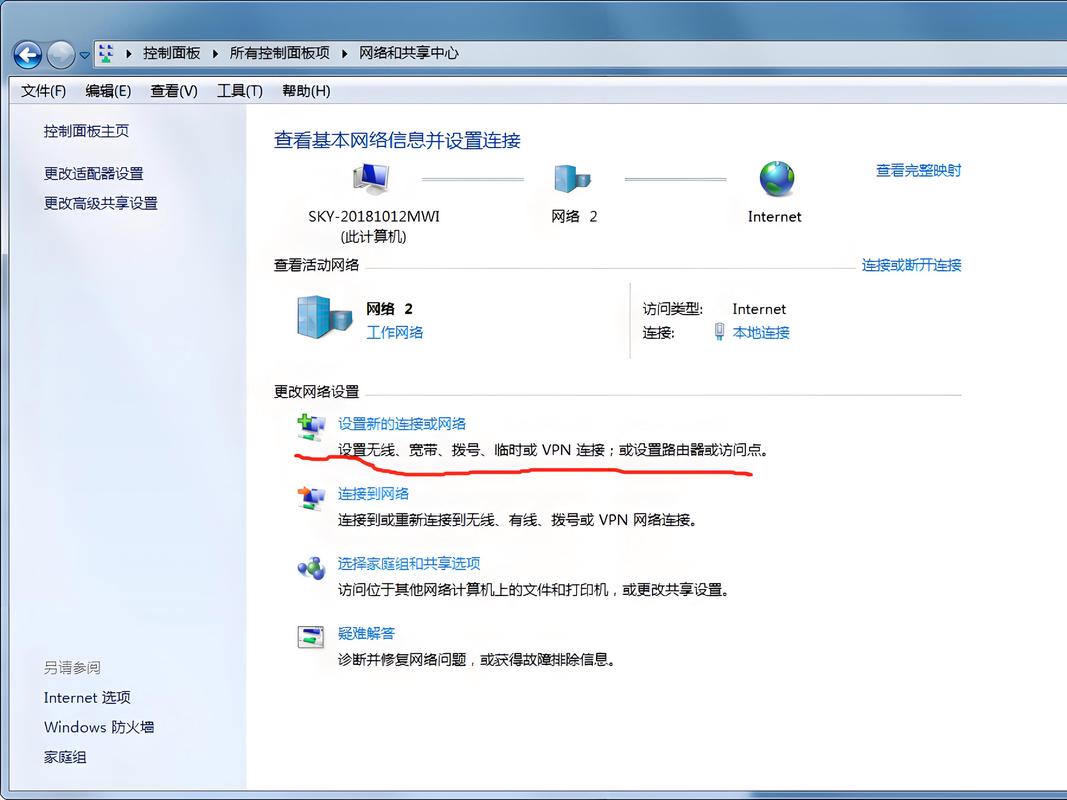
安装驱动程序
 (图片来源网络,侵删)
- 自动安装(最简单):大多数现代操作系统(如 Windows 10/11)会自动识别并安装驱动,插入后,等待几分钟,屏幕右下角会提示“正在安装驱动”,完成后,你就能在系统托盘看到无线网络图标了。
- 手动安装(如果自动失败):
- 如果你的电脑无法自动安装,请使用随网卡附带的 驱动光盘,将其放入光驱,然后按照屏幕提示进行安装。
- 如果没有光驱,可以去网卡品牌的官方网站,根据你的网卡型号和操作系统版本下载对应的驱动程序,然后双击安装文件进行安装。
-
连接无线网络 驱动安装成功后,就可以连接 Wi-Fi 了:
- 点击任务栏右下角的 网络图标(通常是 Wi-Fi 信号图标)。
- 在弹出的可用网络列表中,找到你要连接的 Wi-Fi 名称(SSID)。
- 点击它,然后输入该网络的 密码。
- 点击“连接”。
-
验证连接 连接成功后,网络图标会显示已连接状态,你也可以打开浏览器,访问一个网站(如
www.baidu.com),如果能正常打开,说明网络连接成功了。
使用主板内置的无线网卡(如果你的台式机有)
很多较新的或中高端主板已经内置了无线网卡,如果你的台式机有,通常会有两种方式来启用它。
准备工作:
(图片来源网络,侵删)
- 确认你的机箱前面板或后面板有 Wi-Fi 天线接口(通常是两个金属小孔,接口类似于耳机插孔)。
- 检查主板是否随附了 Wi-Fi 天线,如果没有,你需要单独购买并安装。
连接步骤:
-
连接天线
- 将随主板附赠的 Wi-Fi 天线,一端插入机箱前面板或后面板的 Wi-Fi 天线接口。
- 将天线的另一端(通常是带磁吸底座的)放在电脑旁边信号较好的位置,确保没有大型金属物体遮挡。
-
安装驱动程序
- 主板内置的网卡也需要驱动才能工作。
- 最佳方式:使用另一台能上网的电脑,访问你 主板品牌官网 的支持页面,根据你的主板型号,下载最新的无线网卡驱动程序。
- 将下载好的驱动程序复制到 U 盘里,然后插入你的台式机进行安装,安装方法和 USB 网卡类似。
-
连接无线网络 驱动安装完成后,按照 方法一 中的第 3 和第 4 步,连接并验证你的 Wi-Fi 网络。
使用笔记本电脑作为无线热点(应急方法)
如果你暂时没有 USB 网卡,但有一台能正常上网的笔记本电脑,可以把它变成一个临时的“无线热点”,让台式机通过网线连接。
准备工作:
- 一台能正常连接 Wi-Fi 的笔记本电脑。
- 一根网线(用于连接笔记本电脑和台式机)。
步骤:
-
在笔记本电脑上创建热点
- Windows 10/11 系统:
- 进入“设置” > “网络和 Internet” > “移动热点”。
- 开启“移动热点”开关。
- 你可以设置网络名称(SSID)和密码。
- 在“共享我的 Internet 连接”下拉菜单中,选择你当前正在连接的 Wi-Fi 网络。
- macOS 系统:
- 进入“系统偏好设置” > “共享”。
- 在左侧列表中选择“互联网共享”。
- 在“共享您的连接来自”中选择“Wi-Fi”。
- 在“要计算机使用”中选择“以太网”。
- 勾选“互联网共享”右下角的“通过 Wi-Fi 共享连接”复选框,然后在下方设置热点名称和安全性。
- Windows 10/11 系统:
-
连接台式机
- 用网线将笔记本电脑的 LAN 口 和台式机的 LAN 口 连接起来。
-
在台式机上连接网络
台式机会自动通过网线检测到笔记本电脑创建的网络,并获取到互联网连接,通常无需额外设置。
常见问题与解决方法
-
问题:找不到 Wi-Fi 网络,或者搜索不到任何网络。
- 原因:无线网卡驱动未安装或安装失败。
- 解决:
- 右键点击“开始”菜单,选择“设备管理器”。
- 展开“网络适配器”列表。
- 如果看到带有黄色感叹号或问号的无线网卡设备,说明驱动有问题。
- 右键点击该设备,选择“更新驱动程序” > “自动搜索驱动程序”。
- 如果自动搜索失败,请前往网卡或主板官网下载正确的驱动程序手动安装。
-
问题:能搜索到 Wi-Fi,但连接时提示“无法连接到网络”或密码错误。
- 原因:
- Wi-Fi 密码输入错误。
- 路由器设置了 MAC 地址过滤,禁止你的电脑连接。
- 信号太弱。
- 解决:
- 核对密码:仔细检查密码是否正确,注意大小写和特殊字符。
- 关闭 MAC 过滤:登录你的路由器管理后台(通常是
168.1.1或168.0.1),找到“无线设置”或“MAC 地址过滤”选项,暂时关闭它再尝试连接。 - 靠近路由器:将台式机或 USB 网卡的天线尽量靠近路由器,减少障碍物。
- 原因:
-
问题:连接成功,但网速很慢,经常掉线。
- 原因:
- USB 网卡质量不佳或信号差。
- 驱动程序版本过旧。
- Wi-Fi 信道拥堵。
- 距离路由器太远或有强信号干扰。
- 解决:
- 更换位置:尝试将电脑或网卡移动到离路由器更近、更开阔的位置。
- 更新驱动:去官网下载并安装最新的驱动程序。
- 更换信道:登录路由器后台,在无线设置中尝试更换一个不拥堵的信道(如 1, 6, 11)。
- 升级设备:如果以上方法都无效,可能是 USB 网卡本身性能较差,考虑更换一个更好的 Wi-Fi 6 网卡。
- 原因:
| 方法 | 优点 | 缺点 | 适用人群 |
|---|---|---|---|
| USB 无线网卡 | 安装简单即插即用,通用性强,不受主板限制 | 占用一个 USB 口,可能影响美观 | 绝大多数台式机用户,最推荐的方法 |
| 主板内置网卡 | 性能通常较好,不占用 USB 口 | 需要确认主板是否有此功能,并安装天线 | 购买新机或中高端主板的用户 |
| 笔记本热点 | 无需额外硬件,应急使用 | 依赖笔记本电脑,网速受限于笔记本网卡和网线 | 暂时没有网卡且急需上网的用户 |
对于绝大多数台式机用户来说,购买一个 USB 无线网卡是最直接、最有效的解决方案,希望这个详细的指南能帮到你!


