


当然可以!台式电脑完全可以连接Wi-Fi。
(图片来源网络,侵删)
很多人觉得台式电脑是固定在桌面的,所以默认会用网线连接,但这不代表它没有无线网络功能,连接Wi-Fi主要有以下几种方法,从最简单到最灵活,你可以根据自己的情况选择:
使用USB无线网卡(最常见、最简单)
如果你的台式电脑没有内置无线网卡,这是最简单、最直接的解决方案,它就像一个U盘,插上就能用。
- 是什么: 一个USB接口的小设备,内置了Wi-Fi接收和发射模块。
- 优点:
- 即插即用,安装非常简单。
- 价格便宜,几十元到几百元不等,选择丰富。
- 不需要打开电脑机箱,对新手非常友好。
- 缺点:
- 会占用一个USB接口。
- 可能会受到USB接口位置和机箱金属的信号屏蔽影响。
- 如何使用:
- 购买一个USB无线网卡(推荐选择支持Wi-Fi 6标准的,速度快且稳定)。
- 将其插入台式电脑的USB-A接口(有些新款的USB无线网卡是Type-C接口)。
- 电脑通常会自动安装驱动程序,如果没有,会弹出提示,插入随附的驱动光盘或访问官网下载即可。
- 安装完成后,在Windows的“网络和Internet设置”里就能看到可用的Wi-Fi网络,点击连接,输入密码即可。
使用PCIe无线网卡(性能最强、最稳定)
如果你对网络性能要求很高,或者不希望占用USB接口,可以选择PCIe无线网卡,这是台式机连接Wi-Fi的“专业级”方案。
- 是什么: 一块需要安装到电脑主板PCIe插槽上的独立网卡。
- 优点:
- 性能最好:信号通常比USB网卡强,因为天线可以设计得更好,且不受USB接口限制。
- 最稳定:直接连接到主板,不容易出现USB设备可能出现的兼容性问题。
- 通常带天线:很多PCIe网卡会附带一个可拆卸的天线,可以把它放在机箱外面,获得最佳的信号接收效果。
- 缺点:
- 需要动手能力:需要打开电脑机箱,找到空的PCIe插槽(通常是白色的)并安装网卡。
- 成本相对较高。
- 对新手有一定门槛。
- 如何使用:
- 购买一块PCIe无线网卡。
- 关机并断开所有电源,打开电脑机箱侧面板。
- 将网卡对准主板上的一个空的PCIe x1插槽,垂直用力按下,直到卡扣扣紧。
- 将附带的天线连接到网卡的天线接口上,并把天线固定在机箱背面或显示器支架上。
- 盖上机箱侧面板,开机,系统通常会自动识别并安装驱动,如果不行,手动安装驱动即可。
使用“万能”的安卓手机共享(应急或临时方案)
如果你手头没有无线网卡,但有一部安卓手机,可以把它当成一个临时的无线网卡。
(图片来源网络,侵删)
- 是什么: 通过USB数据线或蓝牙,将手机的移动网络共享给电脑。
- 优点:
- 无需额外购买硬件,利用现有设备。
- 临时应急非常方便。
- 缺点:
- 消耗手机流量:如果你没有无限流量套餐,会产生额外费用。
- 速度受限于手机网络:速度和稳定性取决于手机信号的强弱。
- 需要手机一直开启并保持连接,比较耗电。
- 如何使用:
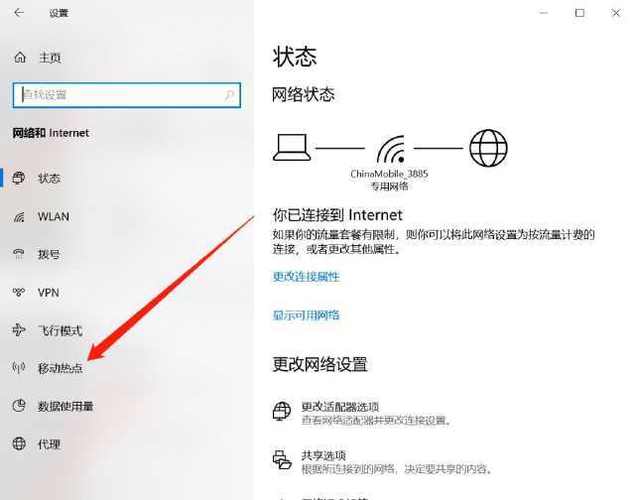
- 在手机上打开“设置” -> “移动热点和网络共享” -> “移动热点”。
- 开启移动热点,可以设置热点名称和密码。
- 在电脑上,像连接普通Wi-Fi一样,搜索并连接到手机创建的热点即可。
- 也可以通过USB连接手机,然后在手机设置里开启“USB网络共享”。
使用内置Wi-Fi的主板(较少见)
一些比较高端或特定用途的主板,在出厂时就内置了Wi-Fi模块,如果你的主板有,通常会在主板I/O接口区(就是插显示器、鼠标键盘的那一排)看到一根小小的天线。
- 优点: 无需额外硬件,性能和稳定性较好。
- 缺点: 只有部分高端主板才配备,不是所有台式机都有。
总结与建议
| 方法 | 优点 | 缺点 | 适合人群 |
|---|---|---|---|
| USB无线网卡 | 简单、便宜、即插即用 | 占用USB口、可能受机箱屏蔽 | 绝大多数普通用户,首选方案 |
| PCIe无线网卡 | 性能强、稳定、可外接天线 | 需要安装、成本高、有门槛 | 追求极致性能和稳定性的用户、游戏玩家 |
| 手机共享 | 无需硬件、应急方便 | 耗流量、速度慢、耗电 | 临时应急、偶尔需要用的用户 |
| 内置Wi-Fi主板 | 无需额外硬件、性能好 | 非标配,较少见 | 购买时就确认有此功能的高端用户 |
给你的建议:
- 如果你是普通家庭用户,购买一个USB无线网卡是性价比最高、最省心的选择。
- 如果你是游戏玩家或对网络稳定性有极高要求(经常玩在线游戏、需要大文件传输),可以考虑PCIe无线网卡。
- 如果你只是偶尔需要用一下Wi-Fi,或者手头正好有闲置的安卓手机,用手机共享应急一下完全没问题。
(图片来源网络,侵删)


