


下面我将为您详细介绍不同场景下的设置方法,以最新的 ColorOS 14 系统为例(适用于大部分新款OPPO手机,如Find X系列、Reno系列等),如果您使用的是较旧版本(如ColorOS 13或更早),界面可能略有不同,但核心路径基本一致。
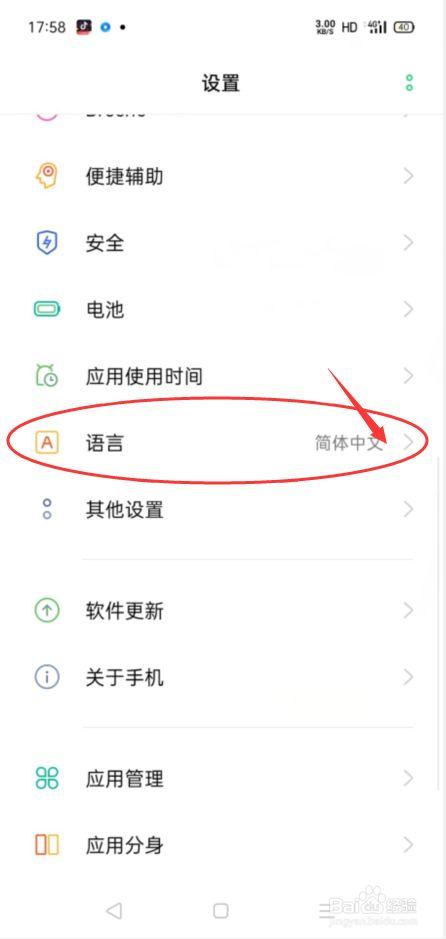
更改手机系统整体语言(最常用)
这会将您手机上所有系统界面、系统应用(如电话、短信、设置)以及大部分第三方应用的语言更改为您选择的语言。
操作步骤:
-
打开【设置】
- 在手机桌面找到并点击齿轮状的 【设置】 图标。
-
进入【系统】设置
 (图片来源网络,侵删)
- 在设置菜单中,向下滑动,找到并点击 【系统】 选项。
-
选择【语言和地区】
- 在系统设置菜单中,点击 【语言和地区】。
-
更改系统语言
- 您会看到当前的语言(简体中文”)。
- 点击 【语言】 选项。
- 在语言列表中,找到您想要切换到的语言(English (United States)”),点击它即可。
- 系统会提示您是否确认更改,点击 【确定】。
-
重启应用或手机
更改后,部分应用可能需要重启才能生效,为了确保所有界面都更新,您可以重启手机。
 (图片来源网络,侵删)
界面路径总结:
设置 → 系统 → 语言和地区 → 语言 → 选择目标语言
添加或管理输入法语言
如果您想使用多种语言打字(比如中英文切换),需要添加相应的输入法语言。
操作步骤:
-
打开【设置】
- 同样,从桌面进入 【设置】。
-
进入【其他设置】或【输入法与键盘】
- 新版路径 (ColorOS 14): 在设置菜单最下方,点击 【其他设置】,然后选择 【输入法与键盘】。
- 旧版路径 (ColorOS 13及以前): 直接在设置中找到 【其他设置】 → 【输入法】。
-
管理输入法
- 您会看到当前已启用的输入法(如“OPPO输入法”或“Gboard”)。
- 点击您正在使用的输入法(OPPO输入法”)。
-
添加语言
- 进入输入法设置后,找到 【语言管理】 或类似的选项。
- 点击 【添加语言】。
- 从列表中选择您想要添加的语言(如“英语”)。
- 您可以拖动语言列表来调整它们的主次顺序,通常排在第一的语言是默认输入法。
-
切换输入法
- 添加后,在键盘输入时,可以通过 滑动切换 键盘上的地球仪图标,或通过 状态栏下拉 拉出通知栏,点击输入法图标来切换。
界面路径总结:
设置 → 其他设置 → 输入法与键盘 → 选择当前输入法 → 语言管理 → 添加语言
更改单个应用的语言(部分应用支持)
有些应用(如微信、支付宝、浏览器等)有自己的语言设置,可以独立于系统语言。
操作步骤:
-
打开应用
打开您想更改语言的应用(例如微信)。
-
进入应用设置
- 找到应用内的 【我】 → 【设置】(微信为例)。
-
找到语言选项
- 在设置菜单中,寻找类似 【通用】、【语言】 或 【语言与地区】 的选项。
- 点击它,然后从列表中选择您需要的语言。
注意:
- 并非所有应用都支持此功能,很多应用会直接跟随系统语言。
- 对于不支持独立语言设置的应用,您只能通过 方法一 来更改其显示语言。
常见问题与解答 (FAQ)
Q1: 为什么我设置了中文,但有些应用(如Facebook、Instagram)还是英文? A1: 这些是国外的第三方应用,它们有自己的语言服务器,您需要按照 方法三 的步骤,在应用内部手动切换到中文,如果应用内没有中文选项,那说明该应用没有提供中文版本。
Q2: 如何快速切换中英文输入法? A2: 最快的方法是在键盘上直接点击 地球仪 图标进行切换,如果没有地球仪图标,可以在输入法设置中开启此功能,在输入时,可以尝试 空格键 长按,也可能触发切换。
Q3: 我的手机是海外版/水货,系统里没有中文怎么办? A3: 海外版手机出厂时通常没有预装中文语言包,您需要:
- 连接稳定的Wi-Fi网络。
- 进入
设置→系统→语言和地区→语言。 - 点击右上角的 号或 【添加语言】。
- 在语言列表中搜索并添加 “简体中文” 或 “中文 (简体, 中国)”,手机会自动下载语言包。
Q4: 语言切换后,字体显示不正常或乱码怎么办? A4: 这通常是因为目标语言的字体包没有完整安装或与系统不兼容,您可以尝试:
- 确保网络连接稳定,让系统完整下载语言包。
- 重启手机。
- 如果问题依旧,可以尝试切换回中文,然后再重新切换一次目标语言。
希望这份详细的指南能帮助您轻松完成OPPO手机的语言设置!


