


核心原理
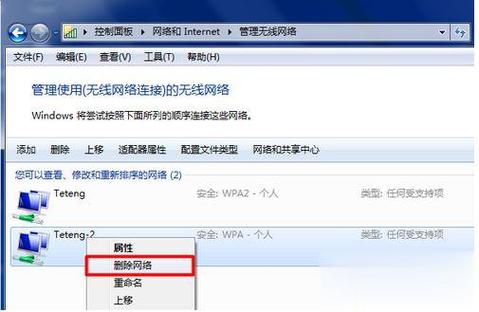
这个过程就像把你的手机变成一个“USB网卡”,插入电脑后,电脑就会通过手机这个“网卡”来访问互联网,手机的蜂窝数据(4G/5G)是真正的网络源,电脑则通过USB线共享这个网络。
(图片来源网络,侵删)
准备工作
- 一部可以上网的手机:确保手机开启了蜂窝数据(流量),并且信号良好。
- 一台电脑:可以是Windows、macOS或Linux系统。
- 一根质量良好的USB数据线:请使用可以同时传输数据和充电的数据线,有些充电线可能无法传输数据。
- 手机和电脑都已开启。
详细步骤 (以主流安卓和iOS为例)
第一步:在手机上开启USB网络共享
A. 安卓手机 (Android) - 以华为/小米/OPPO为例
- 连接手机和电脑:用USB数据线将手机和电脑连接。
- 下拉通知栏:在手机屏幕上从顶部向下滑动,打开通知中心/快捷设置面板。
- 找到USB选项:你会看到USB已连接的提示,点击它,通常会弹出几个选项。
- 仅充电:默认选项,只充电。
- 传输文件 (MTP):用于传输文件。
- 照片传输 (PTP):用于传输照片。
- USB网络共享:这就是我们需要选择的选项!
- 开启USB网络共享:点击“USB网络共享”或类似的选项,并打开开关。
B. 苹果手机 (iOS - iPhone/iPad)
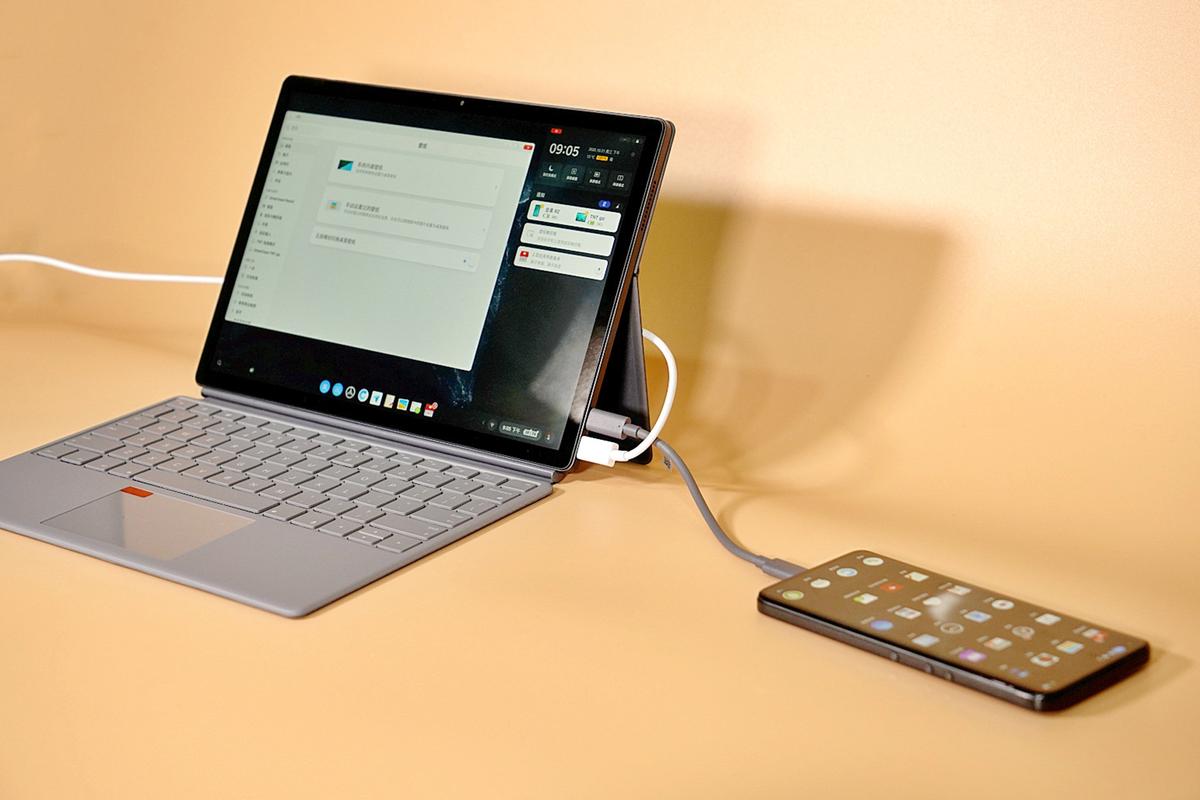
iOS系统没有像安卓那样直接的“USB网络共享”开关,它的功能是通过“个人热点”来实现的,USB连接只是激活热点的一种方式。
-
设置个人热点:
 (图片来源网络,侵删)
- 在手机上进入 “设置” > “个人热点”。
- 打开 “个人热点” 的总开关。
- 在下方 “共享方式” 的选项中,务必选择“仅USB”,这是关键!
- 热点名称和密码会显示在下方。
-
连接手机和电脑:
- 用USB数据线将iPhone和电脑连接。
- 电脑上会弹出一个对话框,询问你是否信任此设备,点击 “信任”。
- 连接成功后,iPhone会自动开始共享网络给电脑,你不需要在电脑上手动连接Wi-Fi。
第二步:在电脑上检查网络连接
当你完成手机端的设置后,电脑通常会自动识别并连接,你可以通过以下方式检查:
-
Windows:
- 查看任务右下角的网络图标,它会显示“已连接,Internet”。
- 打开浏览器,访问任意网站(如
www.baidu.com)测试是否能上网。
-
macOS:
 (图片来源网络,侵删)
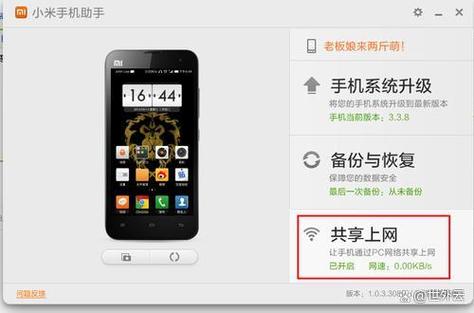
- 点击屏幕右上角的Wi-Fi图标,你会看到电脑已经连接到一个名为你iPhone热点名称的网络。
- 同样,打开浏览器测试网络。
常见问题与解决方案
问题1:电脑上显示“无Internet连接”或无法上网
这是最常见的问题,原因可能有很多:
-
手机端未开启蜂窝数据:
- 检查方法:在手机状态栏查看是否有4G/5G/信号图标。
- 解决方法:进入手机的“设置”,确保蜂窝数据(移动数据)是开启状态。
-
USB数据线问题:
- 检查方法:换一根确认好的数据线,最好是原装或质量可靠的。
- 解决方法:更换USB线。
-
USB模式选择错误:
- 检查方法:下拉安卓手机的通知栏,确认当前选择的不是“仅充电”或“传输文件”。
- 解决方法:在手机通知栏中重新选择“USB网络共享”。
-
电脑缺少驱动程序:
- 现象:电脑无法识别手机,或者设备管理器中显示一个带感叹号的未知设备。
- 解决方法:
- Windows:在“设备管理器”中找到该设备,右键选择“更新驱动程序”,或者直接去手机品牌官网下载电脑端的“手机助手”(如华为HiSuite、小米手机助手等)来安装驱动。
- macOS:通常不需要额外驱动,如果连接不上,可以尝试重启电脑和手机。
-
手机防火墙或安全软件限制:
- 解决方法:暂时关闭手机上的第三方安全软件或防火墙,再试一次。
-
网络信号过弱:
- 解决方法:确保手机信号良好,可以尝试走到窗边或信号更好的地方。
问题2:安卓手机找不到“USB网络共享”选项
- 原因:可能是由于不同品牌手机UI的差异,或者系统版本问题。
- 解决方法:
- 进入手机的 “设置” > “移动网络” 或 “网络和互联网”。
- 找到 “热点与共享” 或类似的菜单。
- 在里面找到 “USB网络共享” 的开关并打开。
问题3:USB共享速度很慢
- 原因:
- 手机蜂窝网络本身速度慢(如2G/3G网络)。
- USB 2.0接口的理论速度上限(约480Mbps)可能成为瓶颈,但通常远超实际带宽需求。
- 手机CPU处理能力不足。
- 解决方法:
- 尽量在信号好的地方使用(5G > 4G > Wi-Fi)。
- 关闭手机上不必要的后台应用,减少CPU占用。
通过USB共享网络总的来说是一个非常稳定、低延迟的连接方式,比Wi-Fi共享更不容易掉线,且不耗手机的Wi-Fi电量,如果你遇到问题,请按照上面的步骤逐一排查,90%以上的问题都可以解决。
祝你使用愉快!


