


- 安卓手机 (Android):设置路径通常是 “设置” > “显示” > “显示大小” 或 “字体大小”,调整这个滑块会同时改变图标和文字的大小。
- 苹果手机 (iPhone):设置路径是 “设置” > “显示与亮度” > “显示缩放”,这里提供“标准”和“放大”两种预设模式,无法像安卓那样自由微调。
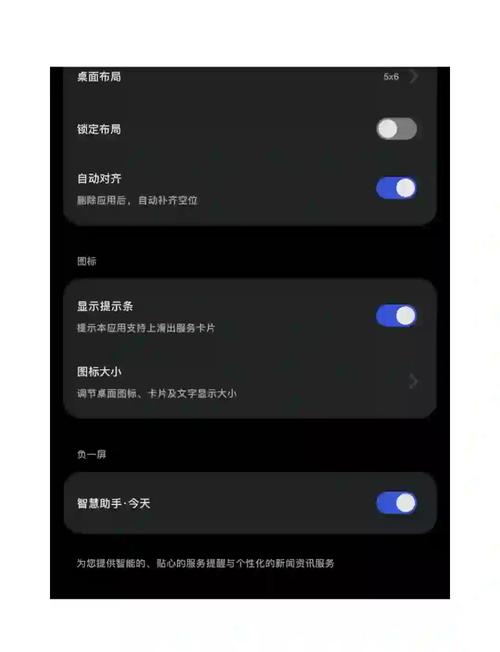
- 部分品牌 (如华为/小米):可能在 “设置” > “桌面和壁纸” 或 “桌面设置” 中提供独立的图标大小开关。
安卓手机
大多数安卓手机(如三星、谷歌Pixel、一加等)的图标大小调整都集成在“显示”设置中。
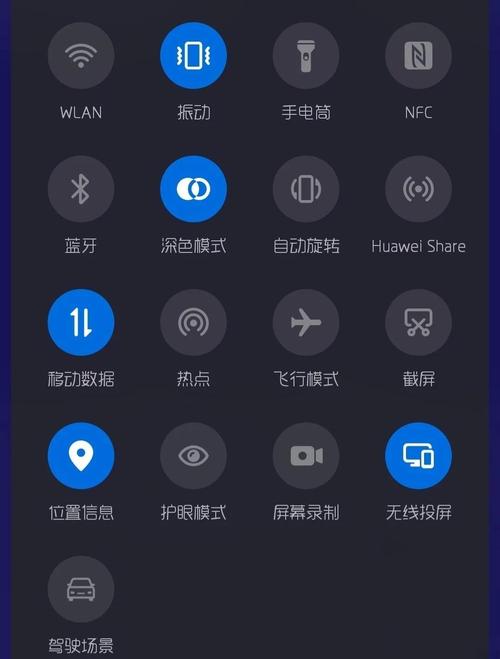
(图片来源网络,侵删)
通用方法 (适用于绝大多数安卓手机)
- 打开“设置”:在手机桌面找到并点击“设置”图标(齿轮状)。
- 进入“显示”设置:在设置菜单中向下滑动,找到并点击“显示”选项,有些手机可能叫“屏幕显示”或类似名称。
- 调整“显示大小”或“字体大小”:
- 在“显示”菜单里,你会看到一个名为 “显示大小”(Display size)或 “字体大小”(Font size)的滑块。
- 向左滑动:图标和文字会变小,可以在屏幕上显示更多内容。
- 向右滑动:图标和文字会变大,更易于阅读和点击。
- 注意:这个滑块同时影响图标和文字的大小,是系统级的缩放。
特殊品牌方法 (以华为/小米为例)
部分国产手机品牌提供了更精细化的桌面自定义选项。
华为手机
- 在桌面用 双指捏合 屏幕。
- 在弹出的菜单中,找到并点击 “桌面设置”。
- 在桌面设置里,你可以找到 “图标大小” 的选项,通常有“小”、“标准”、“大”三档可选,这种方式只改变图标大小,不影响系统字体。
小米手机
- 在桌面用 双指捏合 屏幕。
- 点击右上角的 “桌面设置” 图标(齿轮状)。
- 向下滑动,找到 “图标大小” 选项,同样提供几档预设大小供选择。
苹果手机
iPhone 的设置方式与安卓不同,它提供的是两种固定的显示模式,而不是自由滑块。
(图片来源网络,侵删)
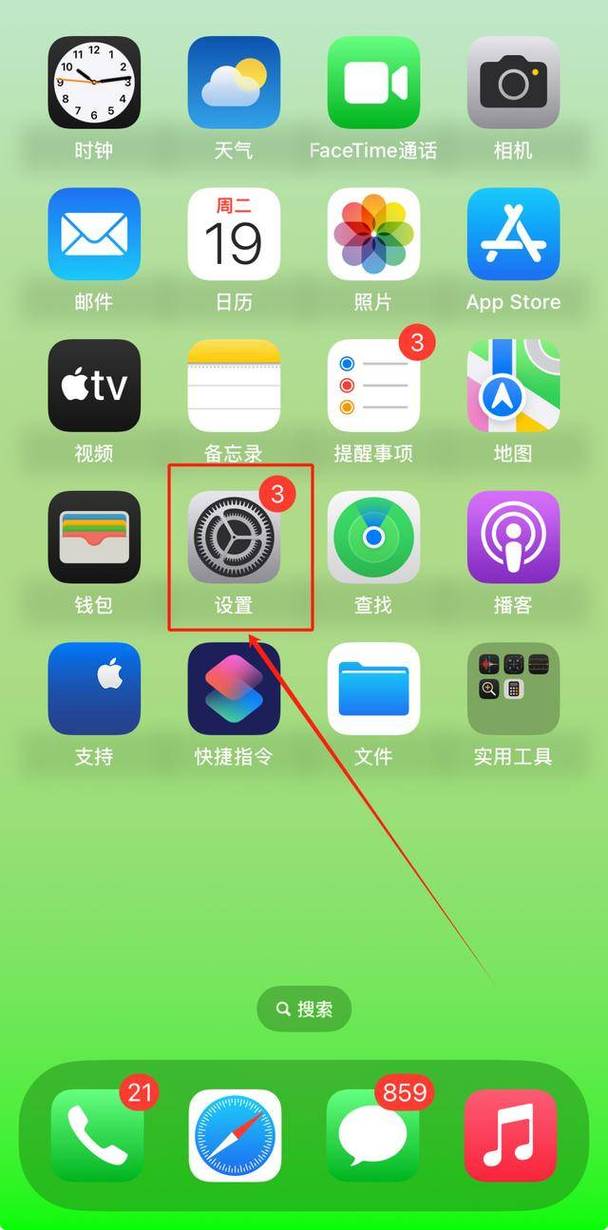
- 打开“设置”:在主屏幕找到并点击“设置”图标。
- 进入“显示与亮度”:在设置列表中点击“显示与亮度”。
- 选择“显示缩放”:
- 点击“显示缩放”选项。
- 你会看到两个选项:“标准” 和 “放大”。
- “标准”:默认模式,图标和文字大小适中。
- “放大”:图标和文字会变得更大,更易于查看,但屏幕上能显示的内容会变少。
- 选择你喜欢的模式后,点击右上角的 “完成” 即可。
通用技巧和注意事项
-
第三方启动器 (仅限安卓):
- 如果你对系统自带的桌面不满意,可以安装第三方启动器(如 Nova Launcher, Microsoft Launcher 等)。
- 这些启动器通常提供极其丰富的自定义选项,包括自由调节图标大小、图标间距、桌面行数和列数等,可以实现完全个性化的桌面布局。
-
图标包 (仅限安卓):
图标包不会改变图标大小,但可以统一所有图标的风格,让你的桌面看起来更美观、协调。
-
影响性能:
 (图片来源网络,侵删)
在安卓手机上,将图标和文字调得过大,可能会导致系统运行略微卡顿,尤其是在一些配置较低的旧手机上,因为系统需要渲染更大的元素。
-
影响布局:
调整图标大小后,桌面上的图标排列可能会变得混乱,有些图标可能会重叠或留出大片空白,你可能需要重新整理桌面。
总结表格
| 操作系统 | 设置路径 | 特点 |
|---|---|---|
| 安卓 (通用) | 设置 > 显示 > 显示大小 |
通过滑块自由调节,同时改变图标和文字大小。 |
| 华为/小米等 | 桌面双指捏合 > 桌面设置 > 图标大小 |
提供独立于字体的图标大小调节选项,更灵活。 |
| 苹果 | 设置 > 显示与亮度 > 显示缩放 |
只有“标准”和“放大”两种预设模式,无法微调。 |
希望这个详细的指南能帮助你轻松设置出最适合自己的手机图标大小!


