


通过手机Wi-Fi设置查询(最常用)
这个方法适用于所有连接到Wi-Fi网络的智能手机(安卓和iPhone)。
(图片来源网络,侵删)
对于安卓手机 (以小米、华为、OPPO等为例):
- 打开 “设置” 应用。
- 进入 “WLAN” 或 “Wi-Fi” 设置。
- 找到你当前连接的Wi-Fi网络名称,点击它旁边的 “齿轮”图标 或直接点击该网络名称。
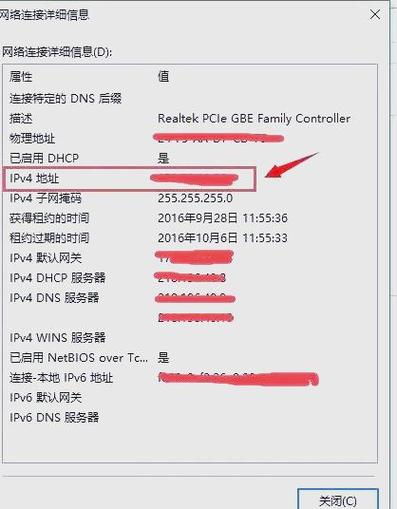
- 在弹出的页面中,向下滚动,找到 “IP地址” 一项,后面的数字就是你的手机在当前Wi-Fi网络中的IP地址。
(以小米MIUI为例)
设置 -> WLAN -> 点击已连接的Wi-Fi -> 查看 IP地址
对于苹果手机 (iPhone/iPad):
- 打开 “设置” 应用。
- 进入 “Wi-Fi” 设置。
- 点击你当前连接的Wi-Fi网络名称(旁边会有一个勾选图标)。
- 在页面顶部,你会看到 “IP地址”,后面的数字就是你的手机IP地址。
(以iOS为例)
设置 -> Wi-Fi -> 点击当前连接的Wi-Fi网络 -> 查看 IP地址
通过浏览器查询(通用方法)
这个方法非常方便,无论你使用Wi-Fi还是移动数据,都可以快速获取。
- 在手机上打开任意浏览器(如 Chrome, Safari, Edge 等)。
- 在地址栏输入以下任一关键词并搜索:
what is my ip我的ip地址IP查询
- 搜索结果页面通常会直接显示你的 公网IP地址。
(图片来源网络,侵删)
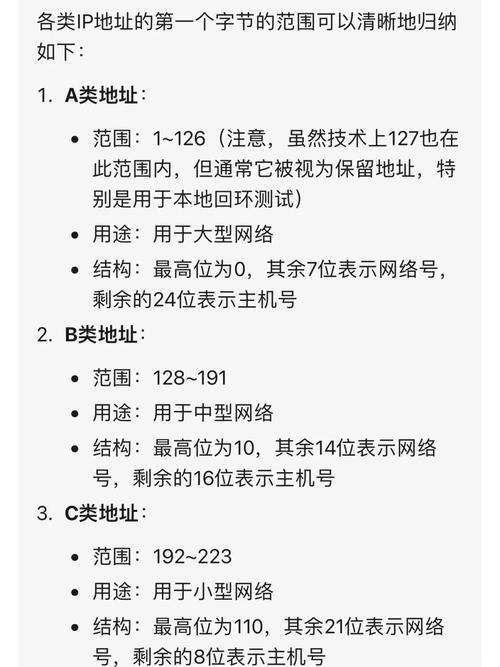
- 这个方法显示的是 公网IP地址,也就是你的网络运营商或路由器对外暴露的IP。
- 如果你连接的是Wi-Fi,这个IP通常和你通过方法一查到的Wi-Fi局域网IP不同,它对应的是你路由器的公网IP。
- 如果你使用移动数据(4G/5G),这个IP就是你的手机直接从运营商那里获得的公网IP。
(示例搜索结果)
通过手机状态信息查询(安卓)
这个方法适用于安卓手机,可以快速查看Wi-Fi和移动数据两种网络下的IP地址。
- 打开 “设置” 应用。
- 进入 “关于手机” 或 “系统” -> “关于手机”。
- 找到 “状态信息” 或 “SIM卡状态” / “WLAN MAC地址” 等选项。
- 你可以同时看到 “IP地址” 和 “移动IP地址”。
- IP地址:就是你连接Wi-Fi时的局域网IP。
- 移动IP地址:就是你使用移动数据时的公网IP。
(以华为EMUI为例)
设置 -> 关于手机 -> 状态信息 -> 查看 IP地址 和 移动IP地址
重要概念区分
了解下面两个概念,你就能彻底明白IP地址的原理了。
(图片来源网络,侵删)
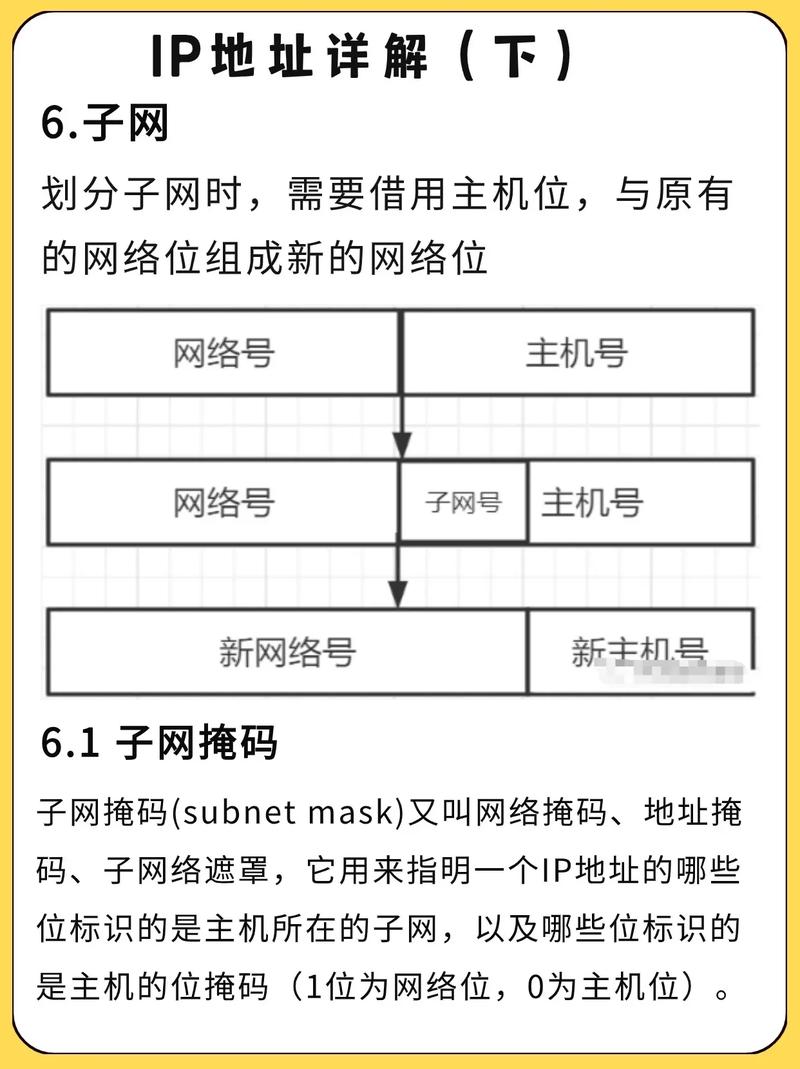
私有IP地址 (局域网IP)
- 来源:由你的 路由器 分配。
- 作用:在家庭或公司内部网络中,用来识别你的手机、电脑、智能电视等设备。
- 特点:
- 通常是
168.x.x、x.x.x或16.x.x.x格式。 - 不能在互联网上直接访问,只能在局域网内使用。
- 你通过方法一和安卓的“关于手机”查到的就是它。
- 通常是
公有IP地址 (公网IP)
- 来源:由你的 网络运营商(如电信、移动、联通)或 路由器 提供。
- 作用:在互联网上,用来识别你的整个家庭或公司网络。
- 特点:
- 是一个唯一的全球地址。
- 你访问的所有网站,看到的就是这个公网IP。
- 你通过浏览器查询或使用移动数据时查到的就是它。
简单比喻:
- 私有IP 就像你家公寓的门牌号(如 801室),只有小区内部的人才能用。
- 公网IP 就像这个小区的地址(如XX市XX区XX路XX号),快递员(互联网)需要这个地址才能找到你的小区。
| 场景 | 推荐方法 | 查询到的IP类型 |
|---|---|---|
| 连接Wi-Fi时 | Wi-Fi设置 | 私有IP地址 (局域网IP) |
| 连接Wi-Fi时 | 浏览器查询 | 公网IP地址 (路由器的IP) |
| 使用移动数据时 | 浏览器查询 | 公网IP地址 (手机直接从运营商获取) |
| 安卓用户(通用) | 关于手机 | 同时显示私有IP和移动数据公网IP |
对于绝大多数用户来说,方法一 和 方法二 已经足够满足日常查询需求,希望这个详细的指南能帮到你!


