


有的,苹果手机(iPhone)拥有非常强大和便捷的智能遥控功能,但它并不是一个单一的“遥控器”App,而是通过多个系统和App组合实现的,核心是 “家庭”App。
(图片来源网络,侵删)
下面我为你详细拆解一下苹果手机的智能遥控功能,包括它遥控什么、如何设置以及如何使用。
核心功能:通过“家庭”App进行智能控制
这是苹果手机智能遥控的基石。“家庭”App是苹果官方的智能家居控制中心,你可以用它来:
- 控制智能家居设备:这是最主要的功能,比如控制智能灯泡(Philips Hue、Yeelight等)、智能插座、智能窗帘、智能空调、智能电视等。
- 创建自动化场景:设置“场景”(Scenes),回家”场景,可以一键同时打开客厅的灯、调节到舒适亮度、播放你喜欢的音乐。
- 管理配件:添加、删除、分组你的智能设备。
如何设置和使用“家庭”App进行遥控?
第一步:确保设备兼容
你的智能设备必须支持 HomeKit,这是苹果的智能家居协议,购买时请留意产品包装或说明上是否有“Works with Apple HomeKit”或“兼容HomeKit”的标志。
第二步:将设备添加到“家庭”App
- 确保你的智能设备已经通电并处于配对模式(通常设备会闪烁或发出提示音)。
- 打开iPhone上的“家庭”App。
- 点击右上角的“+”号。
- 选择“添加配件”。
- iPhone会自动扫描附近的HomeKit设备,如果扫描不到,可以点击“无法扫描或未显示?”然后手动扫描或输入配件上的代码。
- 按照屏幕提示完成添加过程。
第三步:开始遥控
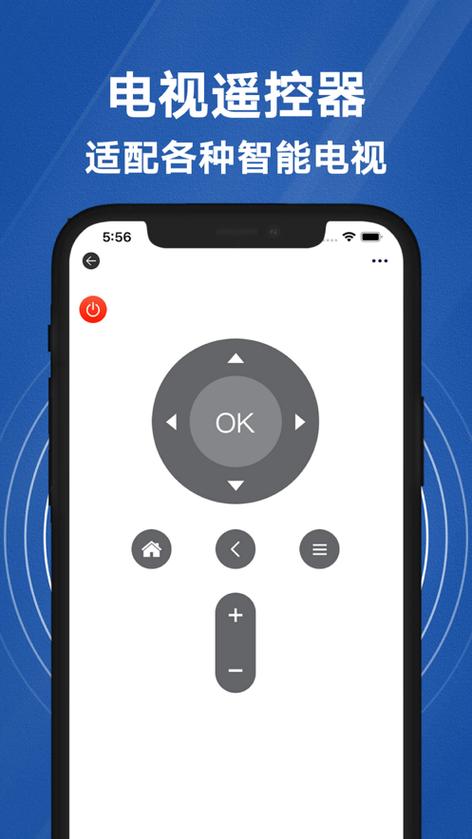
添加成功后,你就可以在“家庭”App里直接控制这些设备了:
(图片来源网络,侵删)
- 单个控制:点击一个设备(比如一盏灯),就可以开关、调节亮度或颜色。
- 房间分组:你可以将设备按房间(如“客厅”、“卧室”)进行分组,方便控制。
- 场景控制:点击“家庭”App下方的“场景”按钮,然后点击你创建的场景(如“离家”、“观影”),即可一键触发多个设备的联动。
除了“家庭”App,还有哪些遥控功能?
除了智能家居,iPhone还可以通过其他方式实现遥控:
遥控你的苹果设备
- 隔空操控:这是iPhone的“超级遥控器”,通过前置摄像头捕捉你的手部动作,你可以隔空控制音乐播放、接听电话、调节音量等,在 “设置” > “辅助功能” > “触控” > “隔空操控” 中开启。
- “正在播放”控制中心:在任何App(如音乐、播客)界面,从屏幕右上角向下滑动,可以快速播放/暂停、切换歌曲、调节音量,就像一个万能的媒体遥控器。
遥控传统家电(通过红外遥控)
如果你的iPhone型号是 iPhone 7、iPhone 7 Plus 或更新型号,它内置了红外发射功能,你可以使用苹果官方的 “遥控器”App 来控制传统家电,比如电视、机顶盒、空调、风扇等。
如何使用“遥控器”App?
- 检查兼容性:确认你的iPhone型号支持红外功能。
- 下载App:在App Store搜索并下载“遥控器”App。
- 添加设备:打开App,按照提示添加你的电视或机顶盒品牌,App会通过红外信号自动匹配和配置。
- 使用:配置成功后,你就可以用这个App来控制你的电视、盒子等设备了,它支持自定义按钮布局,非常方便。
遥控电脑
通过 “连续互通” 功能,你可以用iPhone的触控板和键盘来远程操作你的Mac电脑。
(图片来源网络,侵删)
- 设置:在Mac和iPhone上登录同一个Apple ID,并打开蓝牙和Wi-Fi,在Mac的“系统设置” > “通用” > “隔空播放与接力”中,开启“连续互通”。
- 使用:在iPhone屏幕边缘向左滑动并长按,调出App Library,然后长按键盘图标,选择你的Mac,即可开始远程控制。
| 遥控对象 | 使用工具 | 核心功能 | 备注 |
|---|---|---|---|
| 智能家居 | “家庭”App | 控制灯泡、插座、窗帘等;创建自动化场景 | 核心功能,需要设备支持HomeKit |
| 传统家电 | “遥控器”App | 遥控电视、空调、机顶盒等 | 需要iPhone 7或更新型号,且设备品牌在支持列表内 |
| 苹果设备 | “隔空操控” | 隔空控制音乐、电话等 | 通过前置摄像头识别手势 |
| 电脑 | “连续互通” | 用iPhone当Mac的触控板和键盘 | 需要Mac和iPhone都开启此功能 |
苹果手机不仅有智能遥控功能,而且非常强大和集成,它通过“家庭”App构成了一个完整的智能家居控制中枢,同时还能通过红外、蓝牙等方式扩展对传统家电和苹果设备的遥控能力,真正实现了“一部手机遥控一切”的愿景。


